说实话,以前我也觉得买个摄像头装在屋里就行,结果真用起来才发现,手机APP和摄像头没配对好,根本连不上。最近折腾了两周,终于把**联动手机监控管家**这套流程跑通了。今天不聊虚的,就跟大家唠唠怎么通过手机端实时查看家里情况,特别是那些新手最容易踩的坑,我都替你试过了,照着做就行。
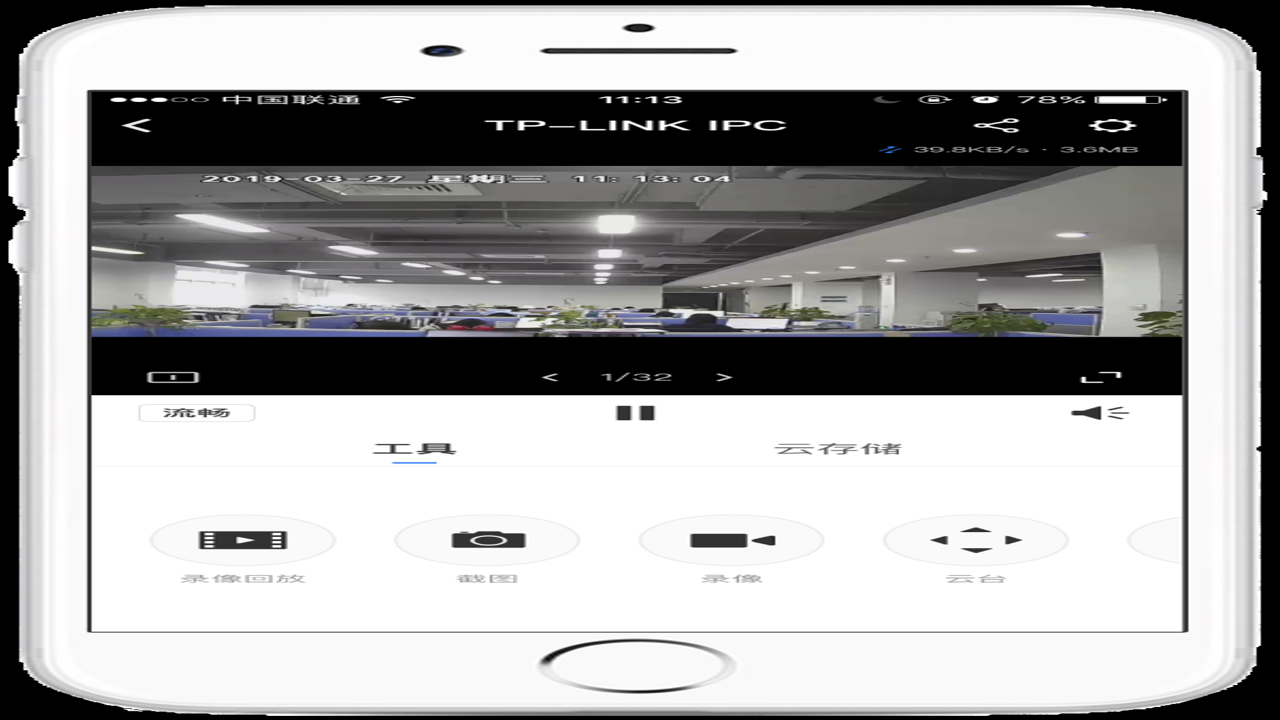
第一步:搞定网络环境,这是基础
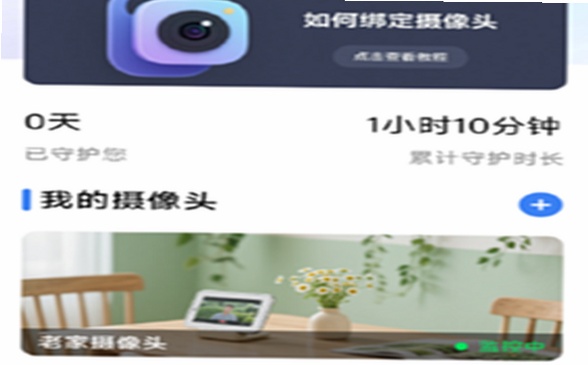
很多人连不上,第一反应是手机有问题,其实十有八九是家里路由器的事。我一开始就栽在这,家里WiFi信号满格,但监控就是掉线。后来才发现,摄像头必须和手机在同一个局域网内才能配网。别嫌麻烦,先把手机连上家里WiFi,打开**联动手机监控管家**APP,点击添加设备。这时候注意看提示,如果一直转圈,大概率是路由器频段问题。现在好多新路由是双频合一,老款摄像头只支持2.4G,你得去路由器后台把5G频段关了,或者手动切换到2.4G再试。这一步做完,成功率直接翻倍,真的别不信邪。
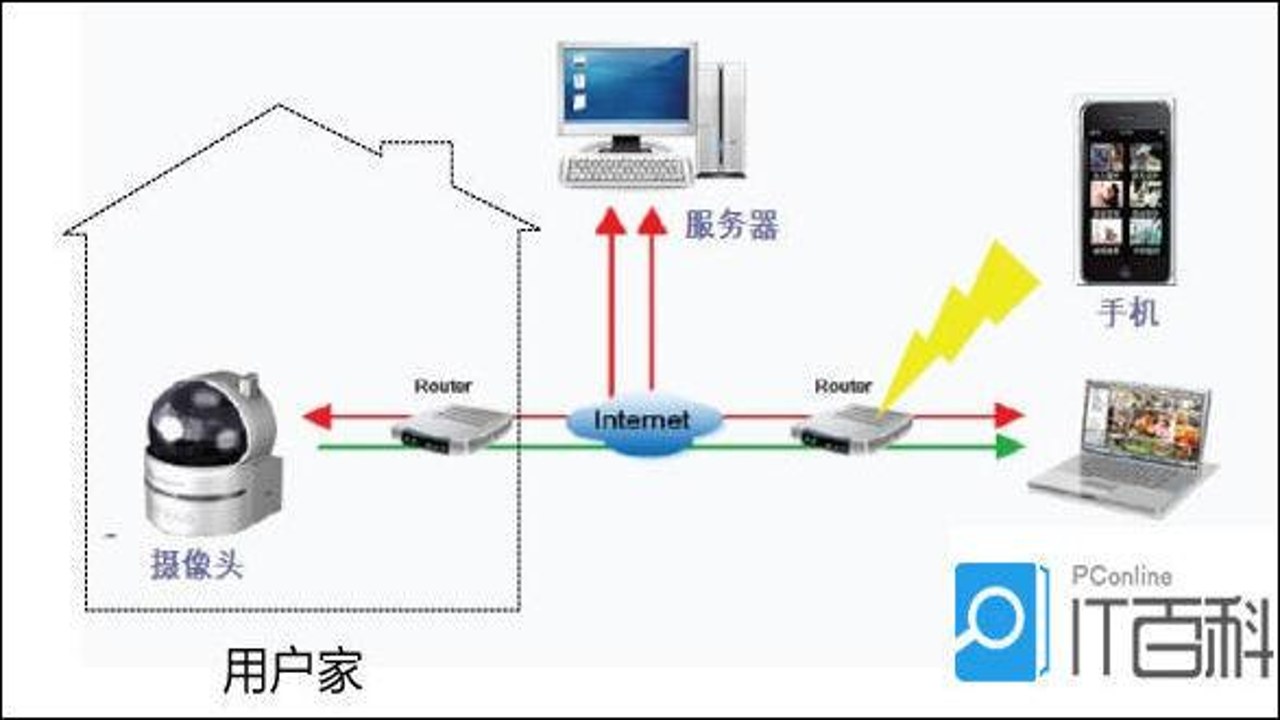
第二步:权限要给够,别偷懒
连上之后,你会发现画面很卡,甚至黑屏。这时候别急着重启,去手机设置里看看权限。特别是安卓手机,经常默认不给存储权限和位置权限。在**联动手机监控管家**的APP设置里,它通常会弹窗提醒,很多人随手就点了“取消”。我建议你全部点“允许”,尤其是位置权限,它有时候是用来辅助定位WiFi的。另外,后台运行权限也要开,不然切出去再回来,APP就断了。我习惯把APP锁定在最近任务里,这样即使我刷微信、看视频,监控画面也不会掉线。这个细节很多人忽略,但恰恰是保证“远程实时查看”流畅的关键。
第三步:云端存储vs本地存储,怎么选
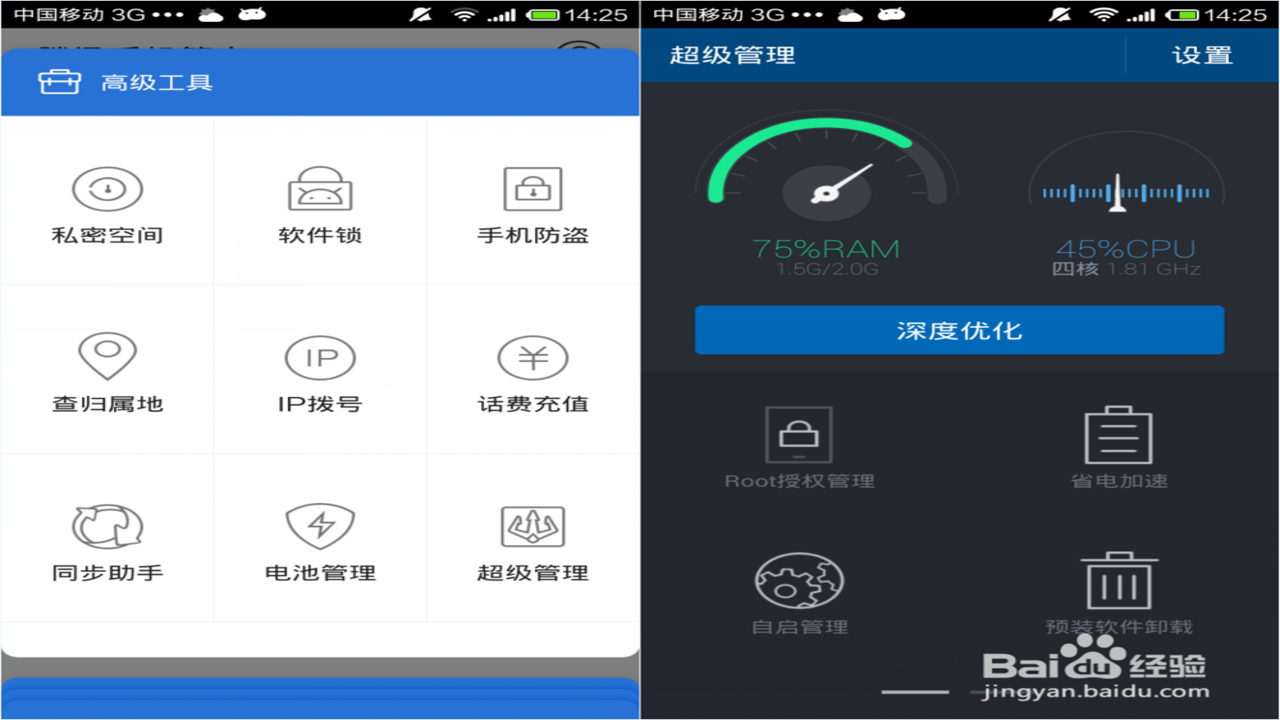
装好了能不能看是小事,出事了有没有录像才是大事。这里有个大坑:本地SD卡容易坏,云端要花钱。我试了两种,最后选了混合模式。平时日常查看,我用手机本地的流量看实时画面,省钱。但如果是关键区域,比如门口,我开了云回看功能,虽然每月几块钱,但能存最近7天的录像,万一SD卡坏了或者被偷,数据还在云端。在**联动手机监控管家**里,这个设置很隐蔽,藏在“高级设置”里。你要手动开启“事件录像”,而不是“全时录像”,全时录像太费流量且容易卡。只录有人移动的画面,既省资源又关键时刻能取证。这个设置方法,我琢磨了好久才搞明白,分享给你们省点时间。
日常使用的小建议
最后说点体验上的感受。这个APP的夜视效果还行,但白天强光下有点过曝,你可以去设置里把曝光模式改成“自动”。还有,声音延迟大概有1-2秒,别以为是坏了,这是网络传输的正常现象。如果你在家里,建议直接用局域网直连,速度飞快。总之,**联动手机监控管家**这套组合拳打下来,只要网络稳定、权限给够,远程看家真的没想象中那么难。别被复杂的参数吓住,多试几次,你就顺手了。希望能帮到正在头疼的你,有啥问题评论区见,看到必回。

 喜欢
喜欢  顶
顶 难过
难过 囧
囧 围观
围观 无聊
无聊