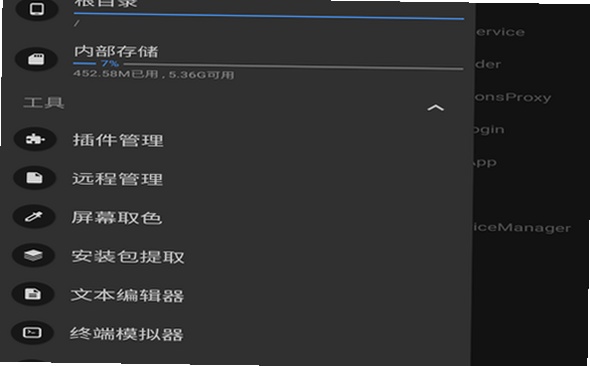
大家是不是也烦透了装完软件就弹谷歌服务广告,或者更新时强制让登录谷歌账号?其实不用去刷机或者搞复杂的root,只要手里有个**mt管理器**,稍微花几分钟改一下apk文件,就能把那些烦人的**谷歌弹窗**给干掉。今天我就把自己摸索出来的这套**apk去除谷歌弹窗app(mt管理器)**的方法整理出来,全是实操经验,新手也能跟着做,保证让你用上干净的软件版本。

准备工作:备份与权限
在动手之前,有两件事必须做好,不然改崩了没法回滚。第一,**备份原始apk**,这是底线,万一改坏了直接恢复就行,心里不慌。第二,确保你的手机给**mt管理器**开了存储权限,最好还要开启“无障碍服务”或者“文件管理器权限”,不然它读不了系统文件,也改不了内部结构。我自己第一次做的时候就是因为没给全权限,结果mt管理器一直提示无权限访问,折腾半天才发现是设置问题,大家别踩这个坑。
核心步骤:定位与修改
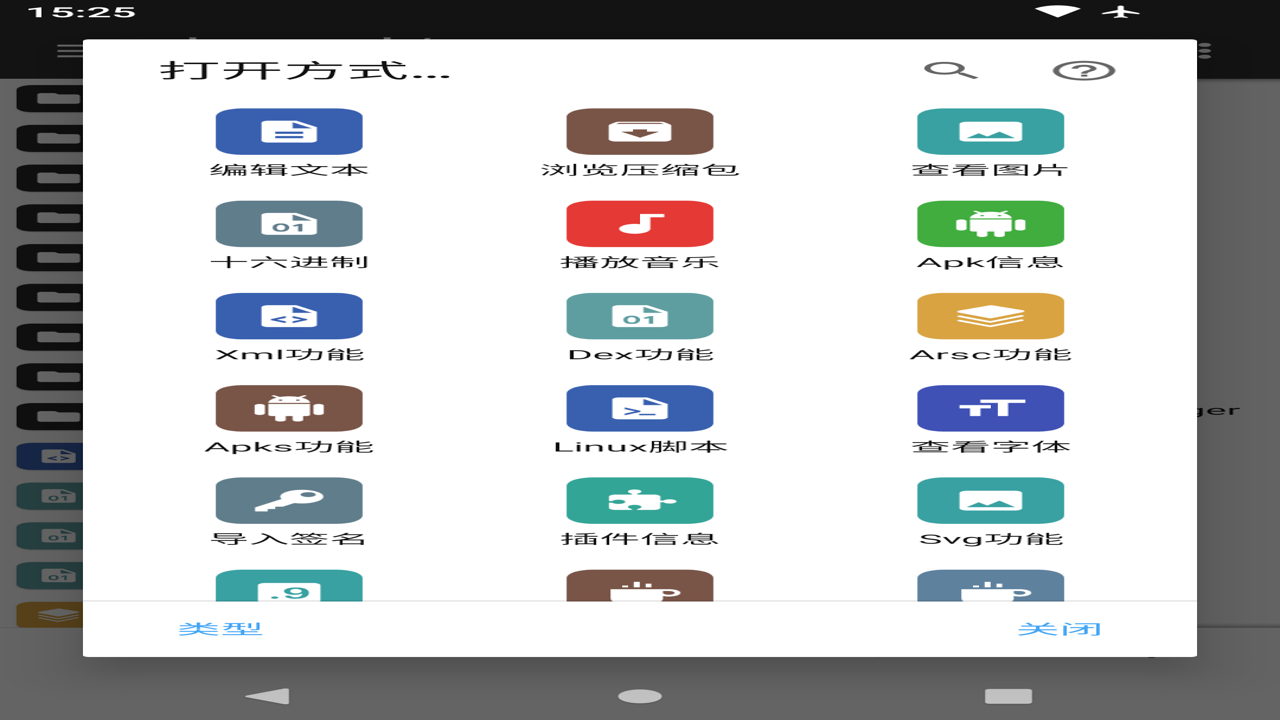
打开**mt管理器**,找到你下载的那个apk文件,长按选择“反编译”。这里要注意,如果apk经过加固,mt管理器可能直接反编译失败,这种就得先用其他工具去壳,但大多数普通应用都能直接反编译。反编译成功后,进入`res`目录,这里藏着所有资源文件。我们要找的关键字是`google`或者`gms`,通常弹窗逻辑写在`values`里的字符串资源中,或者在`layout`里的布局文件中。我一般习惯直接搜索`com.google.android.gms`,找到对应的xml文件,把里面关于弹窗显示的控制代码注释掉,或者把`visible`属性改成`gone`。记住,只改显示逻辑,别删依赖库,不然app直接闪退。
重新打包与签名
改完文件后,回到mt管理器主界面,点击“编译apk”。这时候它会重新打包资源,并自动进行签名。这里有个小坑,默认签名可能和你手机里的证书冲突,建议在编译选项里选一个“随机签名”或者“自定义签名”,避免安装时提示签名不一致。编译完成后,你会发现新生成的apk体积比原来小了一点,这就是去掉了无用资源的结果。安装前,最好先在测试机上跑一遍,看看核心功能是否正常,有没有因为删多了导致功能缺失的情况。我上次改一个视频软件,就是多删了一个广告sdk的引用,导致视频加载变慢,后来才发现是误删,所以这一步一定要仔细。
常见问题与避坑指南
如果你发现改完还是弹窗,可能是app检测到了文件被修改。这时候可以尝试在`AndroidManifest.xml`里找一下有没有相关的权限声明,把`INTERNET`权限之外的特定谷歌服务权限移除,或者修改`Application`标签下的配置。另外,**apk去除谷歌弹窗app(mt管理器)**这个过程虽然简单,但风险自负,重要软件建议保留原版备份。总的来说,只要掌握了mt管理器的基本操作,去除谷歌弹窗并不是什么高难度技术活,关键是耐心和对文件结构的理解。希望这篇教程能帮大家解决困扰,享受无广告的软件体验。

 下载
下载 
 下载
下载  下载
下载  下载
下载  下载
下载 
 喜欢
喜欢  顶
顶 难过
难过 囧
囧 围观
围观 无聊
无聊