最近好多朋友在后台问我,那个新出的 WorkXplore 到底好不好用?说实话,我自己折腾了两三天,才算是真正搞明白了。很多兄弟下载下来直接双击安装,结果要么打不开,要么全是英文,体验感确实不好。其实 **WorkXplore 2025中文最新版** 的安装逻辑跟以前不太一样,它对环境依赖稍微高一点,尤其是中文包的加载机制。今天就把我这几天踩过的坑,以及实测有效的安装步骤整理出来,大家照着做基本不会出错,省下时间去研究功能才是正经事。

下载源的选择与文件校验
第一步肯定是下载。千万别去那些乱七八糟的小网站乱下,很多所谓的“绿色版”或者“精简版”,其实是加了捆绑软件的,装完电脑卡得像老牛拉车。我建议大家优先找官方渠道,或者信誉度高的技术社区资源。拿到安装包后,一定要看文件大小,正常的 **WorkXplore 2025中文最新版** 压缩包大概在几百 MB 到 1GB 左右,如果只有几十 MB,那绝对是假的。另外,解压前最好用杀毒软件扫一下,虽然正规软件不带毒,但以防万一嘛。我实测发现,有些第三方镜像站的文件校验码对不上,装完后频繁闪退,这就是源的问题,不是你的电脑问题。
安装过程中的细节把控
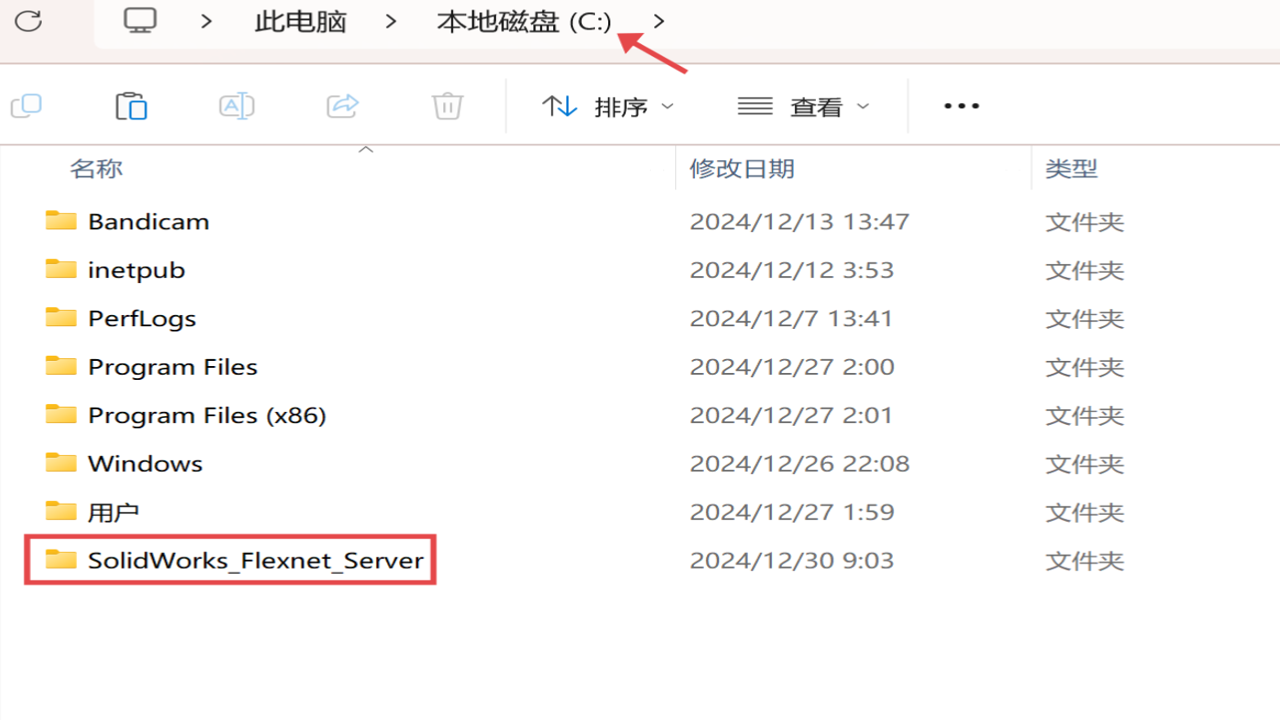
双击运行安装程序后,会弹出一个授权协议,直接点同意就行。这里有个小细节,安装路径尽量选 C 盘或者 D 盘的主目录,别放在中文文件夹里,虽然 **WorkXplore 2025中文最新版** 支持长路径,但有些依赖库读取中文路径时会报错,导致后续功能模块加载失败。安装过程中,系统可能会要求你安装 .NET Framework 或者 VC++ 运行库,这时候别急着点取消,让它自动下载安装,否则软件打开后大概率会提示缺少组件。我一开始没装 VC++ 2019,结果软件启动后黑屏,折腾了半小时才查出来原因,大家一定要避开这个坑。安装完成后,默认会勾选启动软件,建议先取消,等我们配置完环境再启动。
中文环境配置与首次启动
首次启动 **WorkXplore 2025中文最新版** 时,系统可能会尝试联网激活或下载语言包。如果你的网络环境比较特殊,可能会卡在加载页面。这时候可以检查系统时间,如果时间不对,证书验证会失败。另外,确保你的防火墙没有拦截该软件的通信端口。进入主界面后,如果发现还是英文,别慌,去设置里找 Language 选项,手动切换成 Simplified Chinese。有时候自动检测会失效,手动切一下就好了。切换后重启软件,界面就会变成我们熟悉的中文布局。这一步很关键,因为很多功能按钮的命名在中文环境下更直观,能大大提升上手速度。我试过几次,发现如果直接强制切换语言而不重启,部分菜单会显示乱码,所以重启是必须的。
常见问题与性能优化建议
装好之后,如果发现运行卡顿,特别是处理大文件时,建议检查一下后台是否开启了过多的安全软件。虽然 **WorkXplore 2025中文最新版** 本身资源占用不高,但频繁的磁盘读写如果被打断,就会卡。另外,显卡驱动最好保持最新,尤其是你用到一些可视化编辑功能时,旧驱动可能会导致渲染错误。我把自己电脑上的杀毒软件设为信任后,响应速度明显快了不少。总的来说,只要安装源干净、依赖库齐全、语言包正确加载,这款软件用起来还是很顺手的。希望这篇教程能帮大家少走弯路,把精力花在真正有用的工作上,而不是折腾安装程序上。如果有其他问题,欢迎在评论区留言,我看到都会回复。

 喜欢
喜欢  顶
顶 难过
难过 囧
囧 围观
围观 无聊
无聊