搞C++开发的朋友都知道,Qt Creator用起来确实顺手,但原版全英文对很多新手来说还是有点劝退。今天就把**Qt Creator 20汉化最新版**的下载渠道和安装步骤整理出来,大家可以直接照着做。我自己折腾了几次,发现很多坑其实就出在环境变量和编译器配置上,这篇文章就把这些细节都讲清楚,保证你装完就能跑通Hello World。
去哪里找靠谱的Qt Creator 20汉化最新版
很多人喜欢去各种资源站找所谓的“破解版”或者“集成包”,说实话,风险挺大。要么带病毒,要么版本太老,要么汉化包和主体不匹配,导致插件加载失败。最稳妥的办法还是去Qt官网或者GitHub上的开源汉化项目下载。官网下载的是官方原版,稳定是稳定,但得手动配置语言。如果你坚持用**Qt Creator 20汉化最新版**,建议去搜索Qt的官方论坛或者知名的GitHub仓库,找那些Star数多、更新及时的汉化补丁。切记,不要随便点那些弹窗广告里的下载链接,那种“一键打包”的往往坑多。我上次就中招了,装完发现Qt Designer直接打不开,卸载重装花了半天时间,真的没必要。
安装过程最容易踩的坑
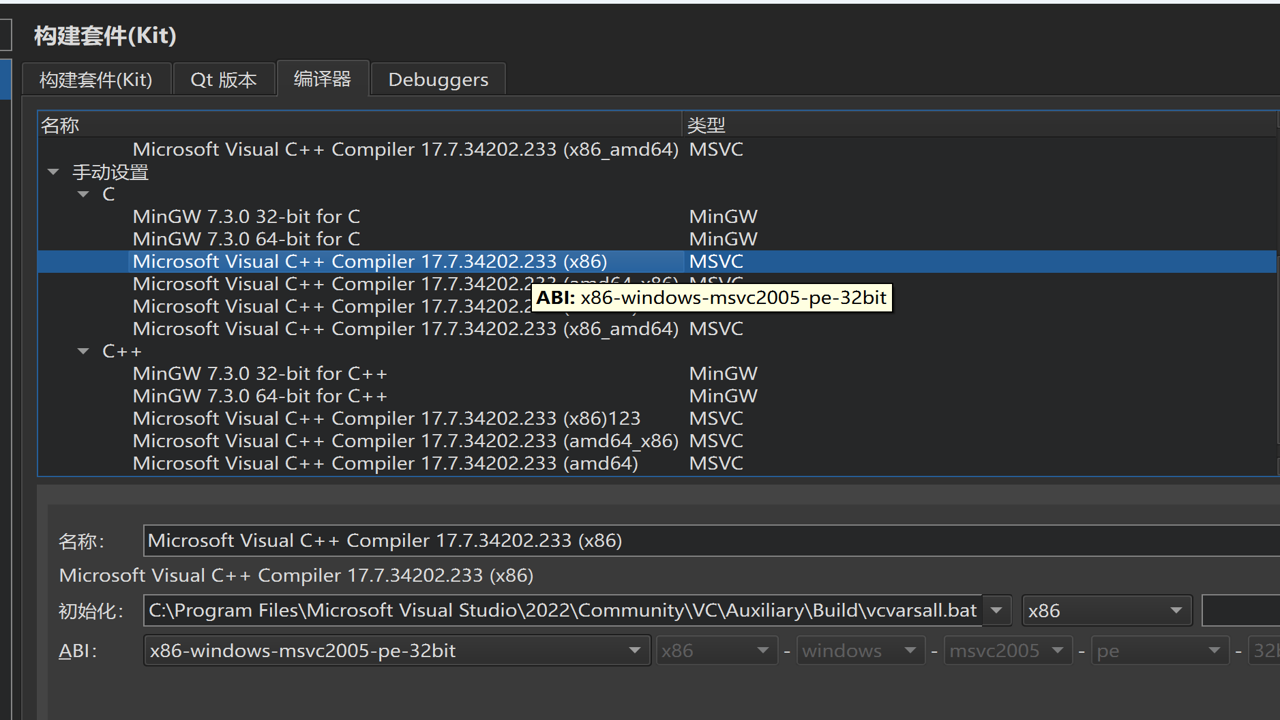
下载好安装包后,双击运行,这时候注意看安装路径。千万别装在带中文或空格的路径下,比如“C:\Program Files (x86)\Qt”这种最好,但如果你非要装在D盘,路径里最好全是英文和数字。安装过程中,在线安装组件这一步,新手最容易懵。建议只勾选Qt 5.15.2、Qt 6.x(看你需要哪个版本)、MinGW编译器以及对应的Debug/Release工具。不要贪多,全勾的话下载量巨大,而且很多组件你根本用不上。安装完**Qt Creator 20汉化最新版**后,第一次启动会提示配置,这时候选择刚安装的MinGW工具链,这一步选错了后面编译直接报错,非常头疼。
汉化生效与界面微调
如果你下载的是独立汉化包,通常需要替换Qt安装目录下的`bin`文件夹里的相关文件,或者将汉化插件放入`plugins`目录。操作前务必备份原始文件,万一汉化失败,删掉新文件就能恢复。启动Qt Creator后,如果界面还是英文,去菜单里找“编辑”-“首选项”-“通用”,看看语言设置里有没有中文选项。有些汉化版是直接替换了语言包,所以默认就是中文。这时候你可以调整一下主题,比如换成暗色模式,眼睛看着舒服点。另外,建议把代码字体改成等宽字体,比如Consolas或者JetBrains Mono,写代码时区分度更高,不容易看串行。这些细节虽然小,但用久了你会发现体验差距很大。
常见问题排查
装完**Qt Creator 20汉化最新版**后,如果发现新建项目后编译报错,大概率是环境变量没配对。打开系统环境变量,检查PATH里是否包含了MinGW的bin目录。还有一个高频问题是:中文路径下的项目打不开。Qt对中文路径的支持有时候不太稳定,建议项目文件全部放在纯英文路径下,比如`D:\Projects\MyApp`。如果还是遇到奇奇怪怪的报错,试试重置设置,在命令行里输入`qtdiag`命令,它会生成一个诊断报告,发给社区或者论坛,通常能很快得到解决方案。记住,技术工具这东西,环境干净比什么都重要,别想着一步到位,先把基础环境跑稳,再谈效率提升。
总的来说,Qt Creator 20汉化最新版对于国内开发者来说确实是个好帮手,界面友好,文档资源丰富。但工具终究是辅助,核心还得靠自己对C++语法和Qt框架的理解。希望这篇教程能帮你避开那些我踩过的坑,让你能更专注于代码逻辑本身。如果在使用过程中还有其他问题,欢迎在评论区交流,大家一起探讨。毕竟,独学而无友,则孤陋而寡闻嘛。

 喜欢
喜欢  顶
顶 难过
难过 囧
囧 围观
围观 无聊
无聊