说到汇编语言,很多人第一反应就是“难”“古董”“学了没用”。说实话,我当初也是这么想的,直到工作需要硬着头皮去研究MASM32,才发现这东西其实没想象中那么可怕。MASM32是一个专门在Windows下开发汇编程序的工具包,它把微软的宏汇编器、链接器、资源编辑器等打包在一起,还自带了一个很全的API头文件库。用大白话说,就是咱们可以拿它直接用汇编语言调用Windows系统功能,写窗口程序、做小工具都没问题。这篇MASM32汇编语言入门教程与实例详解,就是把我从零摸索的经验整理出来,分享给同样想入门的你,希望能帮你少走点弯路。
MASM32环境搭建,其实没那么复杂
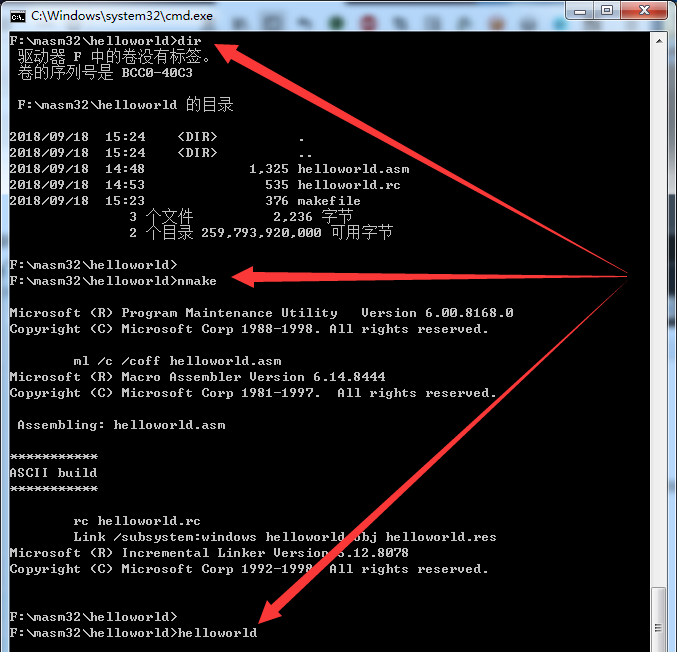
咱们第一步要干的,就是去官网把MASM32 SDK下载下来。我记得当时下载的是一个自解压的安装包,一路点下一步就行,默认安装到C盘根目录下的masm32文件夹里。装好之后,别急着打开什么IDE,因为MASM32本身不带图形界面,它是纯命令行工具。你需要在系统环境变量里把C:\masm32\bin这个路径加到Path里,这样在命令行窗口才能直接调用ml.exe和link.exe。这一步看似简单,但很多人卡在那里,输入命令提示“不是内部或外部命令”,八成就是环境变量没配好。配好之后,打开cmd,敲一句ml /?,能弹出参数帮助就说明环境OK了。我当时把环境变量配好那会儿,感觉像打通了任督二脉,特别有成就感。
第一个MASM32程序:从Hello World到弹窗
环境搞定了,咱们先写个最经典的Hello World。不过咱这次用MASM32,写的不是黑乎乎的字符界面,而是直接调用Windows API弹出一个消息框。你看下面这段代码,就是最精简的版本:
.386
.model flat, stdcall
option casemap:none
include \masm32\include\windows.inc
include \masm32\include\user32.inc
includelib \masm32\lib\user32.lib
.data
szMsg db "Hello, MASM32 World!",0
szTitle db "我的第一个程序",0
.code
start:
invoke MessageBox, NULL, addr szMsg, addr szTitle, MB_OK
invoke ExitProcess, NULL
end start
这段代码的意思就是告诉电脑,我要弹个窗,标题是“我的第一个程序”,内容是“Hello, MASM32 World!”。你把这段代码保存成hello.asm,然后在命令行里敲:
ml /c /coff hello.asm
link /subsystem:windows hello.obj
编译链接完,就能在文件夹里看到hello.exe了,双击运行,一个标准Windows窗口就蹦出来了。我第一次跑通这个程序的时候,简直不敢相信这是用汇编写的,感觉像是回到了上世纪黑客电影里。其实MASM32最大的好处就是把那些复杂的API调用简化了,invoke这个宏帮你处理了参数压栈的顺序,咱们只管按顺序填参数就行。
核心语法精讲:变量、数据段与常用指令
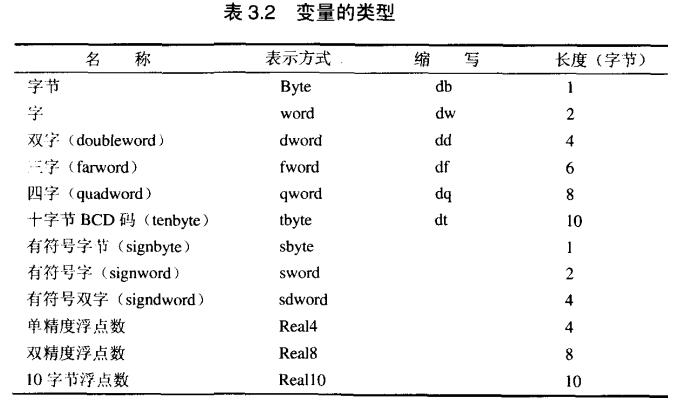
学会了弹窗,咱们得往深挖一挖。汇编程序里最基础的就是数据段和代码段。在MASM32里,.data段用来放已初始化的变量,.data?段放未初始化的变量,.code段就是代码区。变量类型主要有BYTE(字节)、WORD(字,2字节)、DWORD(双字,4字节)这几个,跟咱们平时用的int、short差不多。比如你想定义一个整数:
.data
myNumber DWORD 42
想读取这个数,用mov指令,比如mov eax, myNumber,这样eax寄存器里就存了42。想做加法,用add指令,add eax, 1,这就加了一。说到寄存器,这是汇编的核心概念,EAX、EBX、ECX、EDX这些,你可以把它们想象成CPU内部的小仓库,速度极快但数量有限。汇编程序就是来回在这些仓库和内存之间搬数据、做运算。刚开始确实容易懵,我建议你把这几个通用寄存器理解成临时变量A、B、C、D,用多了自然就顺了。还有那个push和pop,是用来往栈里存数据和取数据的,调用函数之前经常要把参数push进去,MASM32的invoke宏帮咱们自动做了这一步,所以新手阶段你暂时不用太纠结栈平衡问题。
用MASM32写个实用小工具:字符串拼接器
光看理论容易困,咱们再来个实用点的例子。比如写一个程序,把两个字符串拼在一起,再弹窗显示出来。MASM32里处理字符串可以用lstrcat这个API函数,它在kernel32.dll里。看代码:
.data
str1 db "MASM32",0
str2 db " 汇编实战",0
buffer db 256 dup(0)
.code
start:
invoke lstrcpy, addr buffer, addr str1
invoke lstrcat, addr buffer, addr str2
invoke MessageBox, NULL, addr buffer, addr str1, MB_OK
这个程序先把str1复制到buffer这个缓冲区里,然后把str2拼接在后面,最后弹窗显示。这里注意buffer要开足够大的空间,不然字符串一长就溢出了,程序会崩溃。我刚开始就吃过这个亏,buffer只开了16字节,拼长一点就直接报错,后来学乖了,统一开256字节。这个小例子虽然简单,但已经把内存、字符串操作、API调用都串起来了,你能跑通这个,说明对MASM32的基本流程已经有点感觉了。
进阶提升:图形界面与资源文件
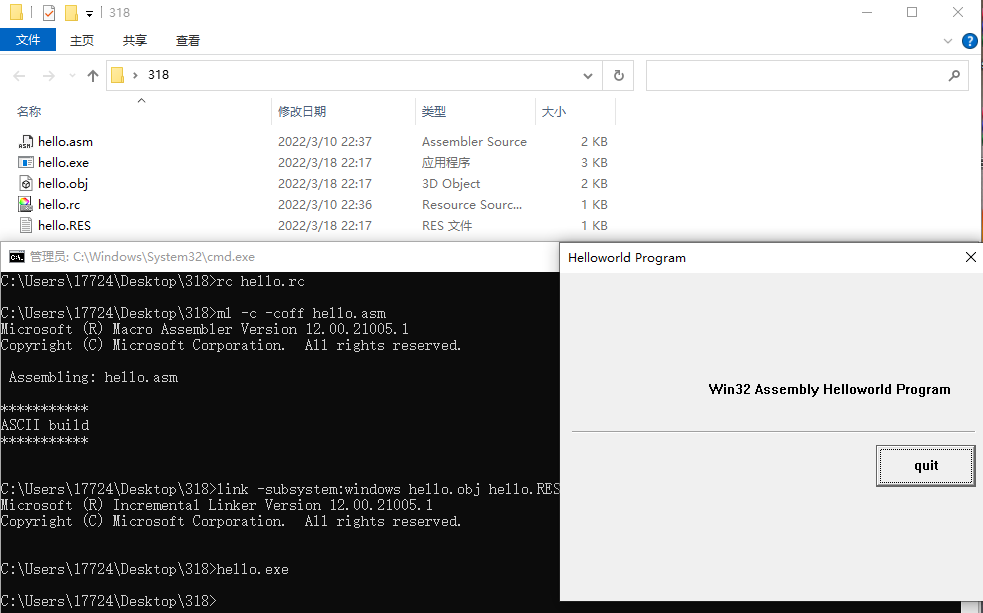
弹窗和字符串拼接玩熟了,咱们可以试试做带菜单的窗口程序。这就得用到资源文件了,后缀是.rc,里面可以定义菜单、对话框、图标这些东西。比如你新建一个menu.rc文件,里面写:
MyMenu MENU
BEGIN
    POPUP "文件"
    BEGIN
        MENUITEM "退出", 1
    END
END
然后用MASM32自带的rc.exe把资源编译成.res文件,再在汇编代码里用invoke LoadMenu加载它。这一套流程下来,你就拥有了一个带菜单栏的正经Windows窗口了。说实话,用汇编写界面确实比C#、Java繁琐很多,但那种对底层完全掌控的感觉,是高级语言给不了的。网上有人用纯MASM32写了个完整的学生管理系统,带数据库操作和表格界面,看得我目瞪口呆,那代码量估计得有几万行。咱们新手不用追求那么复杂,先能把窗口开出来、菜单挂上去,就已经非常牛了。
调试经验与常见坑总结
最后聊聊调试吧。MASM32环境装好之后,在bin目录下有个ollydbg.exe或者你可以用Visual Studio自带的调试器来加载你的exe。设置断点,单步执行,看寄存器变化,这是汇编调试的基本功。新手最容易犯的错就是忘了用option casemap:none,导致大小写不敏感出问题;还有忘了includelib对应的库文件,链接时报一堆unresolved external symbol错误。遇到这种错先别慌,八成是库没引对或者函数名拼错了。另一个大坑是段定义混乱,.data和.code放颠倒,或者变量定义在代码段里,都会出各种诡异问题。我的经验是,写汇编一定要稳,一行一行写,每写完一个功能就编译试试,别一下写几百行再调试,那会崩溃的。记住,汇编入门确实有门槛,但跨过去之后,你对计算机的理解会上一个台阶,再回头看C语言都觉得通透多了。
好啦,这篇MASM32汇编语言入门教程与实例详解就写到这里。从环境搭建到hello world,再到变量语法、字符串拼接和图形界面,咱们一步一步都实践了一遍。汇编这东西真的得多敲多练,光看不练假把式。你要是把文中的代码都亲手敲一遍跑通,再去网上找些小题目练手,比如写个计算器、做个打字游戏,慢慢就会找到感觉。等你能熟练用MASM32写出自己想要的程序时,那种成就感绝对爆棚。希望这篇教程能成为你汇编路上的垫脚石,有问题欢迎在评论区留言,我看到都会回复的,咱们下篇再见。

 喜欢
喜欢  顶
顶 难过
难过 囧
囧 围观
围观 无聊
无聊