说到电脑上的命令行工具,很多人第一反应就是Windows自带的CMD或者PowerShell。但说实话,用久了你会发现,原生的东西功能还是太素了,尤其是你要批量处理文件、写点小脚本的时候,那体验真是一言难尽。今天小编就给大家聊聊我最近一直在用的JP Software TCC 32中文最新版,这玩意儿说白了就是CMD的超级加强版,用顺手了根本回不去。
为啥要换掉CMD?TCC 32到底强在哪儿
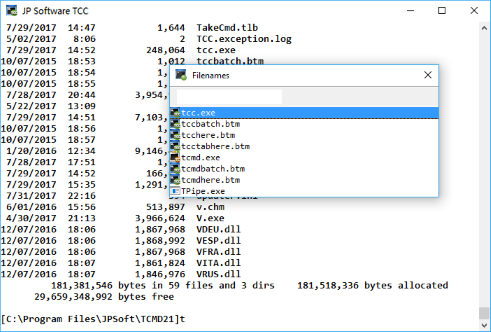
我自己也算是个电脑老玩家了,以前处理文件重命名、批量改后缀这种活,要么用笨办法一个个右键,要么就得去记那些绕来绕去的PowerShell命令。后来偶然一次机会,在一个技术论坛里看到有人提到JP Software TCC 32中文最新版,说是比CMD强了不止一个档次,我就抱着试试看的心态下载了一个。装上一用,嘿,还真不一样。首先最直观的感受就是它的命令提示符支持彩色高亮,文件夹、文件类型、甚至是Git状态都能用不同颜色区分,找东西眼睛不累了。其次,它内置了好多实用的命令,比如根据文件内容搜索文本,这个在CMD里得靠第三方工具或者写复杂的for循环,但在TCC 32里就是一个命令的事儿,效率提升那是实打实的。
另外,对于咱们这种英文不太好的用户,JP Software TCC 32中文最新版简直是救星。汉化版界面和提示信息都是中文的,虽然命令本身还是英文,但起码报错你能看懂了,遇到问题知道去哪儿查,不用再对着满屏的英文ERROR发愁。尤其是那个历史命令记录,可以模糊搜索,输入个开头就能把之前敲过的长命令给翻出来,省了不少重复打字的功夫。
下载安装那点事儿,别踩坑
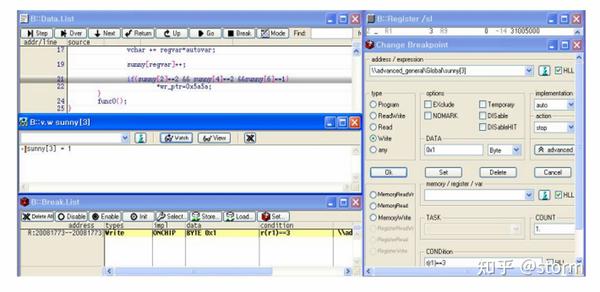
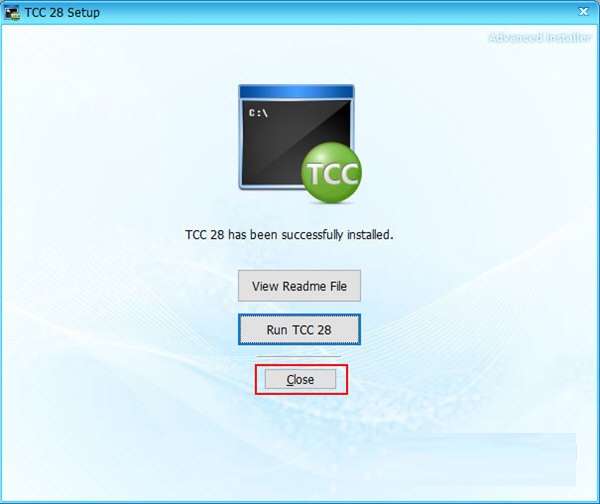
关于JP Software TCC 32中文最新版的下载,小编得嗦几句。这软件原本是收费的,官方有试用版,网上也有一些所谓的破解版或者绿色版。我个人的建议是,如果只是体验一下,去官网下载个试用版完全够用。但如果你要长期用,还是得支持正版,毕竟人家开发也不容易。有些来路不明的网站提供的所谓JP Software TCC 32中文最新版下载链接,很可能捆绑了流氓软件或者病毒,下载前一定要看清楚。安装过程倒是不复杂,基本都是下一步下一步。需要注意的一点是,安装的时候它会提示你选择是否关联某些文件类型或者替换系统自带的控制台,新手的话建议先别乱勾选,等熟悉了再改设置也不迟。装好之后第一次打开,可能会觉得界面有点简陋,别急,在选项设置里你可以自定义字体、配色、窗口大小,把它调成自己喜欢的样子,看着舒服了干活才有劲。
几个让我回不去的小功能,实测真心好用
既然叫JP Software TCC 32中文最新版,那肯定得有点看家本领。我挑几个我平时用得最多的功能说说。第一个是它的TAB补全功能,比CMD聪明太多了。在CMD里按TAB只是简单切换文件名,但在TCC 32里,它能智能补全命令参数、文件夹路径,甚至能补全环境变量。比如你想进一个很深的目录,只要输入几个开头字母,按一下TAB,它就把剩下的路径给你补齐了,非常跟手。第二个是它内置了一个超强的文件搜索命令,叫ffind,速度比Windows自带的搜索快太多了,而且支持正则表达式,找文件那叫一个精准。第三个是它的窗口可以随意拉伸,不像CMD那样有各种限制,而且支持多标签页,开好几个工作目录来回切换,比开一堆窗口清爽多了。
日常使用场景分享,以及给新手的小建议
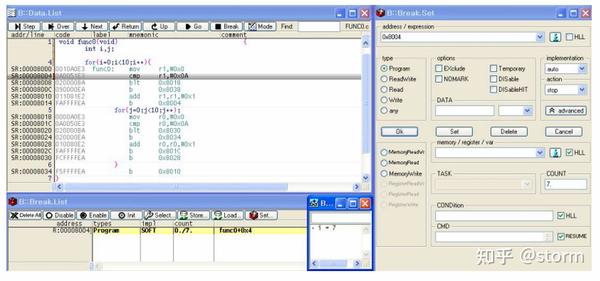
可能有些朋友觉得,我又不是程序员,学这玩意儿有啥用?其实不然。就算你只是个普通办公用户,用JP Software TCC 32中文最新版也能帮你干不少活。比如领导让你把一百个文件名前面的日期去掉,你只需要一条简单的命令就能搞定,不用再一个个重命名。再比如你想把某个文件夹里所有的JPG图片压缩一下,配合一些命令行工具,在TCC 32里敲几行代码就能批量完成。对于喜欢折腾电脑的朋友来说,这工具更是利器,配合一些脚本,能实现很多自动化操作。刚开始用的时候,不熟悉命令没关系,你可以在TCC 32里输入help命令,里面全是中文解释,没事儿翻一翻,比看那些枯燥的教程有用多了。多用几次,遇到问题就查,慢慢就熟练了。别指望一口吃个胖子,从最简单的cd、dir命令开始,你会发现命令行其实没那么可怕,反而挺有意思的。
总的来说,JP Software TCC 32中文最新版确实是一款值得一试的工具。如果你受够了CMD的简陋,想提升一下自己的工作效率,不妨下载一个试试。文章最后再提醒一句,下载软件务必认准安全来源,安装时注意勾选选项,希望这篇文章能帮到还在犹豫的你。

 喜欢
喜欢  顶
顶 难过
难过 囧
囧 围观
围观 无聊
无聊