最近后台好多朋友问,**建造通**怎么又更新了?其实2024年的版本在界面和兼容性上确实做了不少优化,特别是针对新出的Win11系统,老版本经常报“组件缺失”的错误。如果你正打算重新部署工作环境,或者刚入职需要配置软件,这篇**建造通2024最新版本**的安装教程希望能帮你省点事。我这几天刚把测试机上的环境彻底重装了一遍,过程中踩了不少坑,下面就把这些实操经验分享给大家,保证你跟着做就能一次成功。
下载渠道与文件校验
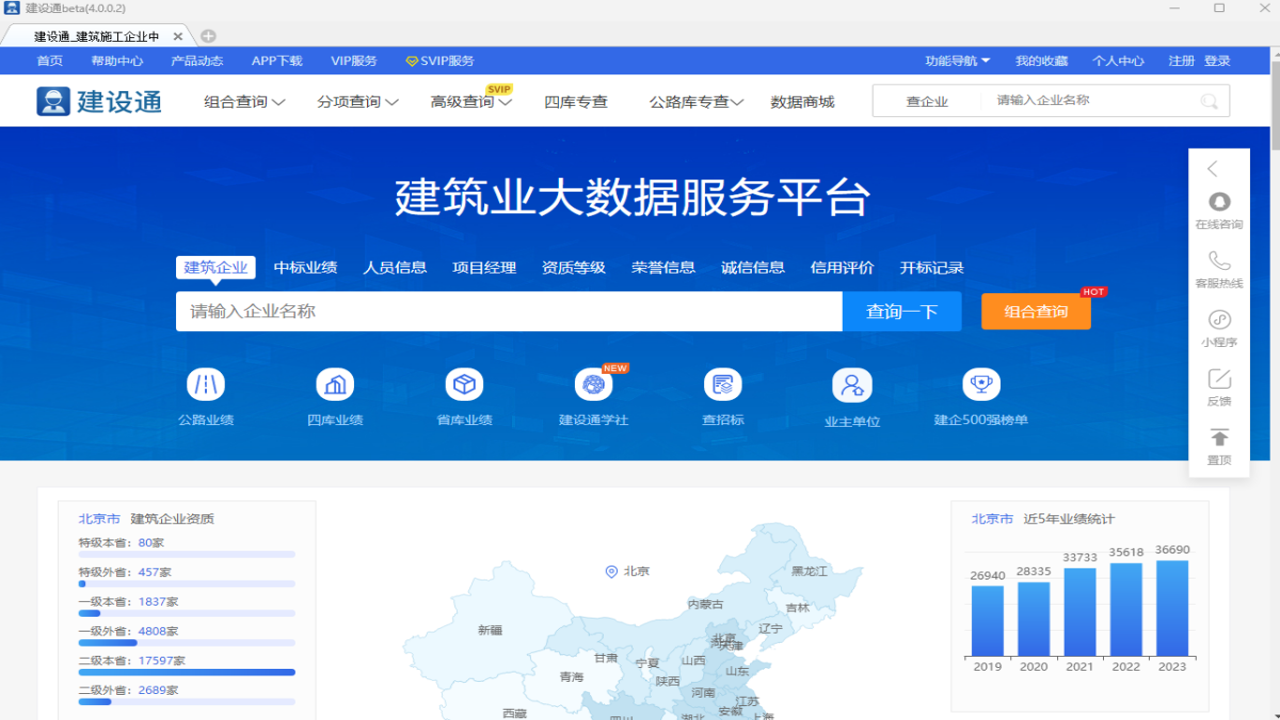
首先说下载,大家千万别去那些乱七八糟的第三方下载站找资源,很多所谓的“最新版”其实捆绑了一堆全家桶广告,甚至带木马。最稳妥的方式是去**建造通**官网或者官方授权的渠道获取安装包。我下载完文件后,第一时间核对了一下MD5值,确保文件完整没被篡改。这里提醒一句,安装包大小大概在几百MB左右,如果下载速度太慢,建议换个网络环境,别用那种共享宽带,容易中断。拿到安装包后,先别急着双击,右键点击文件,选择“属性”,确认没有只读锁定,然后解压到一个没有中文路径的文件夹里,比如D:\Install\ZJT,这一步能避免后续很多莫名其妙的路径错误。
环境依赖与前置准备
很多新手装到一半报错,90%都是因为缺少运行库。在运行安装程序之前,我强烈建议你先检查一下电脑里有没有安装VC++运行库(2010、2013、2015-2022版本都要有)。如果没有,去微软官网下载对应的离线包安装一下。另外,**建造通**对.NET Framework版本也有要求,2024版通常需要.NET 4.7.2及以上版本。如果你用的是比较老的电脑,建议先升级一下系统补丁。我自己在装的时候,就是因为缺了某个版本的C++库,导致安装向导直接闪退,折腾了半小时才找到原因。所以,**建造通安装教程**里最容易被忽略的就是这个前置环境检查,大家务必重视。
核心安装步骤详解
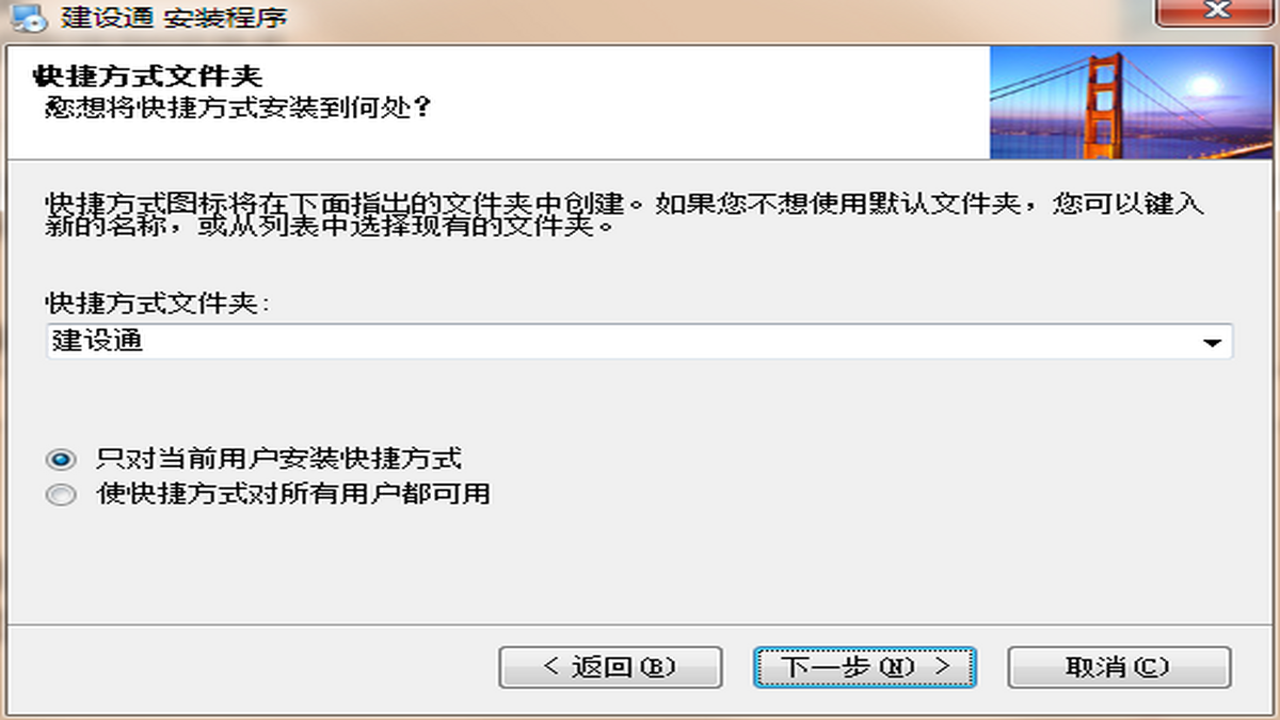
准备工作做完,就可以正式安装**建造通**了。双击运行Setup.exe,注意看右下角的进度条,不要频繁点击窗口。安装过程中会询问是否安装关联组件,建议全部勾选,特别是数据库组件,这是**建造通**正常运行的基础。安装路径尽量保持默认,除非你有特殊的目录规划需求,自定义路径容易出问题。安装完成后,不要直接启动软件,先重启一次电脑,让系统注册表里的新组件生效。重启后,打开开始菜单,找到**建造通**的图标,点击启动。第一次启动会比较慢,因为系统需要初始化临时文件和缓存,耐心等待1-2分钟即可进入主界面。
常见报错与解决思路
装完之后,如果启动时弹出“DLL文件缺失”或者“无法连接数据库”的提示,别慌。这种情况通常是权限问题或者数据库服务没启动。对于权限问题,尝试右键点击**建造通**快捷方式,选择“以管理员身份运行”。如果是数据库问题,打开Windows服务管理器,找到SQL Server相关服务,确保它们处于“正在运行”状态。我遇到过一次因为杀毒软件拦截了安装过程,导致核心文件没写入完全,后来把杀毒软件临时关闭,重新安装了一遍才解决。所以,如果安装过程特别顺利但使用异常,不妨检查一下杀毒软件的隔离区,看看有没有误删**建造通**的关键文件。以上就是**建造通2024最新版本**的完整安装流程,希望能帮到你。

 喜欢
喜欢  顶
顶 难过
难过 囧
囧 围观
围观 无聊
无聊