说实话,手机里那些短信,平时看着不起眼,真到了换机或者手机故障的时候,才发现里面藏着不少关键信息。尤其是银行验证码、快递单号,还有那些和老朋友偶尔才聊几句的对话记录。很多人一慌就不知道咋办,今天我就把这套亲测有效的短信备份速查方法整理出来,不用你记复杂代码,跟着步骤走就行。
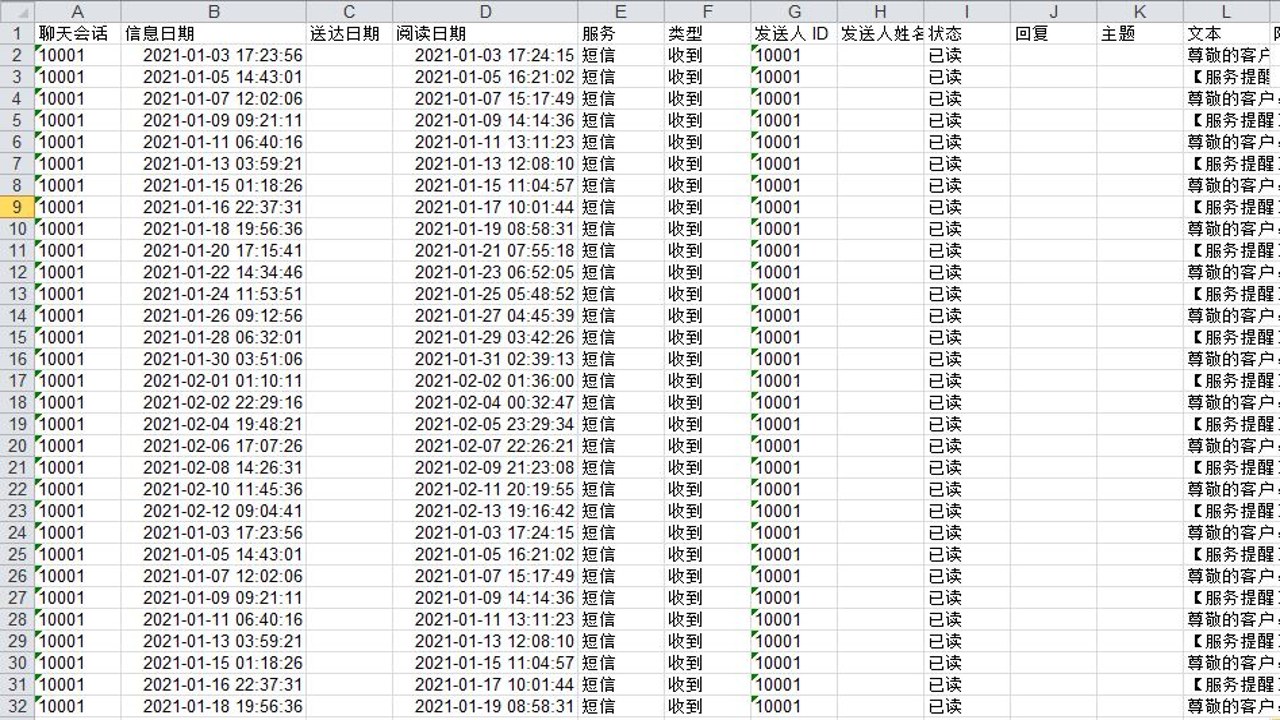
先搞清楚:你的短信存在哪?
很多人以为短信只存在手机卡里,其实这是个误区。现在的智能手机,短信默认是存在手机存储芯片里的,跟SIM卡关系不大。所以换卡不等于换数据。想要做短信备份速查,首先得确认你的手机系统。安卓手机和苹果手机的逻辑完全不一样,别搞混了。安卓手机因为品牌多,备份入口也比较分散,有的藏在设置里,有的需要下载第三方App。而苹果因为有iCloud这个天然优势,相对简单很多,但前提是你得开过自动同步。如果没开,那就得手动导出了,这一步很关键,很多用户就是卡在这里。
我上次帮朋友修手机,他以为备份了,结果发现iCloud同步的是照片,短信根本没动。这种坑太常见了。所以,第一步永远是检查设置里的“备份与同步”选项,确认短信是否包含在内。如果是安卓,建议直接用手机自带的“系统迁移”或者“手机克隆”功能,这是最稳妥的短信备份速查路径,不需要依赖网络,直接线对线传输,速度还快。
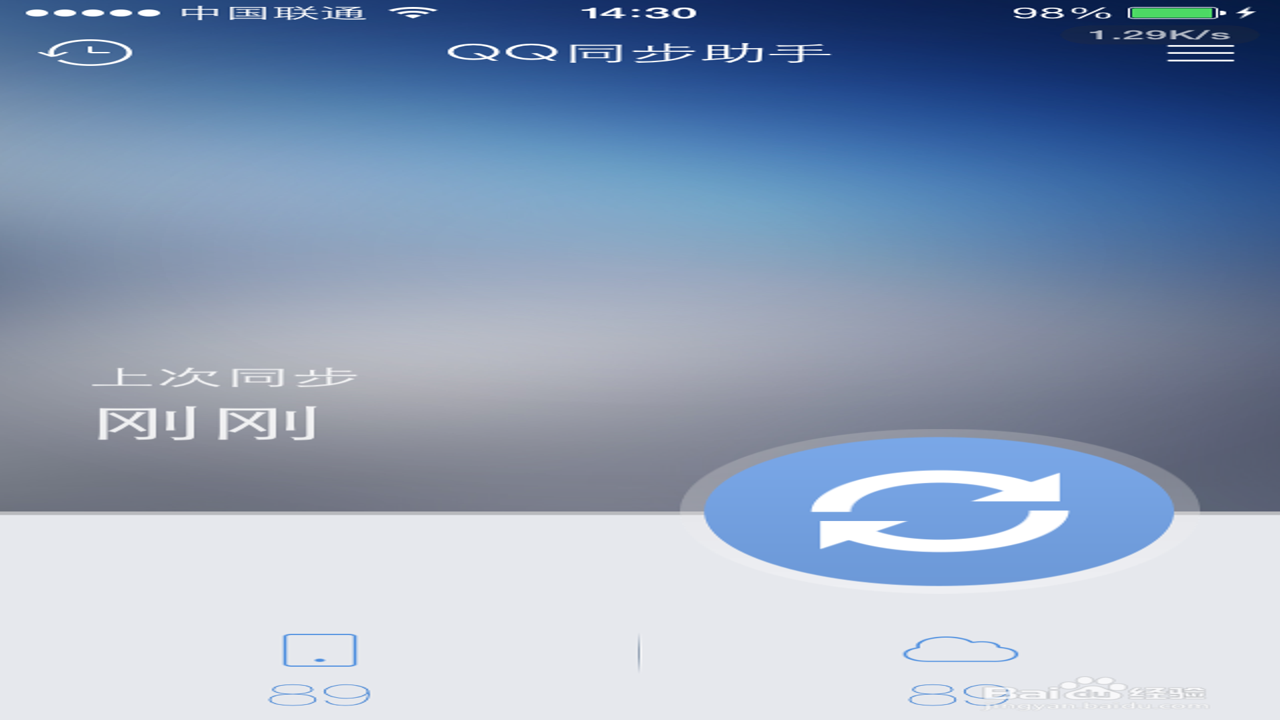
安卓用户必看:本地备份最靠谱
对于安卓用户来说,云端备份有时候会受网络限制,或者因为手机存储空间不足而失败。我强烈建议大家用“本地备份”的方式。具体怎么做?打开手机自带的“文件管理”或者“备份恢复”应用,选择“本地备份”,然后勾选“短信”和“通话记录”。注意,一定要勾选“联系人”,因为很多短信是和联系人绑定的,只备份短信不备份联系人,恢复出来就是一堆数字,根本不知道是谁发的。
备份完成后,文件通常保存在手机内部存储的某个文件夹里,比如“Backup”或者“BackupRestore”。这时候,你可以把这个文件夹通过USB线复制到电脑里,或者传到移动硬盘中。这就是最原始的短信备份速查数据。万一手机彻底坏了,只要这块存储芯片没坏,或者你之前复制过,数据就还在。我见过不少案例,手机进水后,通过专业数据恢复软件,从备份文件里成功提取了上千条重要短信。所以,定期把本地备份文件传到电脑,是性价比最高的保险方案。
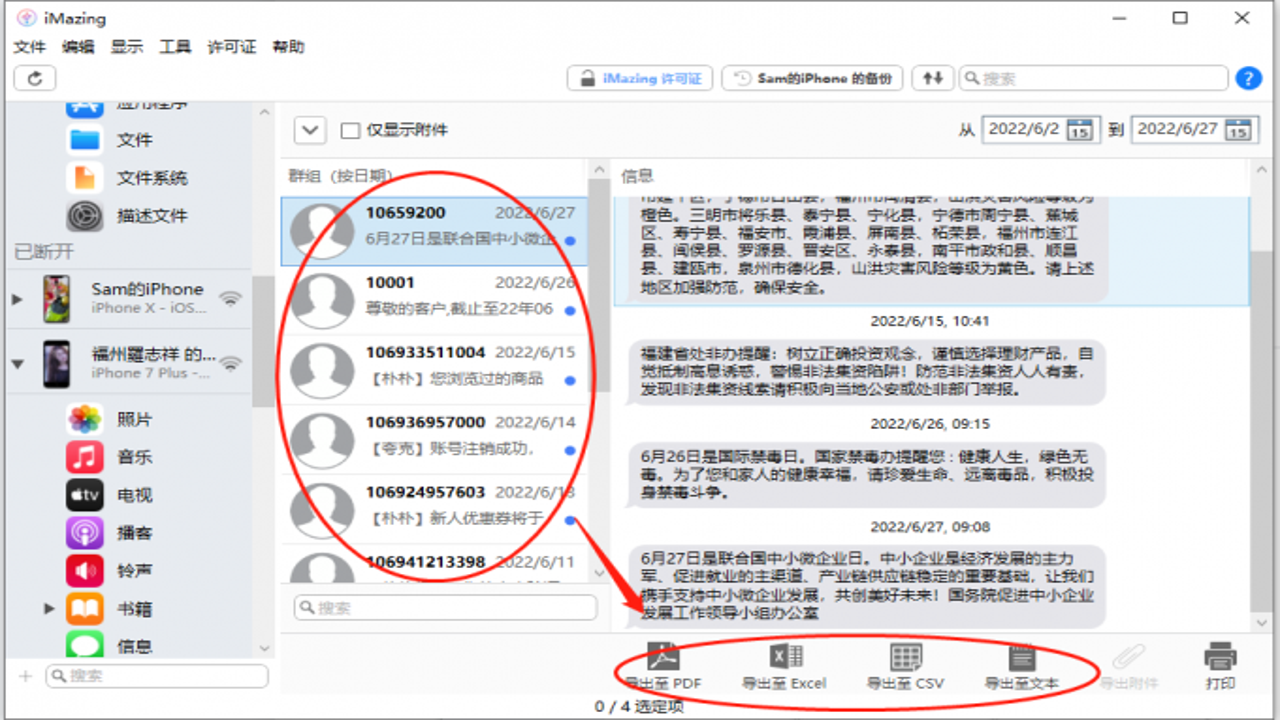
苹果用户:iCloud与iTunes双保险
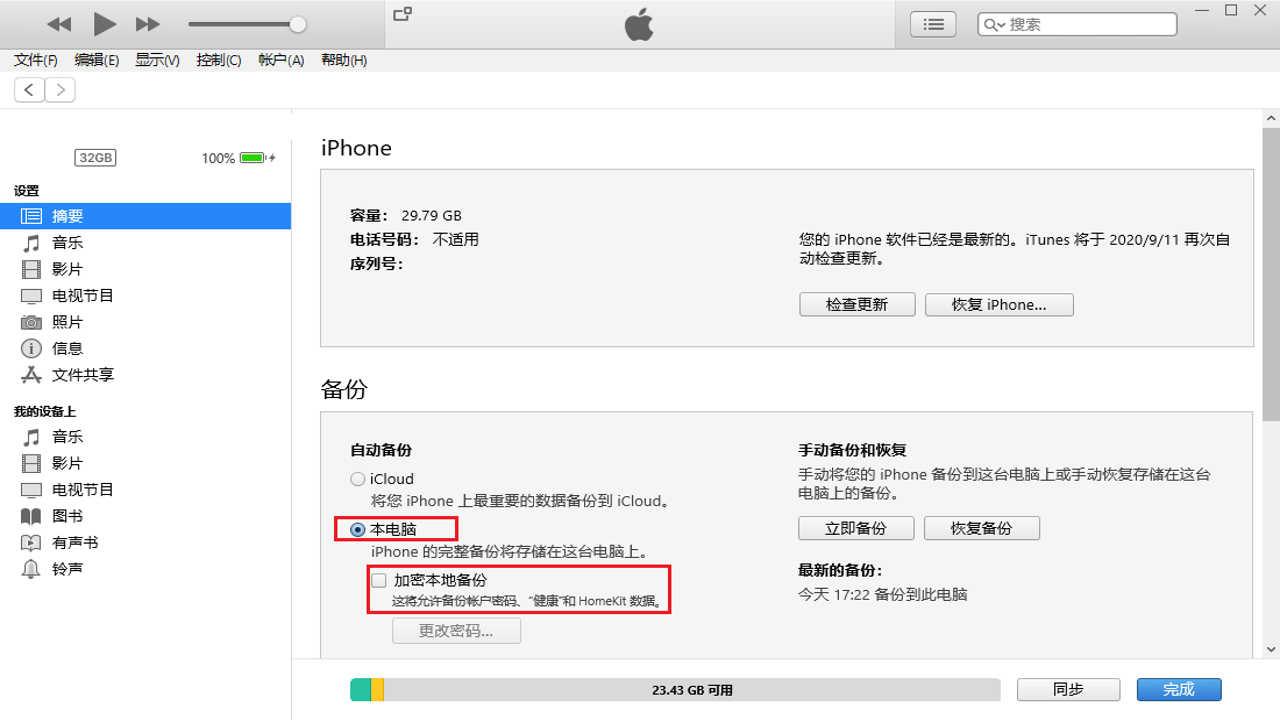
苹果用户的朋友,听我说,iCloud虽然方便,但它的同步机制有时候会“抽风”。特别是当你换了新iPhone,旧手机还没删的时候,数据同步可能会出现延迟或者冲突。最稳的办法是结合iTunes。把手机连接电脑,打开iTunes,选择“备份到这台电脑”,并勾选“加密本地备份”。加密这一步很重要,因为不加密的话,iCloud同步过来的某些敏感数据可能不完整,而加密备份能确保所有数据,包括短信、健康数据、密码等,都完整地保存在电脑硬盘里。
做短信备份速查的时候,很多人会问,备份文件那么大,电脑存得下吗?一个全量备份可能在10GB到50GB之间,取决于你手机里有多少照片和视频。如果你只关心短信,其实可以只备份短信,但iOS系统不支持单独只备份短信到电脑,必须全量备份。所以,建议每个月做一次全量备份,把旧的不需要的备份删掉,腾出空间。这样,即使手机丢了或者坏了,你随时可以恢复最近一个月的数据,包括所有短信备份速查涉及的重要记录。
恢复实操:别急,按步骤来
备份做好了,恢复的时候也别乱点。如果是从本地备份恢复,直接在新手机上导入那个备份文件即可。如果是从iCloud恢复,记得要先登录同一个Apple ID,并且确保新手机是刚激活的状态,如果已经用了一段时间,恢复iCloud可能会覆盖现有数据,这点要特别注意。
我有个小建议,恢复完成后,别急着删掉旧手机。先检查几条关键的短信,看看内容是否完整,时间戳是否正确。有时候会出现乱码,或者附件图片丢失的情况。如果发现问题,赶紧重新备份或者从电脑备份里再恢复一次。这套短信备份速查流程,我自己在换机时用过三次,每次都很顺利。关键就是“多备份,少依赖单点”。别觉得手机不会坏,数据无价,花十分钟做个备份,能省你以后好几个小时的焦虑。好了,方法都在这了,赶紧去设置里检查一下你的备份状态吧,别等丢了才后悔。

 喜欢
喜欢  顶
顶 难过
难过 囧
囧 围观
围观 无聊
无聊