说实话,每次手里拿着手机突然接电话或者要放包里,最怕的就是手指没划对地方,或者解锁密码太复杂耽误事。这时候要是能**一键点击锁屏**,那真是省心太多了。今天我就把我摸索好久的设置方法分享给你们,不管你是安卓还是苹果,都能找到对应的路子。别小看这个功能,关键时刻真能防摔、防偷窥,尤其是带娃的或者坐地铁的时候,随手一点屏幕就黑了,安全感直接拉满。下面咱们分系统聊聊具体咋弄,保证你看完就会,不用再去翻那些晦涩的设置菜单。
安卓手机怎么设置一键锁屏
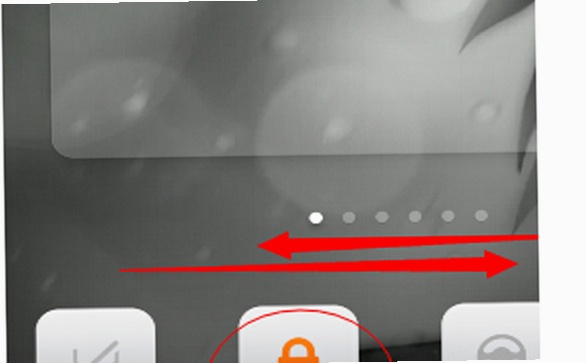
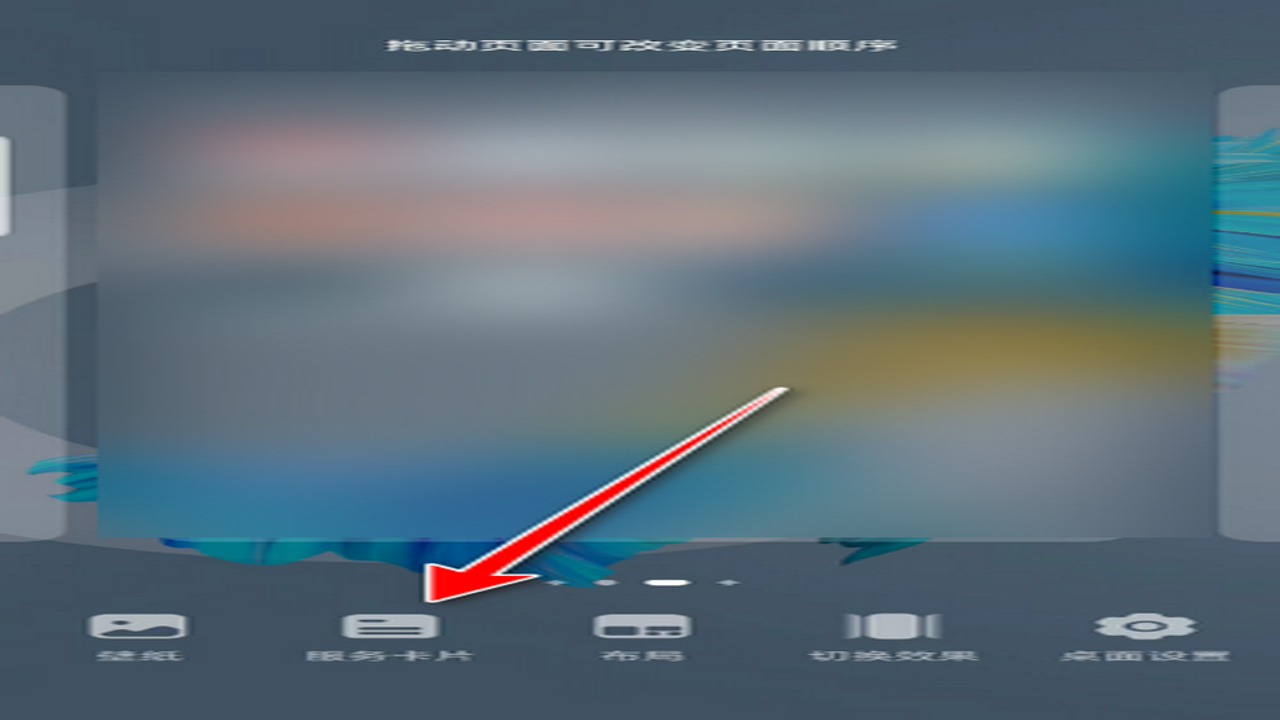
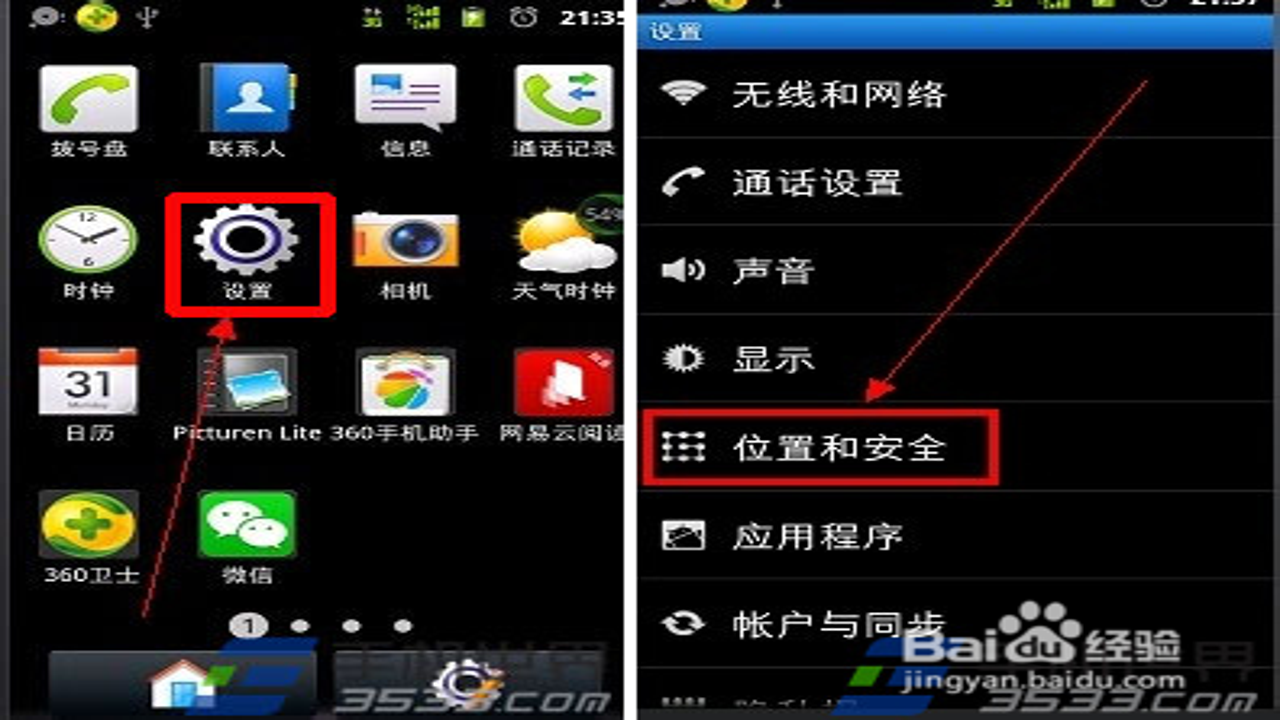
安卓手机因为品牌多,设置入口有点分散,但原理都差不多。以华为和小米为例,你得先去“设置”里找“安全”或者“隐私”这一栏。这里有个坑,很多人找不到,其实它藏在“指纹、面部与密码”或者“安全中心”里面。找到“锁屏密码”或者“安全性”选项后,往下滑,你会看到类似“快速锁屏”或者“一键锁屏”的开关。打开它,然后选择触发方式,比如“双击电源键”或者“长按电源键”。我实测下来,**双击电源键**是最顺手的,因为大拇指够得着,反应也快。设置好之后,你可以试试,在黑屏状态下双击侧边按键,屏幕瞬间就锁定了,而且不会误触点亮屏幕。这个**手机一键点击锁屏**的设置,虽然步骤多了一步,但换来的是日常使用的极大便利,特别是手滑党,真的救大命。
iPhone 用户如何快速锁屏
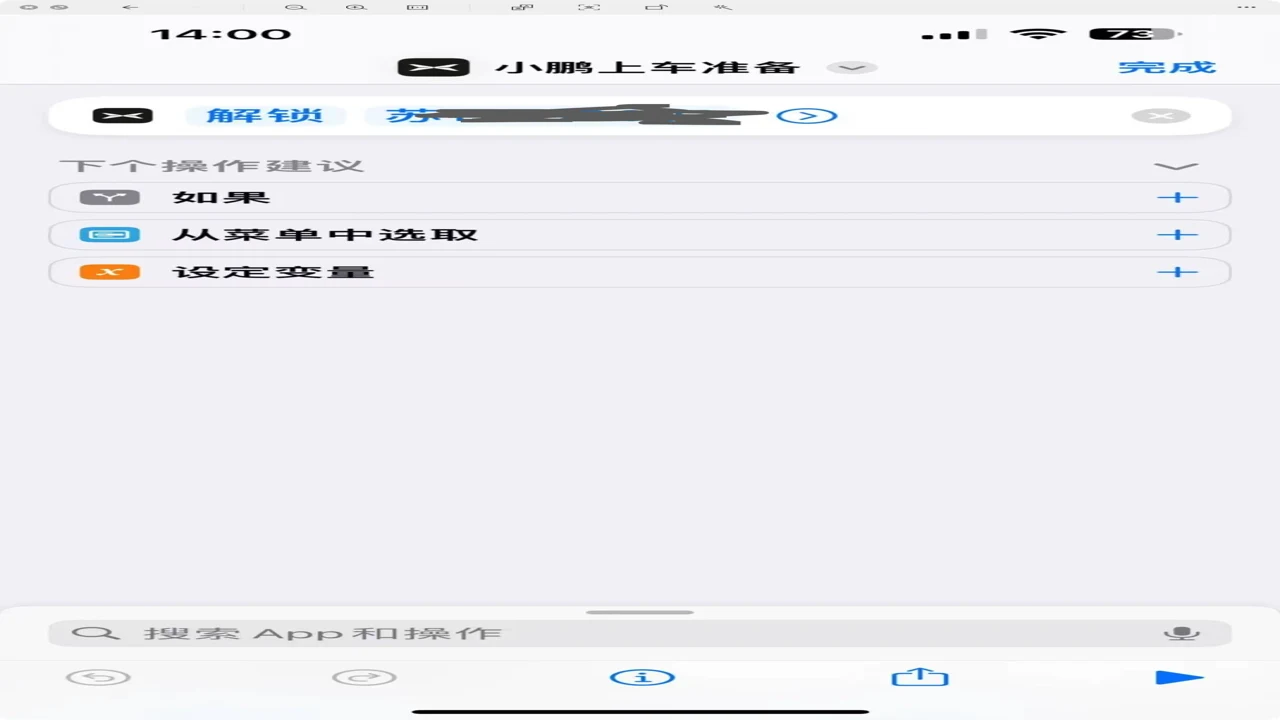
苹果用户可能觉得 iOS 没有直接的“一键锁屏”按钮,但其实也有隐藏技巧。首先,最通用的方法还是长按侧边按钮(Face ID 机型)或 Home 键上方按钮(带 Home 键机型),但这需要长按,不够“一键”。如果你想更极致,可以借助“辅助功能”里的“轻点背面”。进入“设置”-“辅助功能”-“触控”-“轻点背面”,选择“双击”,然后从列表里找“锁定屏幕”或者“启动 Siri”后再手动锁定,虽然稍微绕一点,但比去翻设置快多了。另外,iOS 17 及以上版本,在控制中心里其实也有一个锁屏图标,虽然需要下拉,但比长按电源键要灵活。我个人习惯用**轻点背面双击**来触发,配合**一键点击锁屏**的思维,感觉比传统方式更跟手。这里要注意,如果你开启了“注视感知功能”,锁屏可能会稍慢一点,建议关掉这个功能,让反应更迅速。对于经常低头看手机的朋友,这个**手机快速锁屏**技巧绝对值得折腾一下,毕竟安全无小事。
避坑指南与实用建议
最后聊聊几个容易踩的坑。第一,别把一键锁屏和指纹解锁冲突了,有些手机在锁定后如果手指还在屏幕上,可能会自动解锁,这很危险,建议测试一下反应速度。第二,电量低的时候,某些快捷操作可能会失效,这时候还是老老实实长按电源键吧。第三,如果你使用的是第三方锁屏软件,一定要确认它们是否支持后台运行,否则**一键点击锁屏**功能可能失效。总的来说,这个功能不是必需的,但绝对是加分项。特别是对于家里有小孩乱按手机,或者在公共场所担心隐私泄露的朋友,设置一下**手机一键锁屏**真的很有必要。我的建议是,花两分钟时间设置一下,然后日常养成习惯,你会发现生活节奏都变快了。毕竟,技术是为了让人更省心,而不是更繁琐的。希望这篇教程能帮到你,如果有其他锁屏技巧,欢迎在评论区交流,咱们一起探索更高效的用手机方式。

 喜欢
喜欢  顶
顶 难过
难过 囧
囧 围观
围观 无聊
无聊