很多刚接触移动端绘画的朋友,下了画世界手机版却对着屏幕发呆,不知道点哪里、怎么画。别急,其实这款App对新手非常友好,只要理清思路,半小时就能画出像样的小作品。今天我就把压箱底的入门经验分享给你,避开那些新手常踩的坑,让你从“小白”快速进阶到能独立创作。
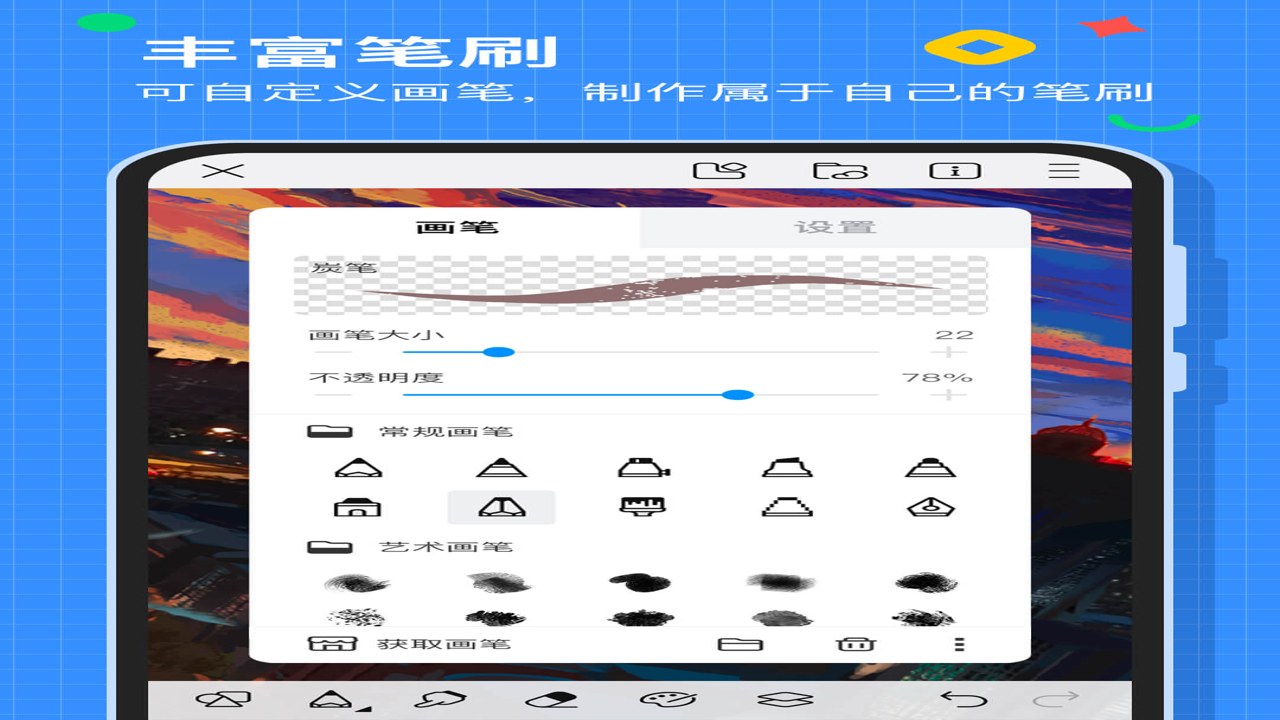
先搞懂界面,别乱点导致崩溃
打开画世界,第一件事不是急着画,而是熟悉界面。很多新手第一反应是拿笔就画,结果发现线条抖、颜色不对,其实是因为没设置好**笔刷参数**和**画布尺寸**。建议先将画布设置为A4或正方形,这样后续导出时比例不会变形。接着进入“笔刷”选项,新手推荐选用“水彩”或“平涂”笔刷,这两个笔刷容错率高,线条柔和,适合初学者。我当初也是用了默认的硬边笔刷,画出来的线条像蚯蚓一样僵硬,后来换成水彩笔,瞬间感觉画起来顺畅多了。记住,**画世界手机版教程**的核心就是先调好工具,再动笔,这样能节省大量修改时间。
图层管理是出图快的关键
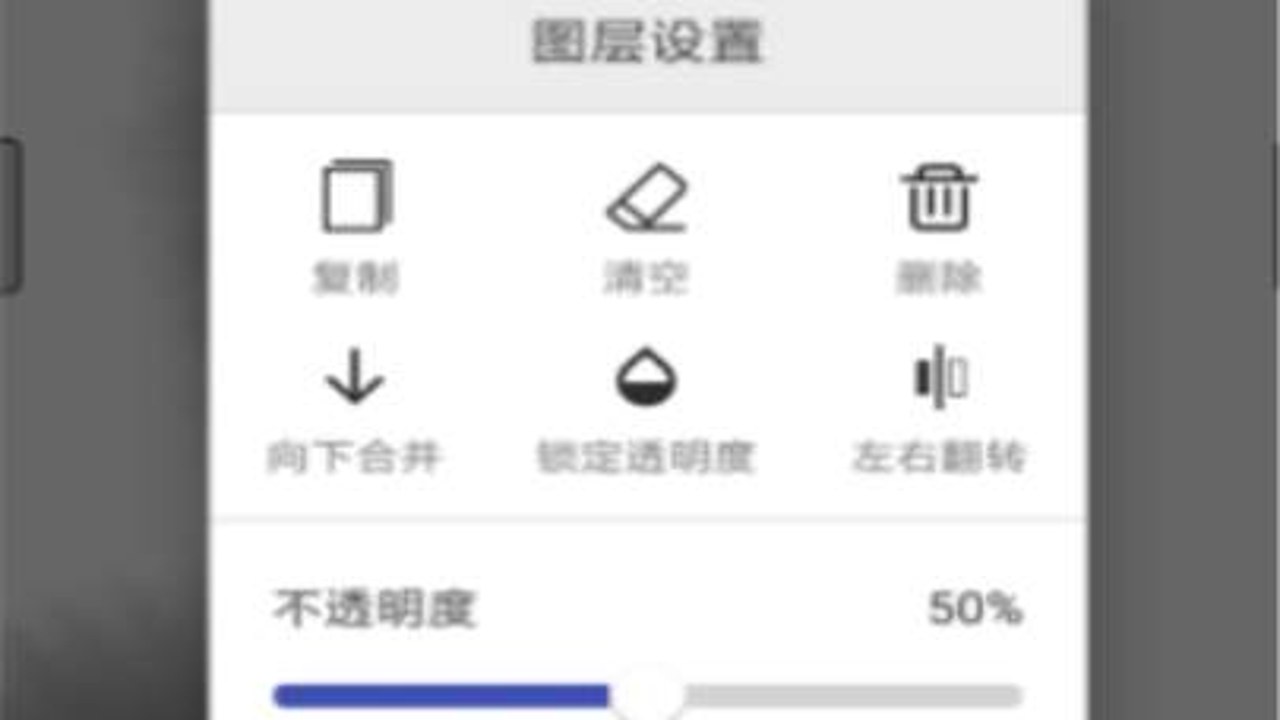
很多新手画着画着就乱了,想改个背景颜色却把人物也涂花了,这就是没用好**图层**功能。在画世界中,图层就像透明的玻璃纸,你可以把背景、人物、阴影分开画在不同的图层上。操作很简单,点击右下角的“+”号新建图层,把底层设为背景色,上层画主体。这样修改背景时,完全不会影响上面的人物。我有个习惯,每画完一个部分就新建一个图层,这样后期想调整透明度或混合模式时非常灵活。比如画阴影时,新建图层选“正片叠底”模式,再画黑色,出来的阴影自然又通透,比直接画黑色要高级得多。掌握**画世界新手技巧**里的图层逻辑,你的作品层次会立刻提升一个档次,再也不用担心画错了无法挽回。
配色与细节提升,让画面更耐看
画完轮廓后,很多人觉得画面灰暗、没精神,这通常是配色问题。在画世界手机版中,取色器非常好用,你可以吸取参考图的色彩。新手建议从低饱和度颜色入手,避免使用太鲜艳的纯红、纯蓝,那样容易显得廉价。比如画天空,不要直接用蓝色,试试蓝紫色调,再加点白色降低饱和度,画面瞬间就有空气感。另外,**画世界绘画技巧**中很重要的一点是“高光”处理。在人物眼睛、嘴唇或金属物体上,新建图层用白色轻轻点几下,画面立刻就有了灵动感。我试过很多方法,发现这种简单的高光处理比复杂的光影计算更适合移动端操作,因为手机屏幕小,细节容易丢失,简洁的高光反而更抓眼球。最后,记得导出时选择PNG格式,保留透明背景,方便后续合成或分享。按照这些步骤操作,你会发现画世界手机版其实没那么难,只要多练几次,手感自然就上来了,期待看到你用**画世界**创作出的第一幅得意之作。

 喜欢
喜欢  顶
顶 难过
难过 囧
囧 围观
围观 无聊
无聊