最近后台好多朋友私信问,那个在网上爆火的敲键盘小猫软件,到底怎么在电脑上装?其实大家说的就是 bongo cat mver 1.1.0电脑最新版。这玩意儿说白了就是一个虚拟键盘驱动,装好后你在电脑上敲任何键,屏幕上的小猫爪子就会跟着动,还能发出声音。我自己折腾了好几个版本,发现 1.1.0 这个版本是目前最稳的,之前的老版本经常闪退或者按键不同步,更新到这个版本后体验提升明显,所以今天专门把下载和安装的坑都填平了,大家直接照着做就行。
下载地址与安装包获取
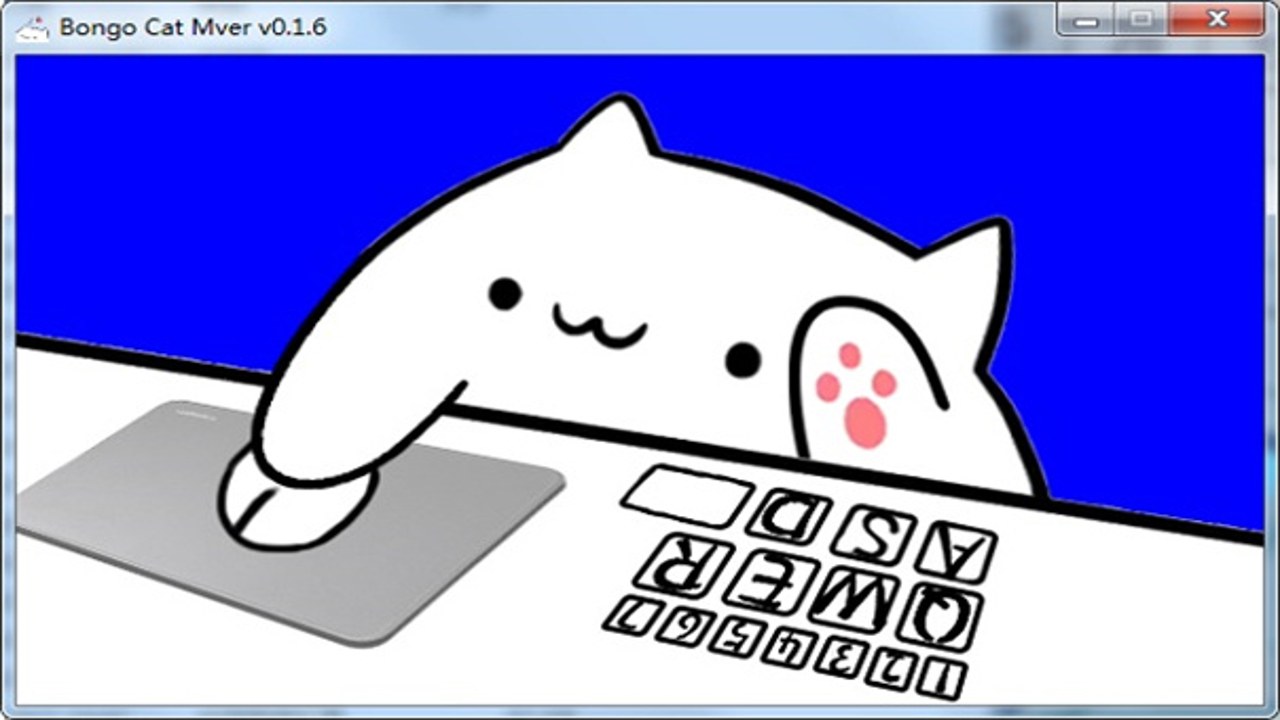
很多下载站喜欢捆绑一堆流氓软件,装完电脑卡得要命。建议大家直接找纯净版的安装包,我在整理 bongo cat mver 1.1.0电脑最新版 资源时,特意筛选了一个无广告、无插件的压缩包。下载后解压,你会看到几个核心文件,主要是 exe 启动程序和配置文件。这里提醒一句,杀毒软件有时候会误报,因为它是模拟硬件输入,属于比较底层的操作,如果 360 或者火绒弹窗拦截,直接允许或者加个信任就行,别直接删了,不然装都装不上。
安装步骤与初始设置
双击安装程序,过程很快,基本就是一路 next。安装完成后,不要急着启动,先看看桌面右下角有没有出现小猫图标。如果有,说明服务已经挂上了。这时候你随便按几个键盘上的键,比如 W A S D,看看小猫的爪子动不动。在 bongo cat mver 1.1.0电脑最新版 的设置界面里,你可以调整灵敏度,这个很重要。我个人的习惯是把灵敏度调到 60% 左右,太低了反应慢,太高了偶尔会乱跳。另外,声音大小也可以单独调,有些人的电脑扬声器声音太大,容易吵到旁边的人,建议调到 30%-40% 比较合适,既有氛围感又不突兀。
高级玩法:自定义按键映射
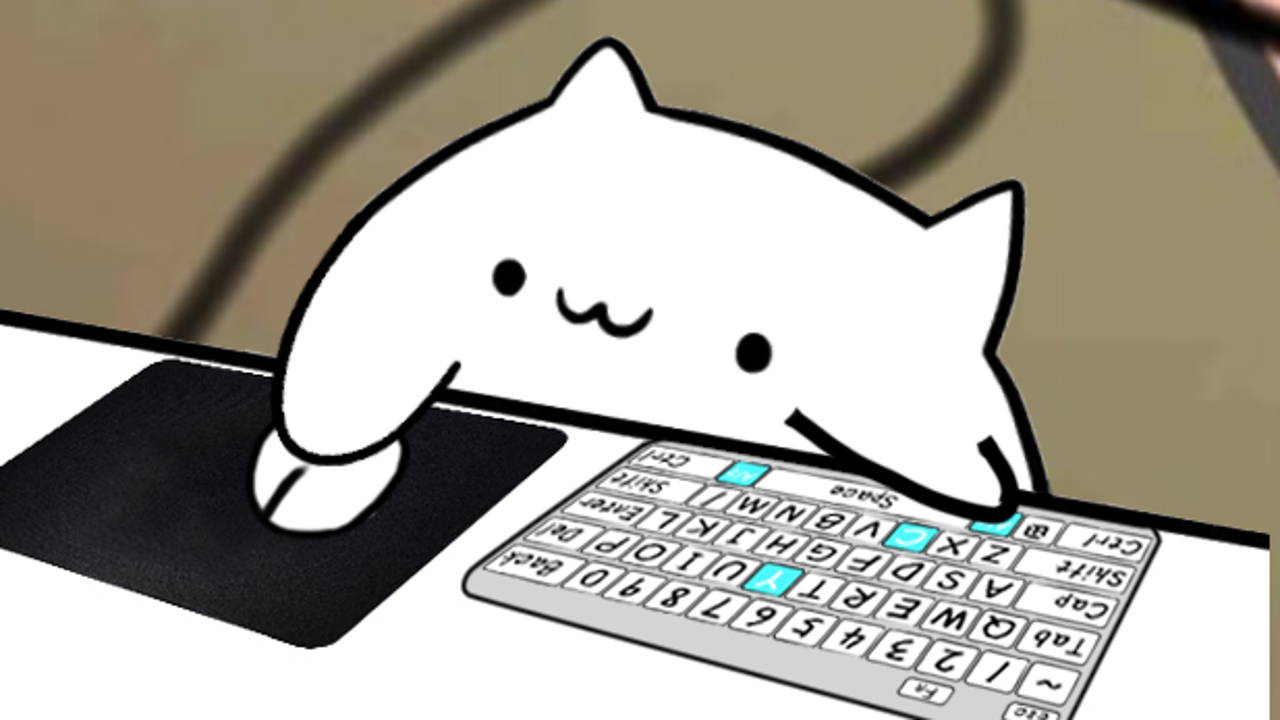
光会动还不够,真正好玩的是自定义映射。比如你想让小猫的左爪对应鼠标左键,右爪对应鼠标右键,这在玩游戏或者做演示的时候特别有用。打开设置里的“Key Mapping”选项,这里有个列表,你可以把常用的快捷键分配给小猫的不同部位。我实测下来,把 Q 和 E 键映射给左右爪,配合鼠标使用非常顺手。还有个小技巧,你可以在设置里开启“全局热键”,比如按 Ctrl+Alt+M 就能快速呼出或隐藏小猫窗口,这样在开会或者上课的时候,随时可以偷偷敲键盘练手感,既隐蔽又有趣。这些功能在 bongo cat mver 1.1.0电脑最新版 里都支持,而且响应速度比手机端快得多,完全跟手。
常见故障排查与体验优化
如果装好了发现小猫不动,或者按键没反应,别慌,大概率是服务没起来。去任务管理器里看看有没有 MverServer 进程,如果没有,手动启动一下。还有一种情况是更新 Windows 系统后,驱动失效了,这时候重新运行一次安装程序,选择“修复”即可。另外,建议在电源管理里把高性能模式打开,因为虚拟键盘需要实时响应,如果电脑处于节能状态,可能会有轻微的延迟。总的来说,bongo cat mver 1.1.0电脑最新版 是一个提升办公娱乐乐趣的小工具,不占内存,不卡配置,只要设置好按键,就能带来不错的视觉反馈。大家下载后记得备份好配置文件,以防重装系统后丢失自定义设置。

 喜欢
喜欢  顶
顶 难过
难过 囧
囧 围观
围观 无聊
无聊