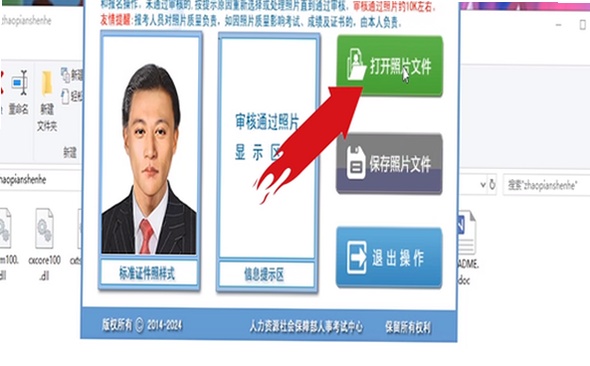
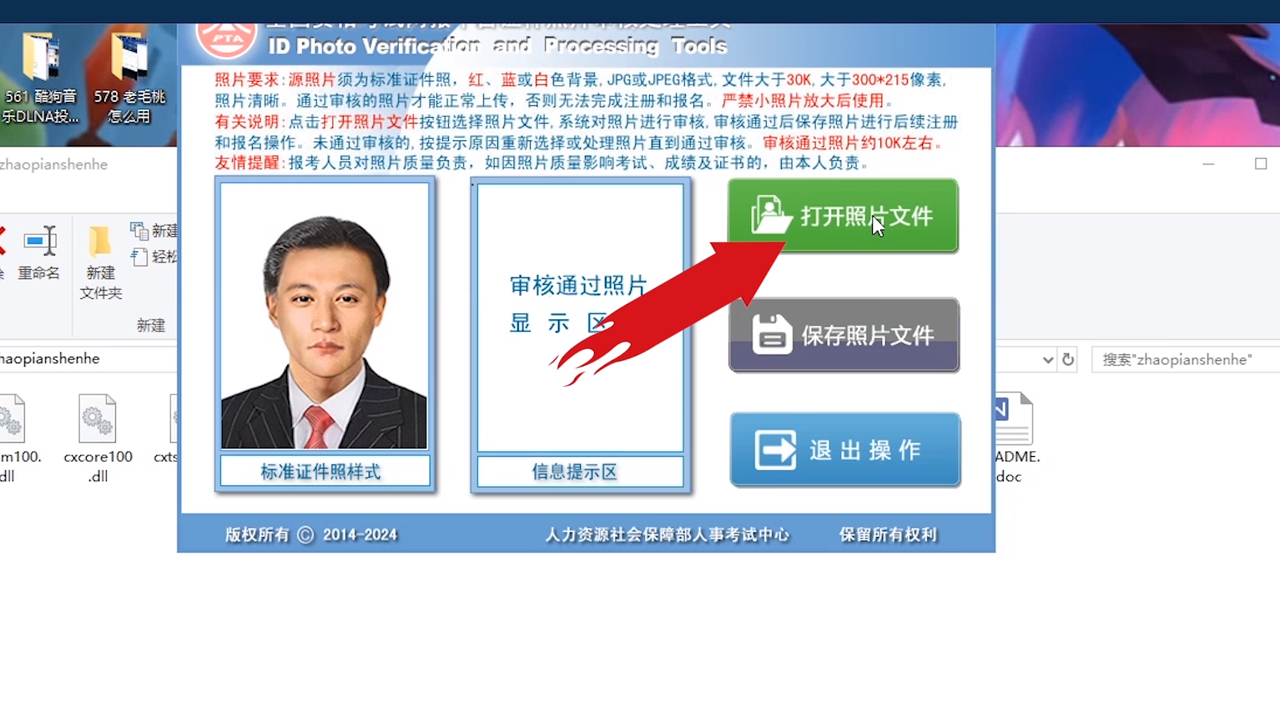
做电商或者搞自媒体的朋友,最崩溃的时刻往往不是选品难,而是上架前那堆照片。每天几千张图要过一遍,眼睛都看花了,还容易漏掉违规内容。其实不用死磕,选对**照片审核处理工具**,效率能翻倍。今天就把我实测过几款好用的软件,还有几个隐藏的小技巧,毫无保留分享给你们,全是干货,建议先收藏再看。
先说说为什么你需要专用审核工具
很多人习惯用系统自带的查看器,一张一张点开,这绝对是效率杀手。专业的**照片审核处理工具**最大优势就是“批量”。它能让你在一个界面里快速滚动浏览,支持键盘快捷键操作,比如按空格下一张,按回车标记通过,按Delete标记删除。这种操作节奏一旦形成肌肉记忆,审核速度至少提升3倍。而且,很多工具还带有“智能筛选”功能,比如自动识别模糊图片、水印图片,把这些大概率不合格的图先筛出来,你就只需要重点看剩下的“嫌疑人”,心里压力小多了。
几款亲测好用的工具推荐
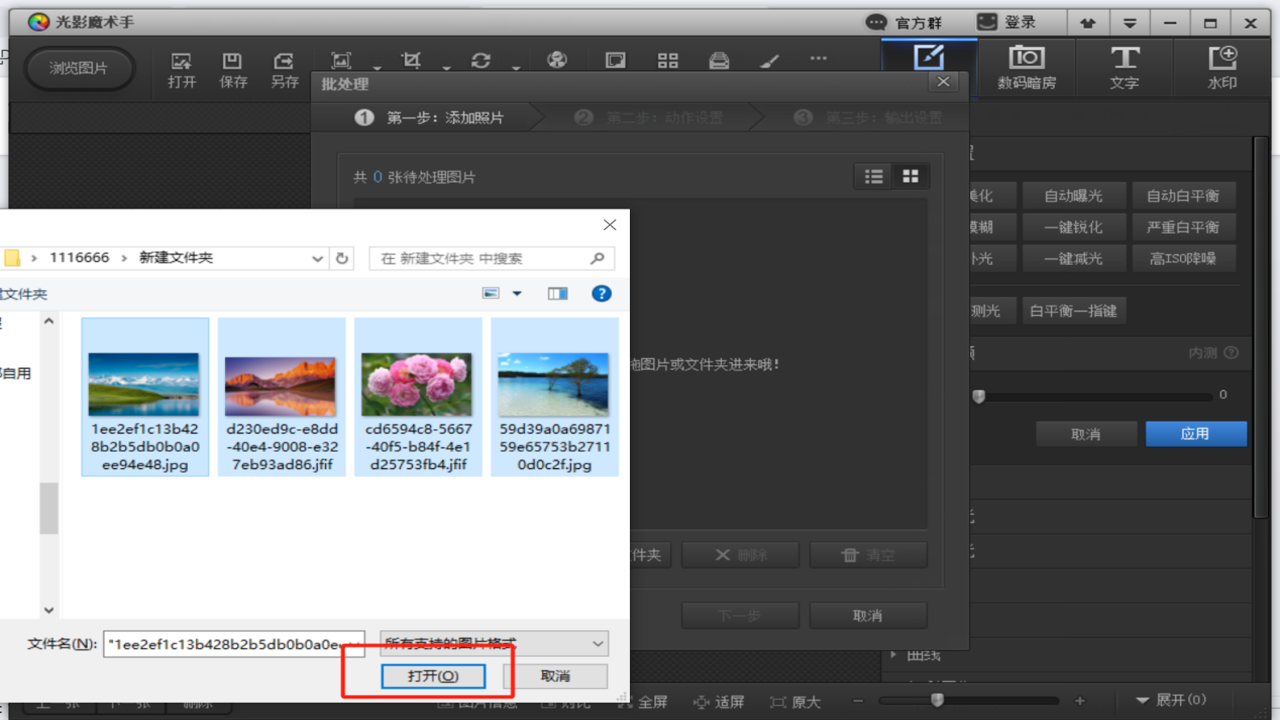
这里不吹虚的,直接上名字。第一款是**XnView MP**,虽然它主打看图,但它的批量重命名和属性查看功能极强。你可以用它快速把一批图片按尺寸或清晰度排序,先把不达标的图挑出来删掉,再剩下的图再进专门的审核软件。第二款是**FastStone Image Viewer**,这款在老鸟圈子里口碑一直不错,它的“批量操作”菜单非常直观,支持自定义脚本。我常用的一个技巧是:先让它把所有图片缩小生成缩略图,然后在缩略图界面进行快速筛选,因为看缩略图比看原图快得多,而且能一眼看出构图问题。当然,如果你追求极致的自动化,可以试试**IrfanView**,它插件多,配合宏命令,可以实现自动检测图片文件是否损坏,这一步能帮你省去很多手动打开报错的麻烦。


几个提升审核效率的野路子
工具只是基础,技巧才是灵魂。第一招叫“分组打乱”。不要按文件名顺序审,用工具里的“随机排序”功能,打乱顺序。这样能避免你因为连续看类似图片产生视觉疲劳,导致看漏。第二招叫“双屏协作”。如果你有多显示器,左边放**照片审核处理工具**的列表视图,右边放当前图片的大图预览。这样你可以一边快速在列表里标记,一边在右边看清细节,不用频繁切换窗口。第三招,善用“颜色标记”。大多数审核工具支持给图片打上不同颜色的标签,比如红色代表违规,黄色代表需修改,绿色代表通过。审核完后,直接按颜色筛选,一键导出对应文件夹,整理工作瞬间搞定。最后提醒一句,审核完一定要备份原始文件,别直接覆盖,不然删错了找不回来就哭都来不及了。
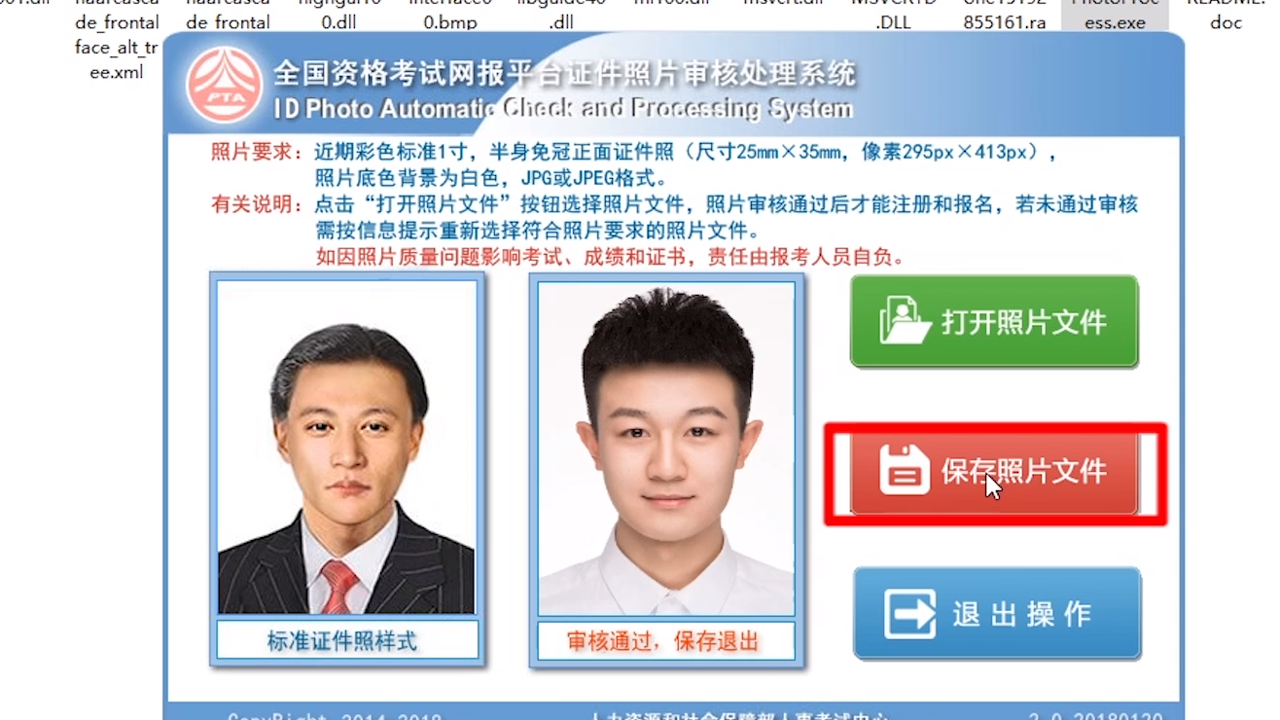
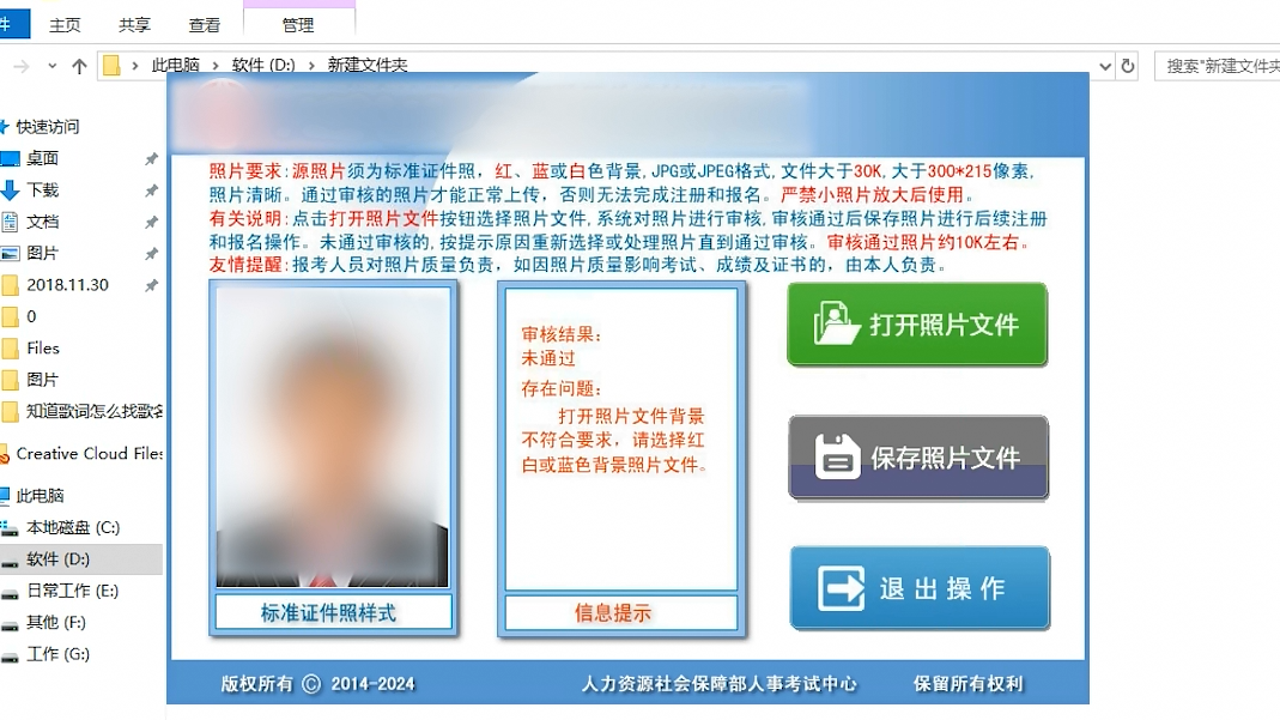
总的来说,选对**照片审核处理工具**,配合这些小技巧,真的能让重复劳动变得轻松很多。大家如果有其他好用的神器,欢迎在评论区交流,咱们一起提效!

 喜欢
喜欢  顶
顶 难过
难过 囧
囧 围观
围观 无聊
无聊