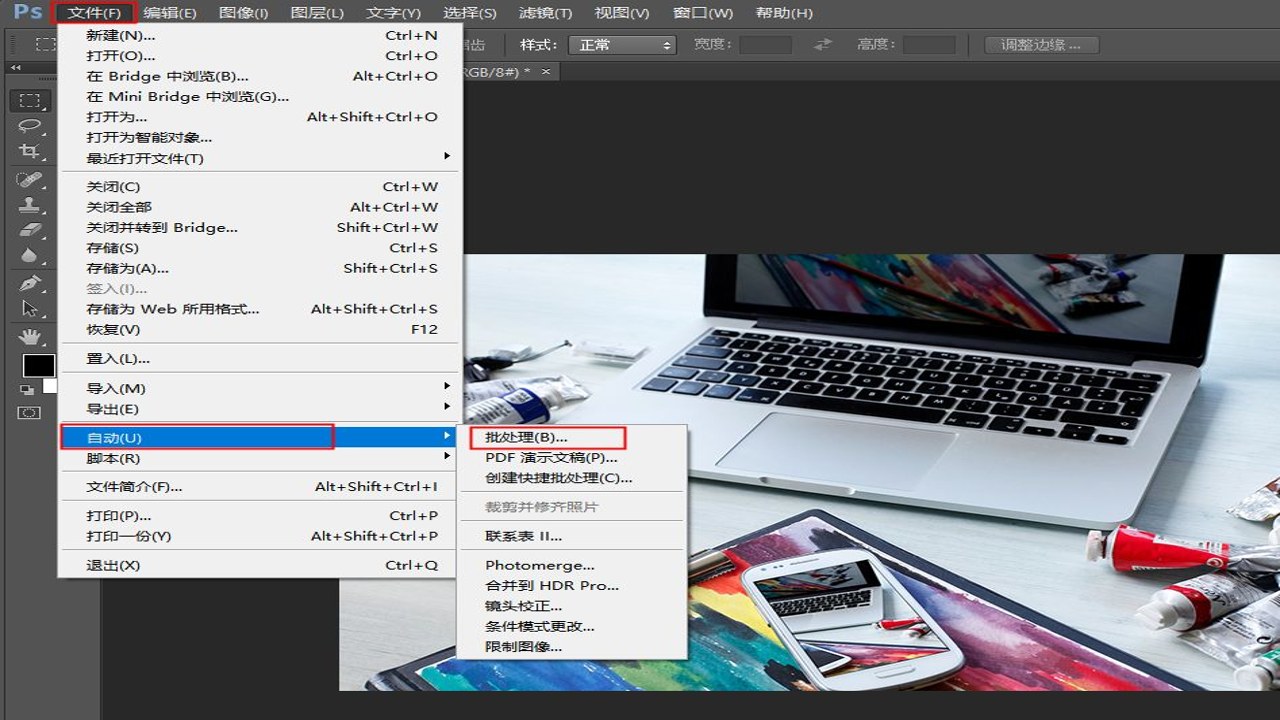
做电商的、搞设计的,或者平时喜欢整理手机照片的朋友,肯定都遇到过这种崩溃时刻:手里几百张照片,要改尺寸、加个水印,或者统一压缩一下大小。要是手动一张一张弄,估计头都大了,效率低到想摔键盘。其实,这时候你需要的是批图工具,也就是批量图片处理软件。今天我不整那些虚头巴脑的理论,直接分享几款我自己平时真在用、踩坑后留下的好工具,无论你是电脑小白还是专业设计,都能找到适合你的那一款,帮你把时间省下来干点更有意义的事。

电脑党首选:XnConvert 和 Bulk Photo Renamer
如果你主要用Windows电脑,这两款绝对是神一般的存在。先说XnConvert,这软件界面看着有点像老式系统,但功能是真强。我上次处理一批产品图,需要同时改分辨率、转格式、加水印,用它三步就搞定了。最爽的是它支持插件,比如你想批量加个复杂的PSD水印,装个插件就能实现,这点比很多在线工具强太多。而且它是免费的,不用注册,打开就能用,对于不想折腾账号的懒人来说,太友好了。记得选对输出格式,JPG和PNG别搞混了,不然文件体积会爆炸。
另一款不得不提的是Bulk Photo Renamer。有些朋友可能觉得改名不重要,但在批图工作流里,规范的文件名至关重要。这款工具专门用来批量重命名,规则设置非常灵活。比如我要把“IMG_0001”改成“日期_产品名_序号”,它支持正则表达式(虽然有点难,但学会后效率无敌),也支持简单的文本替换。我一般用它配合XnConvert使用,先改名再处理图片,流程顺畅得飞起。如果你只是单纯想批量改文件名,这款轻量级软件完全够用,不占内存,启动速度快。
在线免安装:适合偶尔使用的轻需求
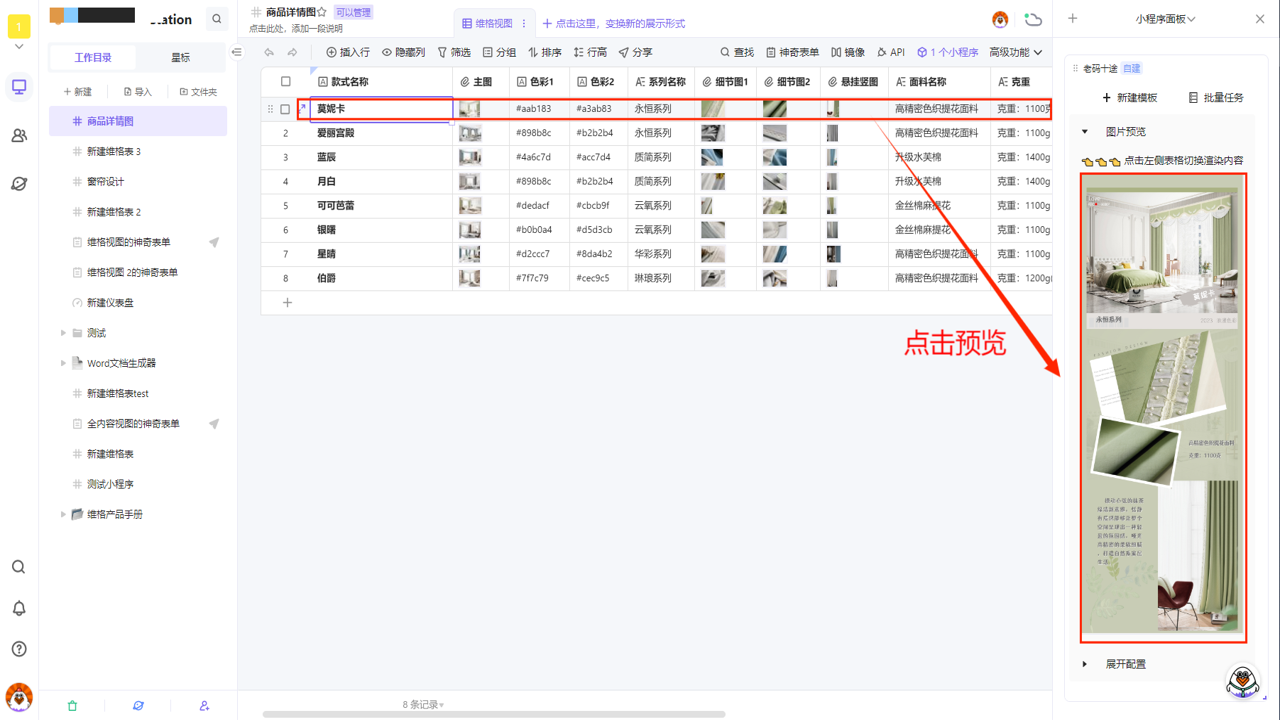
不是每个人都会下载一个专业软件,特别是Mac用户或者不想污染系统环境的朋友。这时候,在线批图工具就派上用场了。我推荐几个常用的网站,比如CloudConvert(虽然有些功能收费,但基础转换很强)和一些国产的在线图片压缩网站。在线工具的优势就是零门槛,打开浏览器就能用。我试过在手机上直接操作,把微信传来的几张图片压缩一下再发,体验还不错。不过要注意,在线工具通常有文件数量和大小限制,比如单次只能处理10张,每张不超过5MB。如果你有一百多张高清图要处理,在线工具可能会因为网络波动导致失败,这时候还是得回到本地软件。另外,隐私也是个问题,涉及敏感图片的话,建议还是用本地批图软件,数据不出本地最安全。
手机端也能玩:iOS和Android的方案
很多人以为批量处理只能在电脑上做,其实现在手机也能搞定。iPhone用户可以直接用“照片”App里的选择功能,选中多张图片后点击“分享”->“存储为...”或者使用快捷指令(Shortcuts)。我写过一个简单的快捷指令,可以一键给选中的照片加上统一的水印,虽然功能不如电脑端丰富,但应急完全没问题。Android用户选择更多,比如“批量重命名器”(Bulk Rename Tool)这类App,支持批量改名、压缩、加水印。我在小米手机和三星手机上都测试过,基本都能正常运行。不过手机端批图在处理超大文件时可能会卡顿,建议分批处理,每次不要超过20张。另外,有些App需要联网才能使用高级功能,这时候记得检查一下流量或者Wi-Fi连接。
避坑指南:几个容易忽略的细节
最后分享几个我在批图过程中踩过的坑,希望能帮你少走弯路。第一,备份!备份!备份!批量操作是不可逆的,一旦出错,原图可能就没了。所以每次处理前,务必把原图复制一份到另一个文件夹。第二,注意色彩空间。有些软件默认会把sRGB转成Adobe RGB,导致颜色偏差。如果你的图片是要发给客户或者上传到网站,一定要确认输出色彩空间是sRGB,否则显示效果会大打折扣。第三,文件名编码问题。有些工具在处理中文文件名时会出现乱码,特别是跨平台使用时。建议尽量使用英文或数字命名,避免不必要的麻烦。
总的来说,选择批图软件没有绝对的最好,只有最适合你的。如果你追求极致效率和专业功能,XnConvert是首选;如果你只是偶尔用一下,在线工具足够应付;如果你习惯用手机,快捷指令或专用App也能解决大部分问题。希望这篇文章能帮你找到心仪的工具,告别繁琐的手动操作,把时间花在更开心的事情上。如果有其他好用的批图神器,欢迎在评论区分享,大家一起交流进步!

 喜欢
喜欢  顶
顶 难过
难过 囧
囧 围观
围观 无聊
无聊