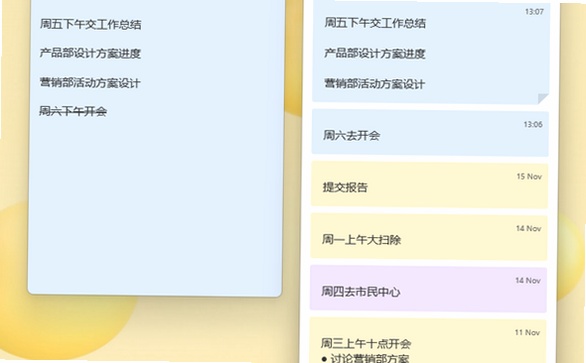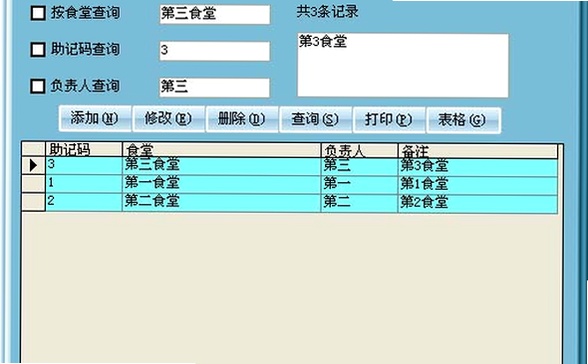
最近有不少朋友在后台问小编,说TextIt文本编辑工具到底怎么样,值不值得下载安装,还有人在安装过程中遇到了各种小问题。说实话,小编自己也是从新手一路折腾过来的,前前后后用了大概有两个多月,今天就把自己真实的下载安装过程和一些使用小心得整理出来,分享给有需要的小伙伴,希望能帮大家少走点弯路。
TextIt文本编辑工具下载前需要知道的事
在正式去下载TextIt文本编辑工具之前,小编觉得有必要先跟大家聊两句。这款软件其实并不是那种特别大众化的编辑器,它更偏向于轻量级和高效,界面看起来干干净净的,没有太多花里胡哨的东西。如果你平时只是写写笔记、记点代码片段、或者处理一些纯文本内容,那它完全够用了。而且它对电脑配置要求不高,小编这台好几年前的老笔记本跑起来也毫无压力,这点确实值得点赞。另外要提醒一下,下载的时候一定要认准官网,别随便在一些第三方站点点下载按钮,很容易捆绑一堆乱七八糟的东西,小编第一次就差点中招。
TextIt文本编辑工具详细安装步骤分享
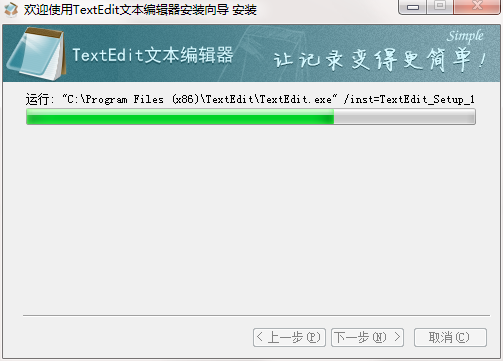
安装过程其实真的没想象中那么复杂,小编第一次装的时候大概花了不到五分钟就搞定了。首先去TextIt文本编辑工具的官方网站,找到下载页面,选择跟你系统匹配的版本,比如Windows 64位就选对应的那个。下载完成后双击安装包,这时候可能会弹出用户账户控制的提示,直接点是就行。接下来就是标准的安装向导界面,语言选择简体中文,然后点下一步。这里小编建议大家把安装路径改一下,别装在C盘系统盘,万一以后重装系统文件就没了,装到D盘或者其他盘更稳妥。然后一直点下一步,等进度条跑完就安装好了。打开软件之后会看到一个欢迎界面,可以简单设置一下默认字体和主题颜色,根据自己的喜好来就行。
TextIt文本编辑工具使用中的几个实用小技巧
软件装好之后,小编就结合自己这段时间的使用感受,给大家分享几个真正用得上、不废话的实用技巧。第一个就是快捷键的使用,TextIt文本编辑工具内置了不少高效的快捷键,比如Ctrl+Shift+F可以快速查找文件,Ctrl+D能直接复制当前行,这在处理大量文本的时候效率提升特别明显。第二个技巧是关于自动保存功能,一定要在设置里把自动保存间隔时间调短一点,小编设的是每两分钟自动保存一次,再也不怕写东西写到一半突然断电或者死机了,这个功能真的救过我好几次。第三个技巧是TextIt文本编辑工具支持多标签页同时编辑,你可以同时打开好几个文本文件,在顶部标签栏切换,不用来回开窗口,特别方便。还有一个隐藏功能可能很多人不知道,就是按住Alt键再点击鼠标,可以竖向选中多行文字,做批量修改的时候简直神器,大家一定要试试。
TextIt文本编辑工具常见问题答疑
小编在用的过程中也遇到了一些小状况,顺带给大家提个醒。比如有次更新版本之后,发现之前设置的主题突然变回默认了,后来才发现是配置文件被重置了,重新设置一遍就好,不是什么大问题。还有朋友反映说打开某些文本文件时中文会乱码,这个大概率是编码格式的问题,在TextIt文本编辑工具的右下角有个编码切换按钮,改成UTF-8基本就能解决。另外,如果你觉得软件启动速度变慢了,可以检查一下是不是开了太多插件,把不常用的插件关掉就能快很多。总之这款软件整体体验还是相当不错的,功能实在,操作简单,关键是免费,对于日常办公学习来说完全够用了。
最后小编想说,工具这东西,适合自己的才是最好的。TextIt文本编辑工具虽然没有那些大牌编辑器那么炫酷,但胜在轻巧实用、不折腾,如果你追求简洁流畅的编辑体验,不妨下载试试看。希望这篇TextIt文本编辑工具下载安装教程和实用技巧分享能真正帮到你,如果在安装或者使用过程中还有啥不懂的,欢迎在评论区留言交流,小编看到都会回复的。

 喜欢
喜欢  顶
顶 难过
难过 囧
囧 围观
围观 无聊
无聊