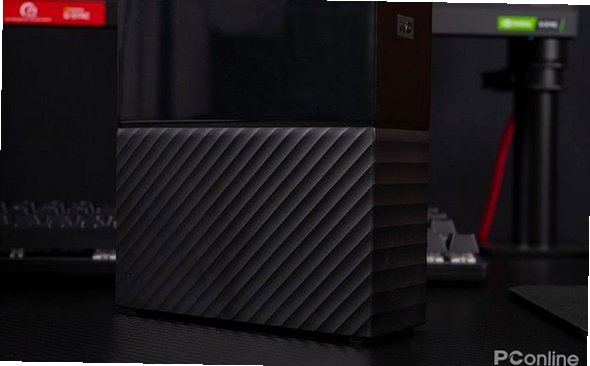
家里那台 WD MyBook Essential 用了快五年了,最近总感觉读写的时候咔咔响,有时候插上电脑半天认不出来,心里那个慌啊。后来在论坛里逛了一圈,发现不少朋友都遇到类似情况,有老哥说可能是固件版本太旧闹的,建议去官网看看有没有新固件。我一想也是,这硬盘跟手机一样,固件不更新,小毛病就多。所以今天就把我这次给 WD MyBook Essential 固件升级的全过程整理出来,包括怎么找驱动、怎么备份、怎么刷,还有升级失败咋救回来,都给大家掰扯清楚。

刷固件之前,先搞清楚你的硬盘是哪个版本
别一上来就找固件,WD MyBook Essential 这型号其实分好几个版本,老款的是 USB 2.0 接口,后来出的带 USB 3.0,还有带网络接口的 MyBook World 版。不同版本用的主控芯片不一样,固件也不能乱刷,刷错了直接变砖头。怎么看版本?把硬盘翻过来看背面标签,上面有型号,比如 WDBACW0010HBK 这种,记下这个型号再去官网找对应固件。我当初就是没注意,差点把 USB 3.0 的固件刷进 USB 2.0 的盘里,还好多看了一眼。另外,如果你的硬盘是二手收来的,建议先用 CrystalDiskInfo 看看通电时间和固件版本,心里有个底。
升级前的数据备份,这一步千万不能省
好多朋友觉得升级固件就是跟装个驱动一样,不会动数据,其实不然。固件升级过程中一旦断电或者 USB 线松动,硬盘很可能就识别不到了,数据虽然大概率还在,但普通人根本没法自己救。所以升级前一定把重要文件拷出来,别嫌麻烦。我这次是把整个硬盘的内容都复制到另一块移动硬盘上,花了大概两个小时,心里踏实。另外提醒一句,备份完数据后,把 WD MyBook Essential 从电脑上安全弹出,然后重启一次电脑,让系统重新识别一遍,确保硬盘状态正常再开始升级。
WD MyBook Essential 固件下载与升级实操步骤
固件去哪找?首选西部数据官网支持页面,输入你的型号,在“下载”栏目里找固件。如果官网找不到,可以去一些数码论坛的西部数据专区,老玩家会分享百度网盘链接,但那种非官方渠道的固件,下载完最好比对一下文件大小和 MD5 值,防止有人动过手脚。升级步骤其实不复杂,先把下载好的固件压缩包解压,里面通常有一个可执行文件或者 .bin 结尾的固件文件。如果是 exe 程序,直接双击运行,程序会自动检测你的 WD 硬盘;如果是 .bin 文件,就需要用到 WD 官方的 Dashboard 软件,在“固件更新”里手动加载。我这次用的是前者,双击后程序提示我关闭所有正在访问硬盘的程序,照着做,然后点“更新”,进度条走完就提示重启硬盘,整个过程大概三分钟。
升级过程中遇到的坑和解决办法
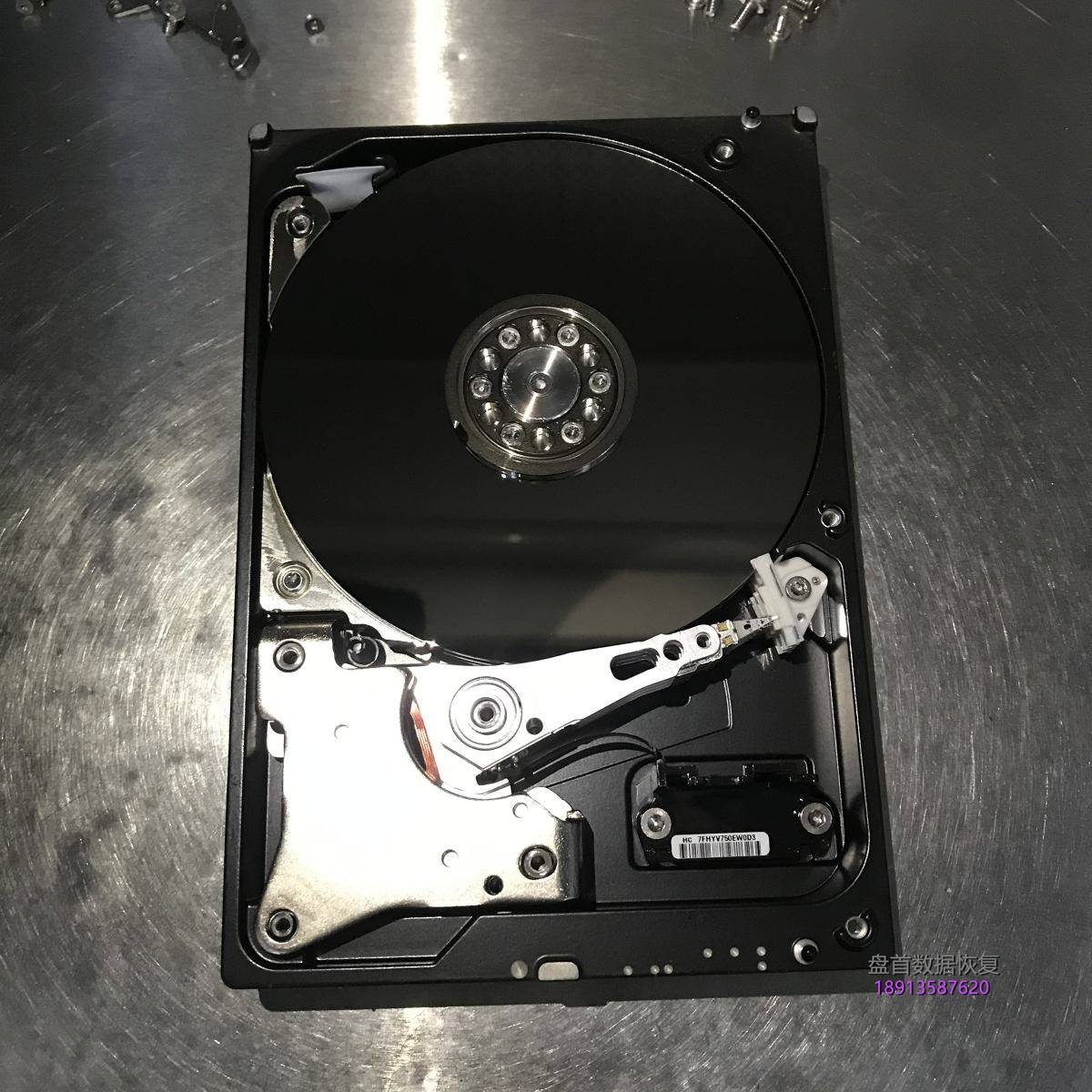
第一次升级的时候,程序卡在 45% 不动了,等了十分钟还是那样,当时心都凉了。后来查了一下,发现是因为电脑的 USB 节能模式搞的鬼,系统自动把硬盘给挂起了。解决办法是在设备管理器里找到 USB 根集线器,把“允许计算机关闭此设备以节约电源”前面的勾去掉,然后再重新升级。还有一次是升级完成后,硬盘在“我的电脑”里不显示了,但设备管理器里能看到。这个一般是盘符冲突,右键“此电脑”选“管理”,进“磁盘管理”,给 WD 硬盘手动分配一个盘符就好了。如果遇到升级失败、硬盘完全没反应,先别慌,拔掉电源线和 USB 线,等十秒重新接上,如果电脑能识别到一个 0 容量的盘,那说明固件引导区坏了,可以用 WD 的修复工具重新刷引导,实在不行就联系客服。
升级后的体验和日常保养建议
固件升级完到现在用了两周多,最明显的感觉就是硬盘没那么热了,之前摸上去烫手,现在也就是温温的。读写的时候咔咔声也小了很多,插上电脑基本三秒内就能识别出来,不像以前要等半天。其实 WD MyBook Essential 这硬盘本身质量还是不错的,老款虽然接口慢点,但胜在稳定,只要固件跟得上,再战几年没问题。最后建议大家,平时不用的时候别一直插着电源,每个月定期做一次磁盘碎片整理,如果发现硬盘有异常声音或者频繁掉盘,先升级固件试试,别急着扔,说不定刷完就好了。

 喜欢
喜欢  顶
顶 难过
难过 囧
囧 围观
围观 无聊
无聊