
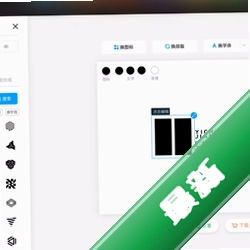





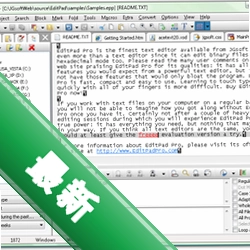






TextIt是一款专注于提升文字处理效率的桌面端文本编辑工具,由国外独立开发者团队打造并持续维护。它并非简单的记事本替代品,而是集成了文本对比、编码转换、正则表达式测试、批量替换等多项实用功能,旨在为程序员、文字工作者、数据处理人员以及日常办公用户提供一个轻量、迅捷且功能集中的文本操作环境。软件体积小巧,启动速度极快,界面布局清晰直观,即便是初次接触的用户也能迅速上手。TextIt支持多标签页操作,允许用户在同一个窗口内同时处理多个文档,并且内置了强大的搜索与替换引擎,能够显著减少重复劳动,提升工作效率。无论是编写代码片段、整理日志文件、清洗数据还是编辑配置文件,TextIt都能提供流畅而精准的辅助。其1.0.12版本进一步优化了稳定性与兼容性,确保在主流Windows系统上都能获得一致的体验。
核心功能与特色亮点
高效的多标签页管理:
TextIt采用现代的多标签页界面设计,允许用户在一个程序窗口内同时打开并切换多个文本文件。每个标签页独立运行,互不干扰,极大方便了需要在多个文件间频繁切换比对的场景。标签栏支持拖拽排序、固定置顶以及快速关闭,鼠标中键即可关闭当前页面,操作流畅自然。同时,软件支持标签页的自动恢复功能,意外关闭程序后重新打开,可恢复之前的会话状态,减少未保存内容的丢失风险。对于需要同时处理多个项目文件的用户而言,这一设计能够有效梳理工作流程,保持桌面整洁。
强大的文本对比与合并:
内置的文本差异对比工具是TextIt的一大亮点。用户可以选择两个文件或直接粘贴两段文本进行逐行比对,软件会用不同颜色高亮显示新增、删除、修改的行,并以直观的并排视图呈现。这一功能对于程序员审查代码改动、编辑校对稿件、文案核对版本等工作场景尤为实用。对比结果支持一键导出为差异报告,或者手动将一侧的修改合并到另一侧,实现了从查看到处理的无缝衔接,避免了使用外部专业对比工具来回切换的繁琐。
便捷的编码转换与正则支持:
针对经常处理非标准文本编码的用户,TextIt提供了全面的编码转换功能。它支持UTF-8、GBK、GB2312、BIG5、Unicode等多种常见字符集之间的互相转换,并能自动检测文件的当前编码。同时,软件深度集成了正则表达式引擎,在搜索和替换功能中均可使用。用户可以利用正则表达式进行复杂的模式匹配,如批量提取邮箱、URL、特定格式的数字等,大大提升了文本处理的灵活性。配合实时预览功能,用户可以在执行替换操作前清晰看到匹配结果,有效避免误操作。
轻量化的性能与低资源占用:
与许多功能臃肿的大型文本编辑器不同,TextIt始终坚持轻量化路线。软件安装包体积小巧,运行时内存占用低,即使在配置较老的电脑上也能流畅启动和响应,不会拖慢系统整体速度。它采用原生开发框架,界面响应迅速,没有多余动画和视觉特效,专注于提供纯粹的编辑体验。对于追求效率、不希望被复杂功能干扰核心工作的用户来说,这种简洁高效的特质非常难得。此外,软件支持自定义字体、字号、主题配色(包括护眼的暗色模式),用户可以根据个人习惯调整出最舒适的编辑环境。
使用指南与上手须知
下载并安装TextIt后,建议先进行简单的个性化设置。在“设置”菜单中,可以根据个人偏好调整编辑器的字体样式与大小,选择是否显示行号以及是否开启自动换行。对于处理大量代码的用户,建议开启“显示空白字符”功能,这有助于发现因空格或制表符混用导致的格式错误。
软件支持从系统右键菜单直接打开文件,安装后会自动关联部分文本文件类型,但也可以在选项中选择不关联,保持系统原有打开方式。
在使用文本对比功能时,需要注意对比的两份文本应具有相近的编码格式,否则可能出现乱码导致对比结果不准确。若遇到此类情况,可先使用“编码转换”功能统一格式后再进行对比。
正则表达式功能较为强大,如果对其语法不熟悉,建议先在“搜索”框内输入简单的测试表达式,并勾选“预览”复选框,确认高亮部分符合预期后再执行替换操作,以防误替换造成数据损失。
对于超大体积的日志文件或数据文件(超过100MB),TextIt虽然能够打开,但可能会占用较多内存。此时建议关闭其他不必要的标签页,或者将文件分割成小块处理,以保证操作流畅性。若软件在运行过程中出现卡顿或未响应,可尝试等待几秒或通过任务管理器结束进程后重新启动,未保存的内容在恢复标签页功能下仍有找回可能。
热门同款软件推荐
| 软件名称 | 核心功能 | 推荐指数 |
|---|---|---|
| Notepad++ | 代码编辑与多语言支持 | ★★★★★ |
| Sublime Text | 高效代码编辑与插件扩展 | ★★★★★ |
| UltraEdit | 老牌文本编辑器与十六进制 | ★★★★☆ |
| VSCode | 跨平台代码开发与调试 | ★★★★★ |
| EditPlus | 轻量级文本与网页编辑 | ★★★★☆ |
| EverEdit | 国产轻便文本编辑器 | ★★★★☆ |
| Geany | 基于GTK的快速编辑器 | ★★★★☆ |
常见启动报错问题修复
在运行TextIt过程中,部分用户可能会遇到一些异常情况。以下汇总了几个高频问题及对应的简易处理办法,帮助您快速恢复顺畅使用。
提示缺少DLL组件或无法定位程序输入点:
这通常是由于系统缺少必要的Visual C++运行库所致。TextIt依赖于微软的VC++运行环境。请前往微软官网下载并安装最新的“Visual C++ Redistributable for Visual Studio”包,涵盖x86和x64版本。安装完成后重启电脑,再尝试启动TextIt。若问题依旧,可使用系统自带的“DLL修复工具”或搜索“微软常用运行库合集”进行修复。
启动时提示“应用程序无法正常启动(0xc000007b)”:
此错误同样与运行库或系统架构不匹配有关。首先确认您下载的TextIt版本(32位或64位)与您的操作系统位数一致。其次,请检查并修复DirectX组件。可以尝试下载DirectX修复工具进行一键检测与修复。此外,请确保您的显卡驱动已更新至最新版本。
文件关联失败,双击文本文件无法用TextIt打开:
如果安装后未自动关联文件类型,或者被其他软件抢占关联,您可以手动设置。右键点击任意一个文本文件,选择“打开方式” -> “选择其他应用”,在列表中找到TextIt,并勾选“始终使用此应用打开.txt文件”。或者,在TextIt的设置界面中,找到“文件关联”选项卡,手动勾选需要关联的文件扩展名。
打开大文件时卡顿或内存占用过高:
TextIt虽然轻量,但处理极大的文件(超过500MB)时仍会消耗较多资源。建议避免一次性打开超大文件,可先使用文本分割工具将大文件拆分为多个小文件后再进行编辑。同时,关闭不必要的浏览器标签页或后台程序,释放系统内存,为TextIt提供更充裕的运行空间。
用户问答专区
TextIt安全吗,可以放心使用吗?
TextIt是一款正规的文本编辑工具,官方版本本身是无害的。为了确保安全,建议始终通过官方网站或我们提供的正规下载渠道获取安装包。安装过程中,若杀毒软件出现提示,请先确认文件来源。从本站下载的安装包均经过安全检测,未发现病毒或恶意行为。使用过程中,TextIt不会强制捆绑其他软件,也不会收集个人隐私信息,您可以放心使用。
TextIt怎么进行文本对比操作?
操作非常简单。首先,在TextIt中打开第一个文件,然后点击菜单栏的“工具” -> “文本对比”。在弹出的新窗口中,点击“打开”按钮选择第二个文件,或者直接将第二份文本内容粘贴到右侧编辑区。点击“开始对比”按钮,软件便会高亮显示差异部分。您可以通过工具栏上的按钮快速定位上一条/下一条差异记录,并选择“合并到左侧”或“合并到右侧”来处理修改。
TextIt如何设置自动保存功能?
TextIt默认没有开启自动保存,但您可以手动设置。点击菜单栏“设置” -> “首选项”,在“常规”选项卡中,勾选“自动保存”复选框,并设置自动保存的时间间隔(例如每5分钟)。此外,建议您养成使用Ctrl+S快捷键手动保存的习惯。对于重要文件,可以利用软件的多标签页功能,定期另存为备份副本,以防数据丢失。

 大小: 3.0M
 大小: 52.6M
 Notepad++(开源代码编辑器)v8.1.3 官方最新版
  IDM UltraEdit注册机v25.10.0.16最新版
  notepad++中文版v7.6.2 中文增强版
  最好用的数学公式编辑器(MathType)v6.9a 绿色中文特别版
  plist文件编辑(plist Editor)1.0.2 中文版
  EditPlusv4.0.0.631 烈火汉化注册版
  ABBYY FineReader(最好的OCR识别软件)v14.0.101.665 中文绿色专业版
  16进制编辑器(HxD Hex Editor)v2.0 绿色中文版
  pdf文件编辑器绿色免费版
  电子日记本(EDiary)3.3.4 绿色免费版
  EmEditor编辑器(EmEditor Pro 64位版)v21.0.1汉化版
  RJ TextEd文本编辑器v15.80 多语官方版
  小黑记事本v2.0.3.2官方版