





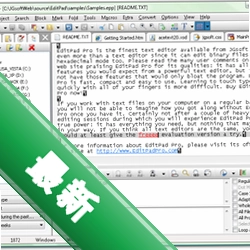









JEdit是一款备受程序员和文本工作者青睐的跨平台文本编辑器,它以轻量、高效和强大的可扩展性著称。不同于系统自带的记事本,JEdit内置了语法高亮、代码折叠、宏录制等专业功能,能够显著提升日常编辑和代码编写效率。本版本为v4.5.99.2,针对Windows平台进行了优化,运行更加稳定流畅,是您在电脑上进行文本处理与代码编辑的得力助手。
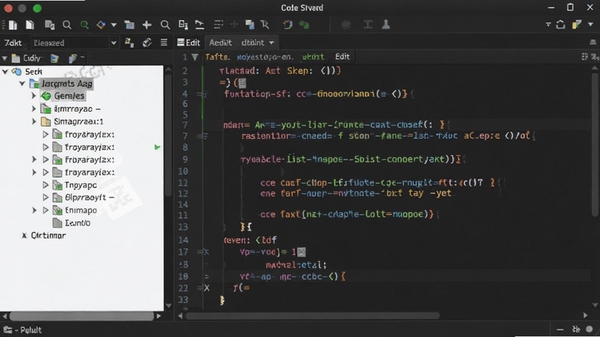
核心功能亮点解析
强大的语法高亮与智能缩进:
JEdit内置了超过200种编程语言的语法高亮方案,无论是主流的Java、Python、C++,还是小众的脚本语言,都能自动识别并着色,让代码结构一目了然。同时,智能缩进功能能够根据上下文自动调整代码格式,有效减少手动调整的麻烦,从根源上提升代码的可读性,让编写和审查代码的过程变得更加轻松。

灵活的插件架构与宏录制:
JEdit的扩展能力是其核心优势之一。通过内置的插件管理器,您可以轻松安装数百款功能各异的插件,涵盖项目管理、文件比较、FTP同步等方方面面,按需打造属于自己的个性化编辑环境。此外,宏录制功能允许您将一系列重复性的编辑操作记录下来,并可随时回放,将繁琐的机械劳动交给软件自动完成,大幅节省时间成本。
多文件编辑与分屏视图:
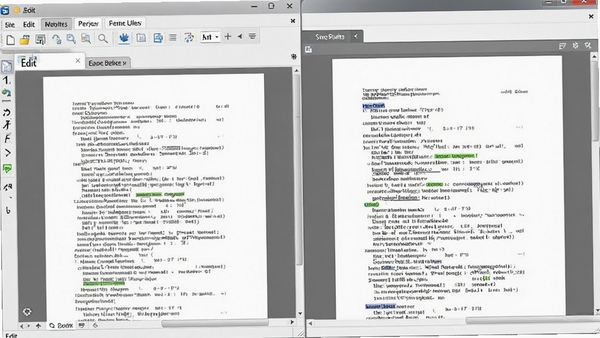
告别传统编辑器单窗口的束缚,JEdit支持在一个程序窗口内同时打开并编辑多个文件,通过标签页轻松切换。其分屏视图功能更是方便,您可以水平或垂直分割编辑区域,同时查看或比对两个不同文件的内容,对于编写代码时的参照复制或文档校对工作尤为实用,让多任务处理变得游刃有余。
电脑端安装步骤与使用攻略
安装JEdit的过程非常简单,只需注意几个小细节即可顺利完成。首先,请从本站下载最新版本的安装包,文件通常为exe格式。
【高危避坑】安装路径请不要选择C盘系统盘,推荐安装到D盘或其他非系统分区,避免因系统权限问题导致软件无法正常写入配置。
双击运行安装程序,按照向导提示点击“下一步”。在安装类型选择界面,建议勾选“创建桌面快捷方式”和“添加到右键菜单”,这样后续使用会更方便。
【优化技巧】在安装过程中,若遇到杀毒软件拦截提示,请选择“允许运行”或“添加信任”,JEdit为开源软件,官方版本安全无捆绑,可放心使用。
安装完成后,首次启动可能稍慢,这是因为软件在初始化默认插件。启动后,您可以在“工具”菜单中找到“插件管理器”,根据自身需求勾选安装常用插件,增强软件功能。
【温馨提示】对于新手用户,建议在“实用工具”菜单下尝试使用“宏”功能,先录制一个简单的“删除当前行”宏并绑定快捷键,体验自动化操作的魅力。
如果在使用中遇到打不开或闪退问题,请首先检查是否安装了Java运行环境,JEdit依赖Java运行,缺失时请在本站搜索“Java Runtime”下载安装。
若提示“初始化失败”,请尝试以管理员身份运行程序,右键点击快捷方式,选择“以管理员身份运行”即可解决大部分权限问题。
对于Win10/11系统下的显示异常问题,可在桌面快捷方式右键属性中的“兼容性”选项卡里,勾选“替代高DPI缩放行为”,并将缩放执行设置为“系统”,即可解决字体模糊问题。
热门同款实用工具推荐
| 软件名称 | 功能特点 | 用户评分 |
|---|---|---|
| Notepad++ | 轻量级代码编辑,启动迅速 | ★★★★★ |
| Sublime Text | 界面现代,多光标编辑神器 | ★★★★☆ |
| UltraEdit | 功能全面,适合大型文件处理 | ★★★★☆ |
| Vim | 高度可配置,键盘操作效率极高 | ★★★★★ |
常见启动报错问题修复方案
作为依赖Java环境的编辑器,JEdit的启动问题通常与运行环境或权限相关。若您双击图标后无任何反应,请优先检查系统是否已安装Java SE Runtime Environment,若未安装或版本过旧,请在本站搜索“Java”获取最新版安装。
如果弹出“Failed to load class org.gjt.sp.jedit.jEdit”类似的错误,这通常意味着安装文件损坏或插件冲突。解决方法是先完全卸载JEdit,然后清理安装目录下的残留文件,再重新下载安装包进行安装。请注意备份您的个人配置。
在Windows系统中,若出现“找不到或无法加载主类”的提示,请检查环境变量JAVA_HOME是否配置正确。右键点击“我的电脑”->“属性”->“高级系统设置”->“环境变量”,在系统变量中新建JAVA_HOME,变量值填写为您的Java安装路径。
遇到界面文字显示不全或乱码时,请检查软件的语言设置,在“插件”菜单中可找到“语言”插件进行切换。若无效,则可能是系统缺少中文字体,可尝试更换系统字体设置。
用户常见疑问解答专区
JEdit软件怎么设置中文界面?
JEdit的国际化做得很好,切换中文非常简单。启动软件后,在顶部菜单栏找到“Commands”(命令)菜单,选择“Global Options”(全局选项)。在弹出的对话框左侧列表中找到“Language”或“语言”选项,在右侧下拉菜单中选择“Chinese (Simplified)”或“简体中文”,点击“OK”或“确定”按钮。重启软件后,界面即可变为中文。
JEdit软件使用安全吗?会不会有病毒?
JEdit是一款拥有数十年历史的开源软件,源代码完全公开,全球开发者共同维护,其安全性是经得起考验的。我们提供的下载包均经过严格的安全检测,确保无病毒、无捆绑插件。只要您从正规渠道下载,即可放心安装使用。
JEdit软件如何启用代码自动补全功能?
JEdit默认的自动补全功能相对基础,但可以通过安装插件来增强。您可以在“插件管理器”中搜索并安装“Complete”或“SideKick”插件。安装后,在编辑代码时输入部分字符,按快捷键“Ctrl+Space”即可触发自动补全建议列表,选择需要的条目即可插入。

 大小: 52.6M
 大小: 2.0M
 Notepad++(开源代码编辑器)v8.1.3 官方最新版
  IDM UltraEdit注册机v25.10.0.16最新版
  notepad++中文版v7.6.2 中文增强版
  最好用的数学公式编辑器(MathType)v6.9a 绿色中文特别版
  plist文件编辑(plist Editor)1.0.2 中文版
  EditPlusv4.0.0.631 烈火汉化注册版
  ABBYY FineReader(最好的OCR识别软件)v14.0.101.665 中文绿色专业版
  16进制编辑器(HxD Hex Editor)v2.0 绿色中文版
  pdf文件编辑器绿色免费版
  电子日记本(EDiary)3.3.4 绿色免费版
  EmEditor编辑器(EmEditor Pro 64位版)v21.0.1汉化版
  RJ TextEd文本编辑器v15.80 多语官方版
  小黑记事本v2.0.3.2官方版