说到电脑上用的文本编辑器,很多人第一反应就是记事本或者Notepad++,但今天小编要跟大家聊的这款PilotEditLite,可能知道的人不算多,但用过的都说好。这玩意儿最大的亮点就是打开大文件特别溜,几十MB甚至上百MB的日志文件,普通记事本打开直接卡死,但PilotEditLite照样轻松搞定。小编第一次用的时候也是朋友推荐的,当时正被一个几百MB的数据库导出文件折腾得够呛,换了PilotEditLite之后瞬间就打开了,那叫一个神清气爽。今天就把PilotEditLite下载安装的完整过程和平时用下来的一些实用小技巧分享给大家,希望对正在找编辑器的朋友有帮助。
PilotEditLite到底是个啥?跟别的编辑器有啥不一样
先简单介绍一下,PilotEditLite是PilotEdit的免费精简版,功能上砍掉了一些高级特性,但核心的大文件编辑能力保留得相当完整。它的定位就是给那些需要处理超大文本文件、日志文件、甚至十六进制代码的人用的。跟Notepad++比,PilotEditLite在打开超大文件时优势特别明显,Notepad++打开几百MB文件也会卡,但PilotEditLite能稳稳地打开,滚动也不怎么掉帧。跟UltraEdit比,PilotEditLite又是免费的,而且体积小,安装包也就几MB,不占地方。小编平时主要拿它来看服务器日志、分析SQL导出脚本、偶尔改改配置文件,用起来非常顺手。当然,它也有缺点,比如插件生态基本没有,界面也比较朴素,但如果你只是需要一个能快速打开大文件、常用编辑功能齐全的工具,PilotEditLite完全够用。
PilotEditLite下载安装详细步骤,新手也能轻松搞定
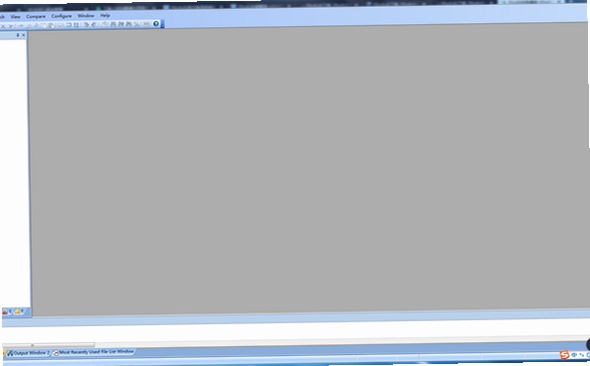
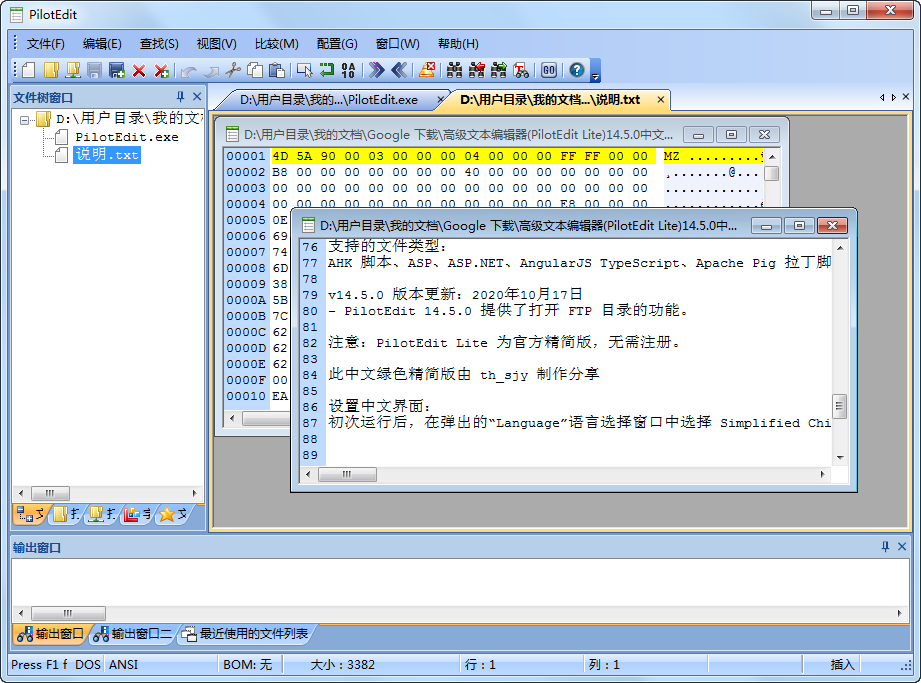
关于PilotEditLite下载,小编建议大家直接去官网获取,这样最安全,不用担心捆绑垃圾软件。网上有些下载站虽然也有,但经常夹带私货,一不小心就装上一堆全家桶,特别烦人。官网的下载链接一般就在首页很显眼的位置,找到Download或者下载字样点进去就行。下载下来的是一个exe安装包,体积很小,双击运行。安装过程基本就是一路Next,但有几个小地方需要注意一下。到了选择安装路径那一步,建议改成非系统盘,比如D盘或者E盘,这样重装系统的时候不会丢。另外,安装过程中会有一个勾选附加组件的选项,比如创建桌面快捷方式、开机启动这些,建议把开机启动那个勾掉,没啥用还拖慢开机速度。安装完成后打开软件,界面非常简洁,上面是菜单栏和工具栏,中间一大块就是编辑区,底下是状态栏,显示行号、列号、编码格式这些信息。还有一个需要注意的点,如果你要编辑的文件是UTF-8编码的,在PilotEditLite里打开后最好确认一下右下角的编码显示是不是UTF-8,避免乱码问题。
实测几个PilotEditLite的实用小技巧,效率翻倍
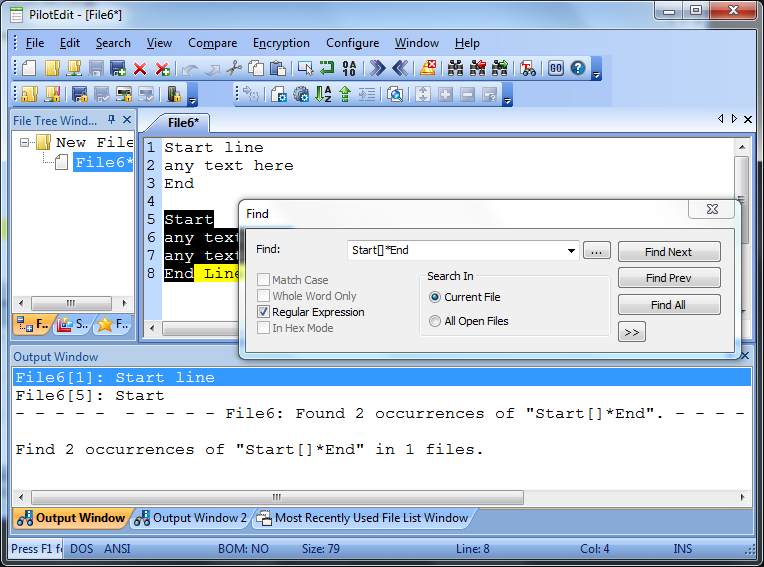
用了这么长时间,小编总结了一些PilotEditLite的使用技巧,今天全部分享出来。第一个技巧就是列编辑模式,这个功能特别适合批量处理有规律的数据,比如你要在每一行前面加上一个序号,或者把几列数据对齐。操作方法是按住Alt键不放,然后用鼠标在文本上拖动,就能选中一个矩形的文本区域,这时候你再输入内容,就会同时替换或者插入到每一行的对应位置。第二个技巧是十六进制编辑,PilotEditLite自带十六进制查看和编辑功能,对于需要查看二进制文件内容或者修改一些底层数据的同学来说,这个功能非常实用。在菜单栏里找到“工具”或者“查看”,里面有个“十六进制编辑”的选项,点一下就能切换模式。第三个技巧是FTP远程编辑,这个功能小编用得不多,但确实很强大。你可以直接在PilotEditLite里连接FTP服务器,打开服务器上的文件进行编辑,保存后自动上传,省去了下载上传的麻烦。设置方法是在“文件”菜单里找到“打开FTP文件”,填上服务器地址、用户名、密码就行。第四个技巧是书签功能,处理长文件的时候,有时候需要来回跳转查看几个不同的位置,这时候就可以用书签。把光标放在想标记的行上,按快捷键F11就能添加一个书签,按F2可以在书签之间快速跳转,非常方便。第五个技巧是正则表达式替换,PilotEditLite的替换功能支持正则表达式,这个对于处理日志文件、清洗数据来说简直是神器。比如你想把所有的IP地址替换成某个特定字符串,用正则表达式就能一键搞定。在替换框里勾选“正则表达式”选项,然后输入对应的正则规则就行。
PilotEditLite常见问题答疑,看完少走弯路
最后再聊几个大家可能会遇到的问题。有网友问PilotEditLite打不开CSV文件怎么办?其实CSV文件本质是文本文件,直接用文件-打开的方式选择就行,如果打开后中文乱码,记得在底部的编码格式那里切换成带有BOM的UTF-8或者GB2312试试。还有问PilotEditLite能不能编辑代码?小编觉得,如果你只是改改配置文件、写点简单的脚本,PilotEditLite完全够用,它有基本的语法高亮功能,支持很多种语言。但如果你是要做大型项目的开发,那还是用VS Code或者IntelliJ IDEA这类专门的IDE更合适,PilotEditLite的定位毕竟还是轻量级编辑器。另外,有人担心PilotEditLite会不会有安全风险,小编用下来感觉还是很干净的,只要是从官网PilotEditLite下载的,基本没什么问题。还有一个小细节,PilotEditLite的自动保存功能可以在选项里设置,建议开启并设置间隔时间为5分钟,防止意外断电丢失数据。总的来说,PilotEditLite是一款非常实用的小工具,特别是对于经常处理大文件的朋友来说,绝对是提升效率的利器。希望这篇PilotEditLite下载教程和技巧分享能帮到大家,如果你们还有其他关于PilotEditLite的疑问,欢迎在评论区留言交流,小编看到会尽量回复的。

 喜欢
喜欢  顶
顶 难过
难过 囧
囧 围观
围观 无聊
无聊