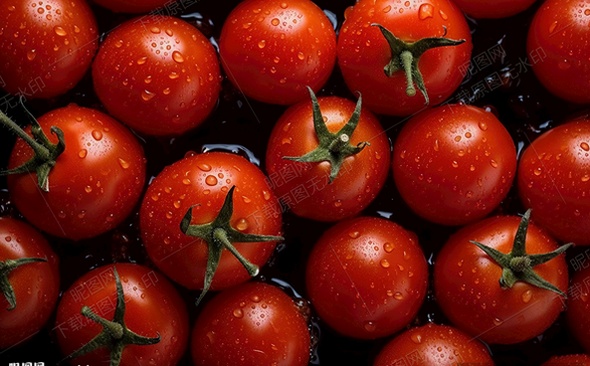
做设计或者搞开发的朋友,肯定都有过为找图标头疼的时候。尤其是那种既漂亮又有科技感的AI矢量图标,网上一搜一大堆,但质量参差不齐,不是风格老旧,就是格式不对没法直接用。今天小编就把自己压箱底的好东西翻出来了,整理了一批**漂亮AI矢量图标**,关键是全部免费下载。这些图标不是我随便扒拉的,都是精挑细选过,线条流畅、配色高级,直接拖进AI或者PS里就能改,特别省心。不管是做PPT、网页UI,还是视频封面,都能派上大用场。
这批漂亮AI矢量图标,到底好在哪?
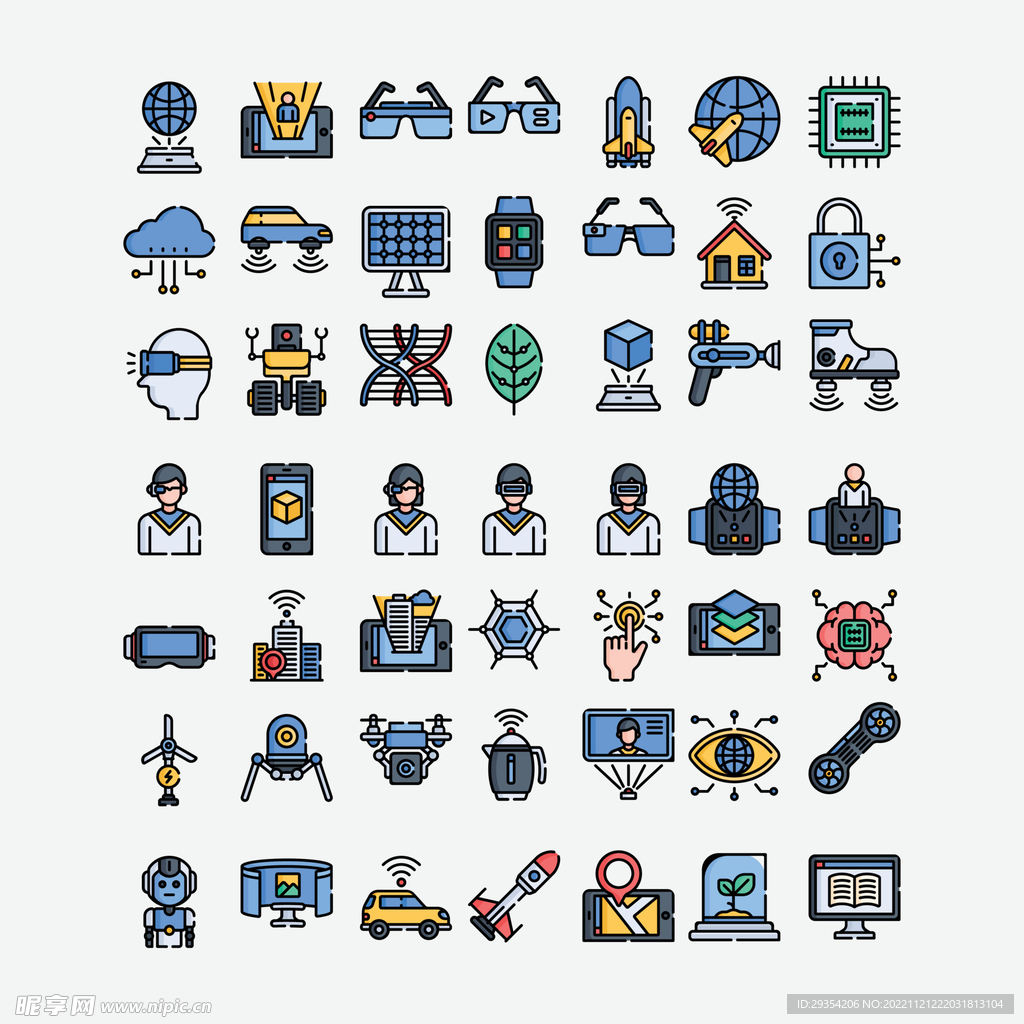
咱们平时找素材,最怕的就是“图片仅供参考”。但这批**漂亮AI矢量图标**,我可以拍胸脯说,预览图和实际下载的文件几乎没差。它们都是标准的AI格式,也就是矢量图,你放大到多大都不会模糊,边缘依旧锐利。这点对于做高清大图或者印刷品来说,简直是救命稻草。而且里面的图标种类特别全,从基础的箭头、箭头,到复杂的机器人、大脑、数据线,你能想到的科技元素基本都涵盖了。颜色也都很“现代”,不是那种土里土气的渐变,而是很舒服的扁平色或者微渐变,放在深色背景和浅色背景上都好看。
免费下载的图标,使用起来麻烦吗?
很多朋友一听免费,心里就犯嘀咕,怕有版权坑,或者是残缺文件。其实大家放心,这批**漂亮AI矢量图标**的初衷就是分享给设计师用的。下载下来是个压缩包,解开之后里面都是单个的.ai文件,有些还附带SVG格式。用Adobe Illustrator打开就能直接编辑,连图层都给你分好了,想改颜色、改大小,都是几秒钟的事。就算你电脑上没装AI,用支持SVG的软件也能轻松打开。我自己试了试,从下载到用进一个海报里,前后没超过五分钟,那叫一个顺手。这感觉就像白捡了个大便宜,而且用起来完全没心理负担。
这些图标能用在哪些地方?
说实话,这批**漂亮AI矢量图标**的应用场景太多了。如果你是做PPT的,往页面上丢几个高品质图标,整个页面的格调立马就不一样了,再也不用担心被领导说“图很土”。如果你是做运营的,公众号头图、海报、信息长图,这些图标能让你的内容看起来更专业,点击率都能高几分。如果你是程序员,那更不用说了,网页的占位图、按钮图标、功能引导图,直接拿这些矢量图改吧改吧就能用,比画图软件里那些默认的强一百倍。我自己就经常拿它们来做个人项目的Logo草稿,省了请设计师的钱。总之,只要是跟视觉沾边的事儿,这些图标都能给你搭把手。
下载前,这几个小细节你得知道
虽然说是免费,但小编还是得提醒一句,别拿这些图标去直接卖钱或者做成素材包二次分发,咱们自己学习、做项目用,那是一点问题没有。另外,因为文件比较多,压缩包大概有个几十兆,下载的时候最好用电脑,解压起来也方便。如果你在找的时候看到有预览图,一定要点开大图看看细节,因为有些图标在缩略图里看着差不多,放大后风格还是有细微差别的。这批**漂亮AI矢量图标**里,我个人最推荐那套线条风的,特别适合做科技感强的界面,你们下载后可以重点翻翻那个文件夹。好啦,废话不多说,赶紧去下载体验吧,用了你就知道有多香了。
顺便聊聊,怎么让图标更出彩
光有好的**漂亮AI矢量图标**还不够,用的时候得动点小脑筋。比如,你可以试着把两个不同颜色的图标叠在一起,做出阴影或者发光的效果,那质感一下就上来了。或者,别老用默认的黑色和白色,试试用你们品牌的主色调去替换,图标马上就有了专属感。还有个小技巧,就是把图标稍微旋转个几度,打破那种呆板的对齐,画面会显得更活泼。这些方法都是我自己平时摸索出来的,配合这些高质量图标,效果确实比以前用那些模糊的PNG图好太多了。希望这些素材和心得,能帮大家省点力气,把精力多花在创意上。

 喜欢
喜欢  顶
顶 难过
难过 囧
囧 围观
围观 无聊
无聊