最近好多朋友在后台问小编,说看到别人用FantasiaPhoto修出来的图特别有质感,自己下载了却不知道怎么玩。说实话,小编刚开始用FantasiaPhoto的时候也走了不少弯路,这软件功能确实挺多,但没个人指点的话,光靠自个儿瞎点,还真容易懵。今天咱就专门开一篇FantasiaPhoto的实用教程,把小编自己踩过的坑、试出来的好使路子,全掏出来跟大伙儿唠唠。不管你是刚听说这软件,还是已经装上了但不太会用,这篇都能给你帮上忙。

先搞清楚FantasiaPhoto到底能干啥
很多朋友一打开FantasiaPhoto,看着界面里一堆按钮就头大。其实别慌,这软件核心就那几样本事。第一个是智能抠图,以前咱用PS抠个头发丝儿能抠到眼瞎,FantasiaPhoto倒好,手指头在屏幕上划拉一下,人物边缘立马给你识别得清清楚楚,连那种细碎的碎发都能给拾掇利索了。第二个拿手好戏是AI补光,你晚上拍的昏暗照片,或者逆光拍成黑脸那种,丢进FantasiaPhoto里,它自个儿就能分析人脸光影,把肤色提亮,看着特别自然,不像以前那种软件一拉亮度就惨白惨白的。还有那个老照片修复功能,小编把家里爷爷奶奶年轻时的糊照片扫进去试了试,嚯,那效果真不是盖的,脸上的皱纹、衣服的纹理都给补出来了,老爷子看了高兴半天。
下载安装那点事儿,小编替你们试过了
先说下载这步。FantasiaPhoto现在手机端和电脑端都有,手机端在各大应用商店直接搜名字就能找到,注意看准开发商,别下着带广告的冒牌货。电脑端的话,去官网下就行。安装过程没啥特别的,一路下一步就完事儿。但小编得提醒一句,头一回打开软件,它会问你要存储权限和相机权限,别全给拒了,要不然后面导入照片、保存图片的时候会卡壳。小编第一次用的时候就手贱点了拒绝,结果折腾半天才弄明白咋回事。
还有就是注册账号。FantasiaPhoto不注册也能用一部分基础功能,但像那种高清导出、批量处理,得登录才行。小编建议直接用手机号注册,方便,密码忘了也好找回来。至于要不要开会员,小编觉得你先别急着掏钱,把这篇文章看完,用免费功能练练手,觉得真需要那些高级功能了再考虑。

人像精修实操,小编手把手教你调
咱们拿最常用的人像精修来举例。你导入一张自拍或者他拍,先别急着套滤镜,FantasiaPhoto左下角有个“一键美颜”的按钮,点一下它会自动识别人脸,把皮肤上的痘印、斑点给磨掉一些。不过小编提醒啊,这自动美颜力度有时候挺大的,容易把皮肤磨得跟塑料似的。你得往右拉那个“强度”滑杆,调到五六十就差不多了,保留点皮肤纹理才真实。
接下来是瘦脸和五官调节。FantasiaPhoto这点做得挺细,你想瘦哪儿就点哪儿,比如点一下脸颊,然后往里边推,它就会局部液化,而且背景跟着一起变形,看不出啥破绽。眼睛、鼻子、嘴巴也都能单独调,拉大眼、缩小鼻翼,都跟捏橡皮泥似的,挺好玩儿。但记住一句话,适可而止,调太过分就成蛇精脸了。
最后就是调色了。FantasiaPhoto自带一堆滤镜,什么日系、胶片、奶油肌,名字取得花里胡哨的。小编建议你先套个基础的“自然”滤镜,然后手动把色温往冷一点拉,对比度稍微加一点点,最后加一丢丢锐化,让头发丝看着更清楚。这么一套下来,照片质感立马就上去了。
背景替换和创意玩法,朋友圈点赞收割机
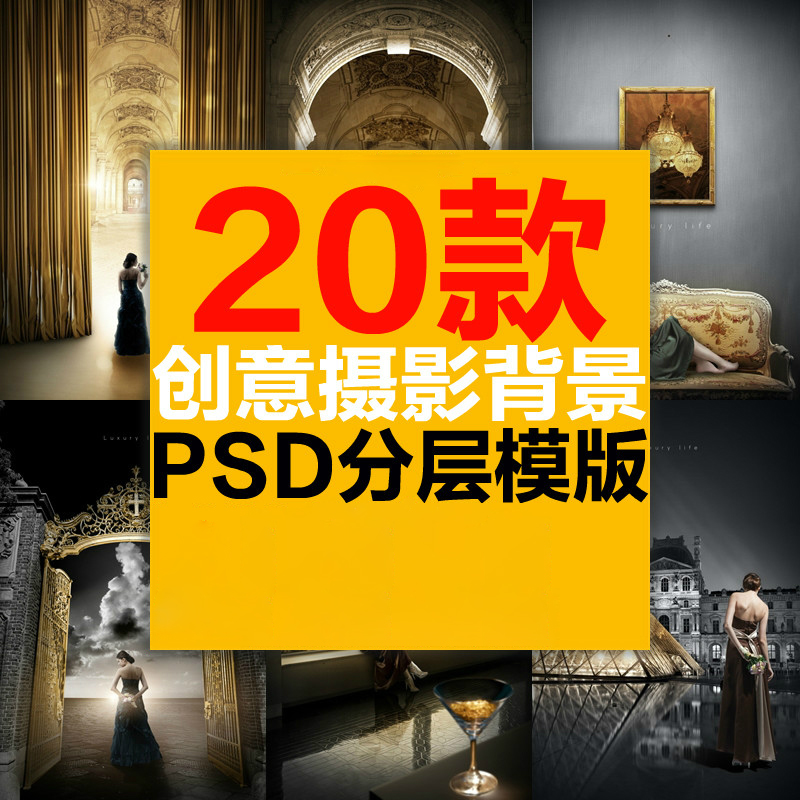
除了修人像,FantasiaPhoto的背景替换功能也是绝了。比方说你在家拍的照片背景乱糟糟的,用它的AI抠图把人物抠出来,然后从它自带的背景库里挑一个,什么海边夕阳、巴黎铁塔、简约书房,换上之后毫无违和感,光线角度它都能给你大致匹配上。小编上次把自家猫的照片背景换成了月球表面,发朋友圈一堆人问在哪儿拍的。
还有一个玩法就是动漫化。FantasiaPhoto能把真人照片转成二次元风格,效果还挺惊艳的。小编把一张普通街拍丢进去,转出来跟新海诚动画里的场景似的,拿来当头像特别合适。这功能在“特效”菜单里,一键生成,没啥技术含量,纯粹看运气和原图质量。
聊聊使用感受和避坑提醒
用了FantasiaPhoto这段时间,整体感觉就是省事儿。以前修图得开电脑、开PS、找教程,现在躺沙发上拿手机就弄完了,而且效果还真不赖。不过也有几个小毛病得提一嘴。一个是处理超大分辨率图片的时候,手机发热比较明显,修一会儿最好歇歇。另一个是云同步功能偶尔抽风,小编有次修好的图没同步上,换设备一看还是原图,气得够呛。所以重要图片,修完赶紧保存到相册里,别全指望它的云端。
还有一点,FantasiaPhoto有些滤镜和特效是会员专属的,免费用户只能用一部分。小编觉得这也没啥,毕竟人家开发软件也要吃饭,而且免费的那部分功能已经足够日常用了。你要是真喜欢,赶上它搞活动打个折,开一个月试试也行,但别冲动消费开年费会员。
总的来说,FantasiaPhoto是个挺有意思的AI修图工具,尤其适合咱这种不想学复杂PS、但又有修图需求的普通人。功能强大且操作简单,跟着小编这篇教程走一遍,你基本上就能玩明白大半了。剩下的那些高阶玩法,比如批量处理、自定义工作流,等你用熟了再慢慢摸索也不迟。希望这篇FantasiaPhoto的教程能帮到你,要是还有啥不懂的,欢迎在评论区留言,小编看到会回复的。

 喜欢
喜欢  顶
顶 难过
难过 囧
囧 围观
围观 无聊
无聊