最近不少做产品的朋友都在找Axure RP 10中文免费版,说实话这软件在原型设计圈子里确实火,不管是产品经理还是交互设计师,基本人手一份。小编自己也是从老版本一路用过来的,这次趁着换电脑,专门花时间把Axure RP 10的下载、安装、汉化还有激活整个流程重新走了一遍,踩了不少坑,今天把最顺的路径分享给大家,照着做基本十分钟搞定。
下载之前你要知道的几件事
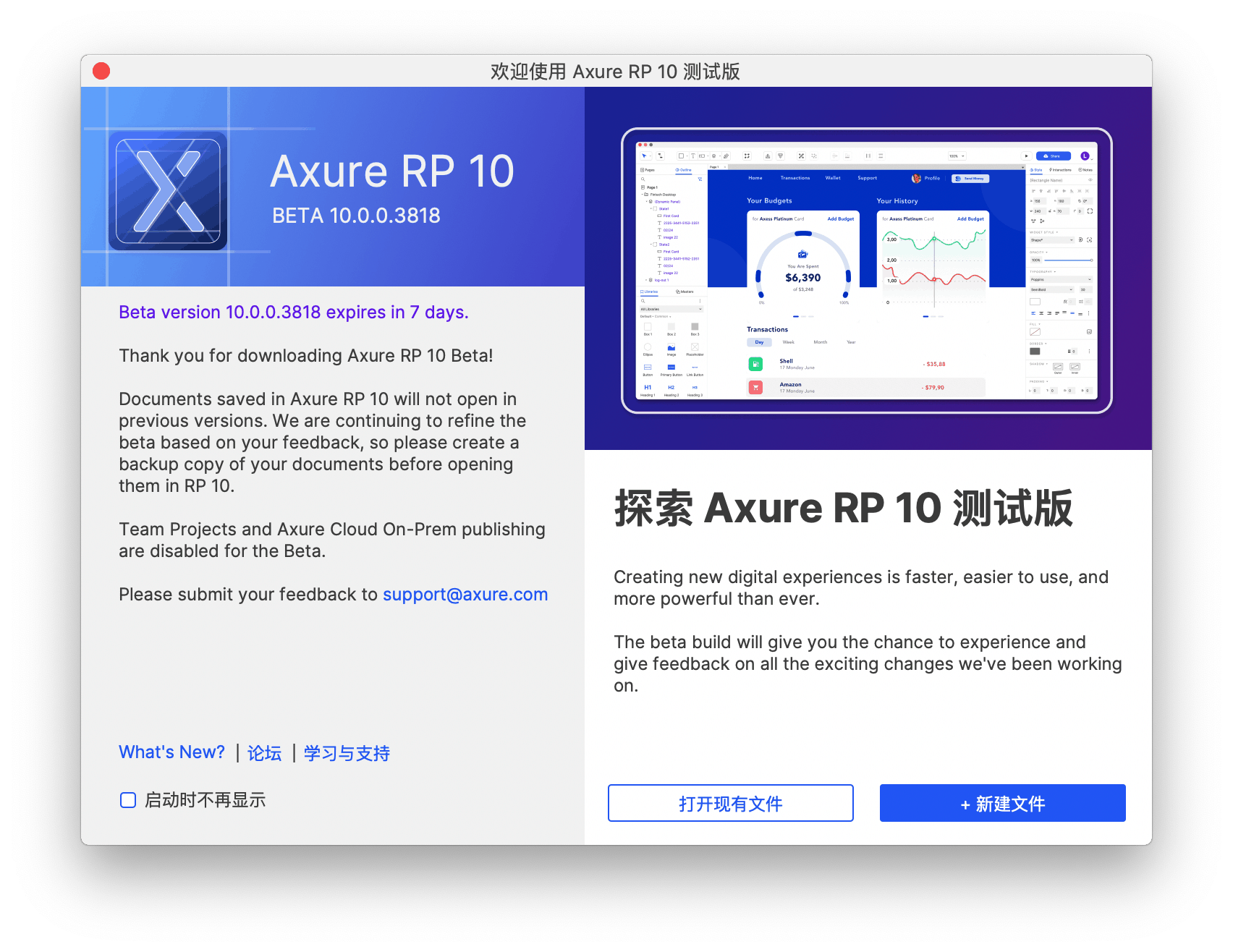
先说下Axure RP 10这版本,相比老版本界面更清爽了,组件库更新了不少,尤其是那个自适应视图的功能,做响应式原型的时候确实省事儿。不过要注意,Axure RP 10中文免费版这个说法其实有点模糊,官方只有英文版和试用版,所谓的中文免费版实际上就是英文版加汉化包,再加上激活工具的组合。所以大家找资源的时候别被忽悠了,认准带汉化说明的资源包就行。
小编第一次下载的时候就在网上随便找了个链接,结果下了个捆绑软件,安装完桌面多了一堆垃圾图标,气得不行。后来学乖了,专门去了一些知名的软件分享站点,找那种带校验码的版本,安全靠谱。这里提醒一句,下载Axure RP 10中文免费版一定要看文件大小和评论,一般安装包在200MB左右,太小了肯定有问题。
安装步骤详解:别急着点下一步
下载好安装包之后,右键以管理员身份运行,这一步很重要。小编第一次装的时候没注意,直接双击安装,结果后面激活的时候一直报错,后来查了下才知道是权限问题。安装路径尽量别带中文和空格,比如直接装到D:\Program Files\Axure RP 10这样的目录,能避免不少莫名其妙的小毛病。
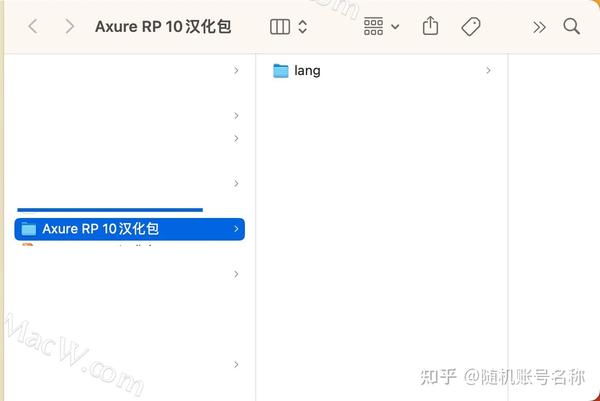
安装过程其实没啥好说的,一路Next就行,不过要注意最后那个界面,记得把"Launch Axure RP 10"前面的勾去掉,先别急着打开,因为我们还要处理汉化和激活的事儿。装完之后先别运行,把下载好的汉化包里的文件复制到安装目录下的对应文件夹里,具体路径一般是安装目录下的resources文件夹,覆盖同名文件就行。
激活那点事儿:其实没那么玄乎
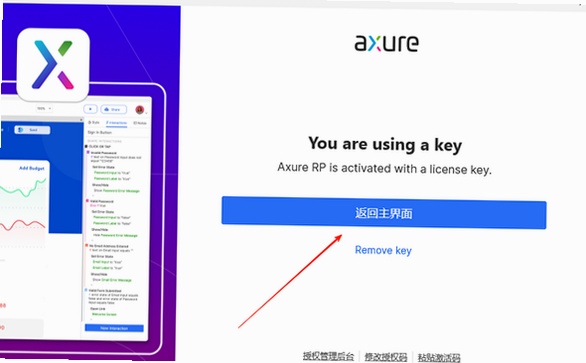
激活这块是大家最关心的,小编也是在这个环节卡了最久。网上流传的激活方法五花八门,但实测下来最靠谱的还是用注册机。操作很简单,先打开Axure RP 10,在Help菜单里找到Manage License,把里面的Licensee和Key随便填一下,然后打开注册机,点Generate生成一串激活码,复制粘贴进去就行了。
不过这里有个坑,激活的时候一定要断网,不然软件会自动校验,有时候能过有时候就提示无效。小编第一次激活的时候忘了断网,结果卡在最后一步,后来把网线拔了重新操作一遍就成功了。激活成功之后,在Help菜单里能看到License信息,显示为永久授权就说明搞定了。
另外,如果激活之后打开软件还是提示试用,别慌,把C盘用户目录下的AppData\Roaming\Axure RP 10文件夹删掉,重新打开软件再输入一次激活码就行。这是小编自己摸索出来的经验,网上很少有人提到。
常见问题排查:打不开、白屏、闪退
装好激活好之后,有些朋友可能会遇到打开就闪退或者白屏的情况。小编这次就遇到了白屏,后来发现是显卡驱动的问题。解决办法是右键桌面图标,选择属性,在兼容性里勾选"以兼容模式运行",选Windows 8,同时把"禁用全屏优化"也勾上,基本就能解决。
还有的朋友反馈说汉化不完全,菜单栏还是英文的。这个大概率是汉化包版本不对,Axure RP 10的汉化包必须和软件版本号对应,比如你装的是10.0.0.3890,那汉化包也得是这个版本号的。下载的时候看清楚说明,别下错了。

总的来说,Axure RP 10中文免费版的安装激活流程不算复杂,只要按着上面的步骤来,基本一次就能成。小编把这次的经验整理出来,就是希望大家少走弯路。如果还有不懂的地方,欢迎在评论区留言,看到都会回复的。

 喜欢
喜欢  顶
顶 难过
难过 囧
囧 围观
围观 无聊
无聊