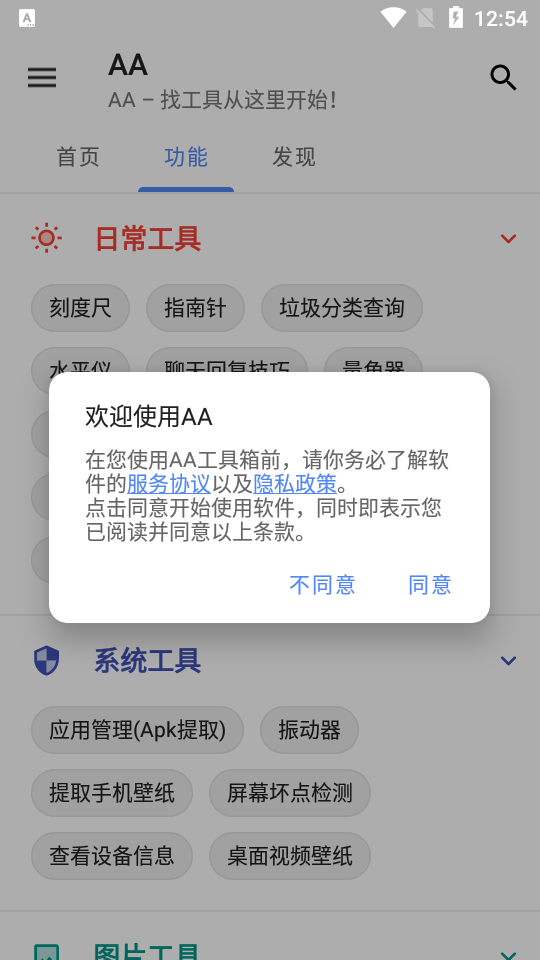
最近不少朋友在后台问我要一个叫“小A工具箱”的软件,说网上搜出来的全是捆绑下载器,一不小心就装了一堆全家桶。作为一个整天跟各种软件打交道的编辑,我特意去扒了一圈,找到了官方正版下载渠道,自己也装了用了几天。今天这篇文章就把小A工具箱官方正版下载地址、安装过程里那些坑、还有它到底好不好用,全给大伙儿唠清楚。别的不说,光是把那些杂七杂八的小功能整合到一个界面里,这点就挺省心的。

小A工具箱到底是个啥?值不值得装?
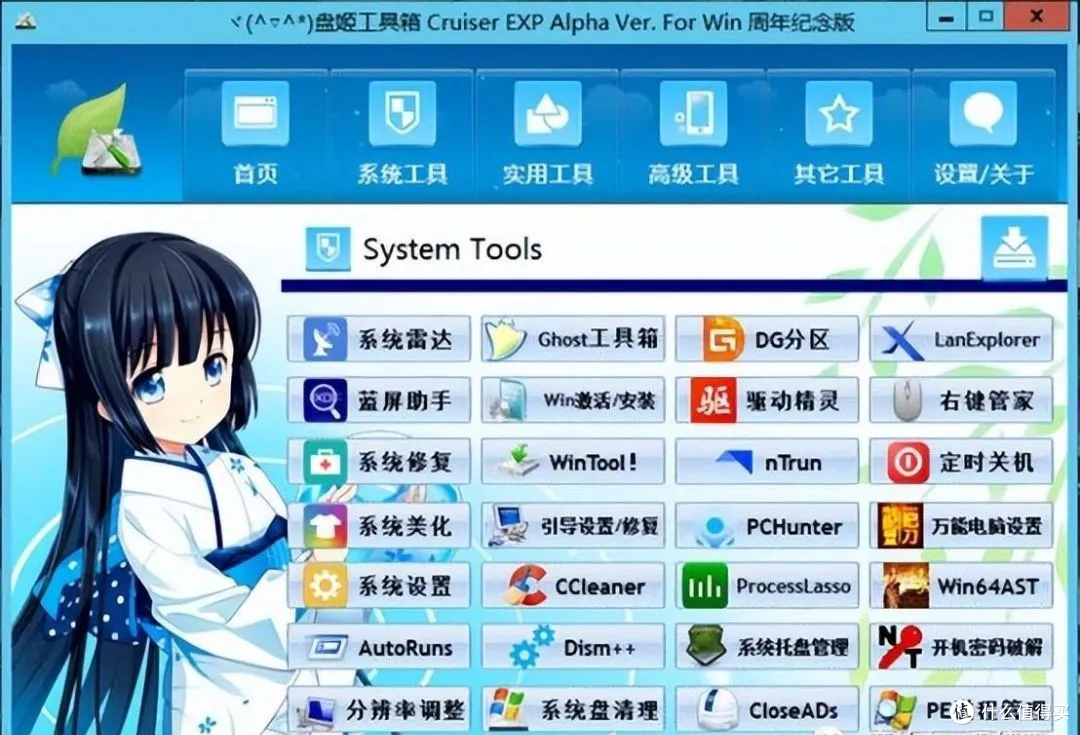
说实话,第一次打开小A工具箱的时候,我愣是没找到它的主界面在哪儿。因为它不是一个传统意义上的大软件,更像是一个“收纳盒”。你把它装在电脑上,它就在桌面角落给你一个悬浮窗。点开以后,里面分类了系统清理、文件处理、网络工具、截图录屏这些小模块。平时你可能为了一个图片压缩功能专门去下一个几百兆的PS,或者为了一个文件重命名去搜各种批处理脚本,有了小A工具箱,这些琐碎的事儿直接在里面就能搞定。我觉得它最方便的地方就是不用单独记那么多小软件的官网了,一个工具箱全给你包圆。
官方正版下载渠道和安装避坑指南
先说重点,小A工具箱官方正版下载一定要认准它的官网,别去那种下载站。那些下载站你点“高速下载”按钮,下来的是一个壳子,然后给你后台塞各种推广软件。我头一回就是图省事,结果中招了,装了俩浏览器加一个输入法,气得我直接把系统还原了。后来我学乖了,直接百度搜“小A工具箱官网”,认准那个有官方认证标识的链接进去。安装的时候也要留个心眼,每一步都看清楚了再点“下一步”,尤其是那种默认勾选的“安装桌面图标”、“设置默认搜索引擎”之类的选项,能去掉就去掉。正版安装包大小一般在几十兆左右,要是你下的安装包才几兆,那基本可以断定是流氓软件了。安装完之后打开,桌面会出现一个简洁的悬浮球,拖动到喜欢的位置就行。
我用了三天,这几个功能是真方便
我拿小A工具箱里的“文件批量重命名”功能举个例子。前两天我整理相机照片,几百张照片文件名乱七八糟的,我一个个改得改到天亮。后来我打开小A工具箱,选好文件夹,设置好命名规则,比如“日期_序号”,点一下开始,几秒钟就全完事了,而且它不会动照片的原始信息,这点好评。还有一个就是“截图取色”,平时写稿子需要参考别人网页上的配色,以前我都用QQ截图,然后再用别的工具取色。现在小A工具箱里自带一个屏幕取色器,鼠标指到哪儿,颜色代码直接就出来了,对于我这种经常要跟颜色打交道的人来说,效率提升不是一星半点。另外它的“系统垃圾清理”功能也还行,虽然比不上专业的CCleaner那么彻底,但胜在启动快,扫一遍也就十几秒,能清出几百兆的临时文件,日常用足够了。
那些不完美的地方,我也得实话实说
用了这几天,小A工具箱也不是没有缺点。首先就是它有一些功能是需要联网调用的,比如“图片压缩”和“PDF转换”这两项,即使你本地装了,它也会把文件传到云端处理。虽然速度挺快,但如果你的文件涉及隐私,用之前得掂量掂量。还有就是它的“网络测速”功能,测出来的结果跟Speedtest官方测出来的有点出入,不知道是节点问题还是算法问题,反正就当个参考吧。另外,软件偶尔会有弹窗提示更新,虽然频率不高,但那个弹窗的关闭按钮做得有点小,我这种粗心的人经常点错,直接跳转到下载页面了。希望开发者后续能把弹窗优化得再人性化一点。
总结一下,顺便说说下载建议
总的来说,小A工具箱并不是那种“装机必备”的神器,但它确实能帮我把桌面上那些乱七八糟的小工具给“一锅端”了。如果你跟我一样,电脑上总是存着一堆几十KB的小工具,今天用这个明天用那个,那你完全可以下载一个小A工具箱试试,把那些零碎的东西都扔进它里面管理。最后再嗦一句,小A工具箱官方正版下载真的不难,难的是避开那些搜索引擎前几页的推广广告。大家下载的时候一定多留个心眼,认准官网,安装时看好选项。好了,今天的分享就到这里,你们要是也用着啥好用的工具箱软件,欢迎在评论区里给我反向安利一波,我也去试试看。

 喜欢
喜欢  顶
顶 难过
难过 囧
囧 围观
围观 无聊
无聊