最近做项目需要把一张产品图从方方正正的背景里抠出来,而且要切成不规则的形状,试了好几个在线工具,要么有水印,要么导出的图片边缘锯齿感特别重。后来群里一个做设计的朋友给我推荐了Shape Splitter,说这款小工具专门干这个,而且完全免费。我下载试了一下,确实挺顺手,今天就把我的实际使用感受和教程分享给大家。

Shape Splitter 到底是个啥?下载安装别踩坑
先说下这个工具,Shape Splitter 本质上是一个本地运行的图片形状切割软件,体积不大,大概几兆的样子,不用安装,解压就能用,这点对于我这种不喜欢往C盘装东西的人来说非常友好。我是在它的官网下载的,直接搜“Shape Splitter 官网”就能找到,注意别下到那种捆绑了其他软件的平台版本。下载下来是个压缩包,解压之后双击那个 exe 文件就能打开,整个过程不到一分钟。软件界面是英文的,不过别慌,功能按钮就那么几个,我下面会一个个说,就算看不懂英文也能跟着操作。
核心功能实测:自由形状切割和透明背景导出
打开软件后,界面很简单,左边是工具栏,右边是画布。我第一次用的时候直接把一张 JPG 图片拖进去了,然后点左侧的“Pen Tool”(钢笔工具),开始沿着我想要保留的区域边缘点点点。说实话,第一次用钢笔工具手有点抖,但Shape Splitter 的路径处理得很顺滑,它会自动生成平滑的曲线,不用我一点点微调锚点。画完闭合路径后,点一下“Split”按钮,图片瞬间就被切下来了。最关键的是,我试了下直接保存为 PNG 格式,背景是完全透明的,边缘也没有白边或者毛刺,这点真是惊艳到我了,比我之前用的在线抠图工具精细太多了。

除了钢笔工具,我还试了它的矩形和圆形切割,做头像或者产品展示图非常方便。如果你只需要规则形状,直接用那个形状工具拖一下就行,效率更高。另外它还有个“Magic Wand”(魔法棒)工具,我试了一下点击纯色背景,它能自动选中相似颜色的区域,然后我反选一下就能把主体切出来,这个功能对付那种背景颜色单一的商品图特别好用,比我手动描边快多了。
避坑指南和几个实用小技巧
这里说几个我实际用的时候遇到的坑。第一,图片分辨率不要太大,如果超过 4000 像素,软件处理起来会有点卡,我的电脑配置一般,等个几秒钟是正常的,别以为死机了。第二,如果想把切割后的图形导出成 SVG 矢量格式,Shape Splitter 也支持,这个对于做网页或者 UI 设计的朋友来说是个加分项,放大缩小都不会模糊。第三,软件默认的撤销快捷键是 Ctrl+Z,如果你锚点点错了,直接按就行,不用去菜单里找。
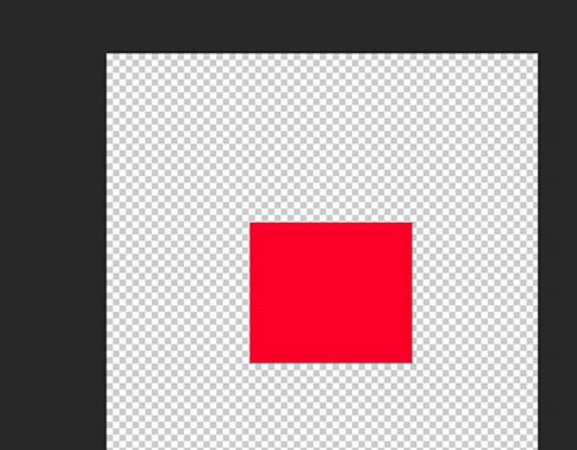
还有个小技巧,如果你想把一张图切成好几块拼图效果,可以用 Shape Splitter 配合 PS 使用。先在 Shape Splitter 里把想要的形状切出来,导出透明 PNG,然后拖到 PS 里做排版。这样比在 PS 里用钢笔抠图快得多,尤其是那种不规则的几何图形拼接,效率提升不是一点半点。
总结:这工具适合谁用?
总的来说,Shape Splitter 对于需要经常处理产品图、做自媒体封面、或者喜欢折腾图片的朋友来说,是一个非常值得收藏的小工具。它没有 PS 那么复杂,但是解决了一个很具体的痛点不规则形状切割和透明背景导出。如果你只是偶尔用一次,不想为了抠图去装个大几G的软件,那这个 Shape Splitter 绝对能帮上大忙。我反正已经把它放在我的U盘里了,走到哪儿都能用。希望这篇教程能帮到大家,如果你也遇到了抠图切图的麻烦,不妨试试看这个工具。

 喜欢
喜欢  顶
顶 难过
难过 囧
囧 围观
围观 无聊
无聊