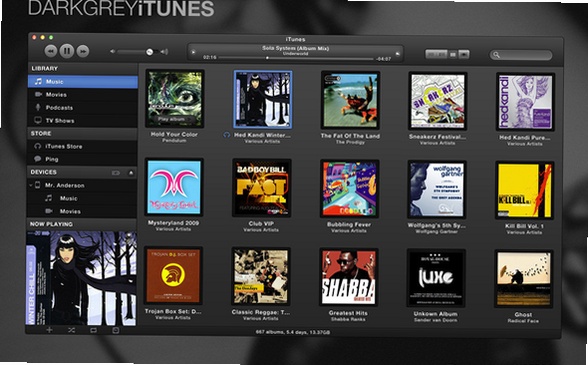
说起iTunes这玩意儿,估计不少用苹果手机的朋友又爱又恨。以前给iPhone传个歌、备份个照片,都绕不开它。虽然现在macOS和Windows上苹果官方也推了别的管理方式,但很多老操作还是得靠iTunes来完成。今天小编就以自己这几年折腾电脑软件的经验,跟大伙儿唠唠iTunes下载安装的那些坑,还有装好之后经常碰到的烦心事儿咋解决。咱不整那些虚头巴脑的官方术语,就按咱平时用电脑的习惯来聊聊。

一、下载前你得知道的几件事
好多朋友一上来就搜iTunes下载,结果点进去一堆捆绑软件,装完电脑卡得要死。这里小编先提个醒,一定要去苹果官网下载,别在那些乱七八糟的下载站贪图快。官网下载的安装包干净,没那么多小动作。另外,iTunes这软件对系统有要求,Windows用户最好Win10或者更新版本的系统,太老旧的XP系统现在基本装不上新版了。Mac用户就比较省心,系统自带的更新里就有,或者直接从App Store搜iTunes就行。还有一点,如果你的电脑是64位系统,就下载64位版本,兼容性更好,跑起来也稳当。
二、Windows系统下的iTunes下载安装实操
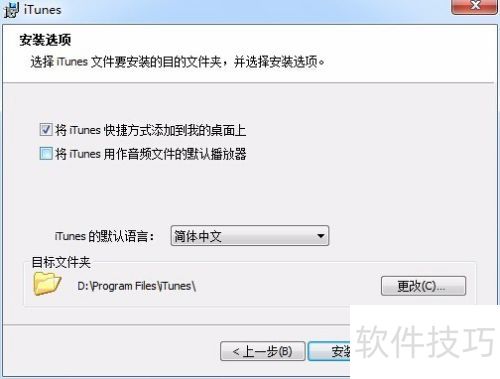
咱们先说说Windows电脑咋整。你打开浏览器,访问苹果官网,找到iTunes下载页面。页面会自动识别你的系统版本,一般会直接给你推荐合适的版本。点下载之后,会得到一个安装包文件。双击运行,这时候可能会弹出来一个用户账户控制的提示,直接点是就行。安装过程其实挺傻瓜的,跟着向导一步步来,就是选安装路径那一步,小编建议别装C盘,C盘东西太多影响速度。装的时候会有几个组件,像什么Apple Software Update,看个人需求,不想要就把勾选去掉。等进度条跑完,桌面上就会出现iTunes图标了。整个过程顺利的话差不多五六分钟。要是你电脑上之前装过旧版的iTunes,建议先卸载干净再装新的,不然容易出幺蛾子。
三、Mac系统装iTunes那就更简单了
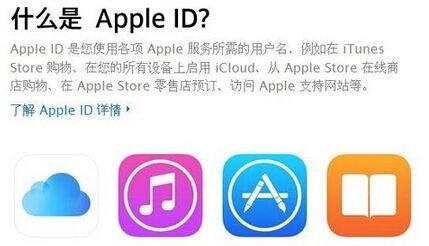
用MacBook或者iMac的朋友就幸福多了。你只需要打开启动台,找到App Store这个应用,进去搜iTunes,点获取按钮就能自动下载安装。或者你打开系统偏好设置,里面有个软件更新,如果系统版本比较旧,苹果也会通过系统更新推送iTunes的新版本。装完之后,iTunes就在你的应用程序文件夹里躺着呢。首次打开的时候,可能会让你登录Apple ID,这步可以跳过,等到用的时候再登也不迟。小编第一次在Mac上装的时候,还以为要输什么序列号,结果发现啥都不用,直接就能用,确实省心不少。
四、装好之后那些让人抓狂的常见问题
软件装好了,事儿还没完。小编在帮朋友弄电脑的时候,最常碰到的就是这几个问题。第一个就是iTunes打不开,双击图标没反应,或者闪退。这多半是驱动没装好,特别是Windows系统,去设备管理器里看看有没有带黄色感叹号的设备,尤其是什么Apple Mobile Device USB Driver,右键更新驱动一下,或者把手机重新插拔一次。第二个问题就是连不上iPhone,提示需要信任此电脑,或者一直转圈圈。遇到这个,先把手机上的锁屏密码解锁,然后看手机屏幕上弹出来的信任提示,点信任。还不行的话,就换一个USB接口,最好用主机后面的口,供电足。第三个问题是安装过程中报错,说什么Apple Application Support 安装失败。这个得去控制面板里把之前残留的Apple相关程序全卸了,然后用清理工具把注册表垃圾清一下,再重新装一次,基本就能解决。
五、用iTunes管理设备的几个小技巧
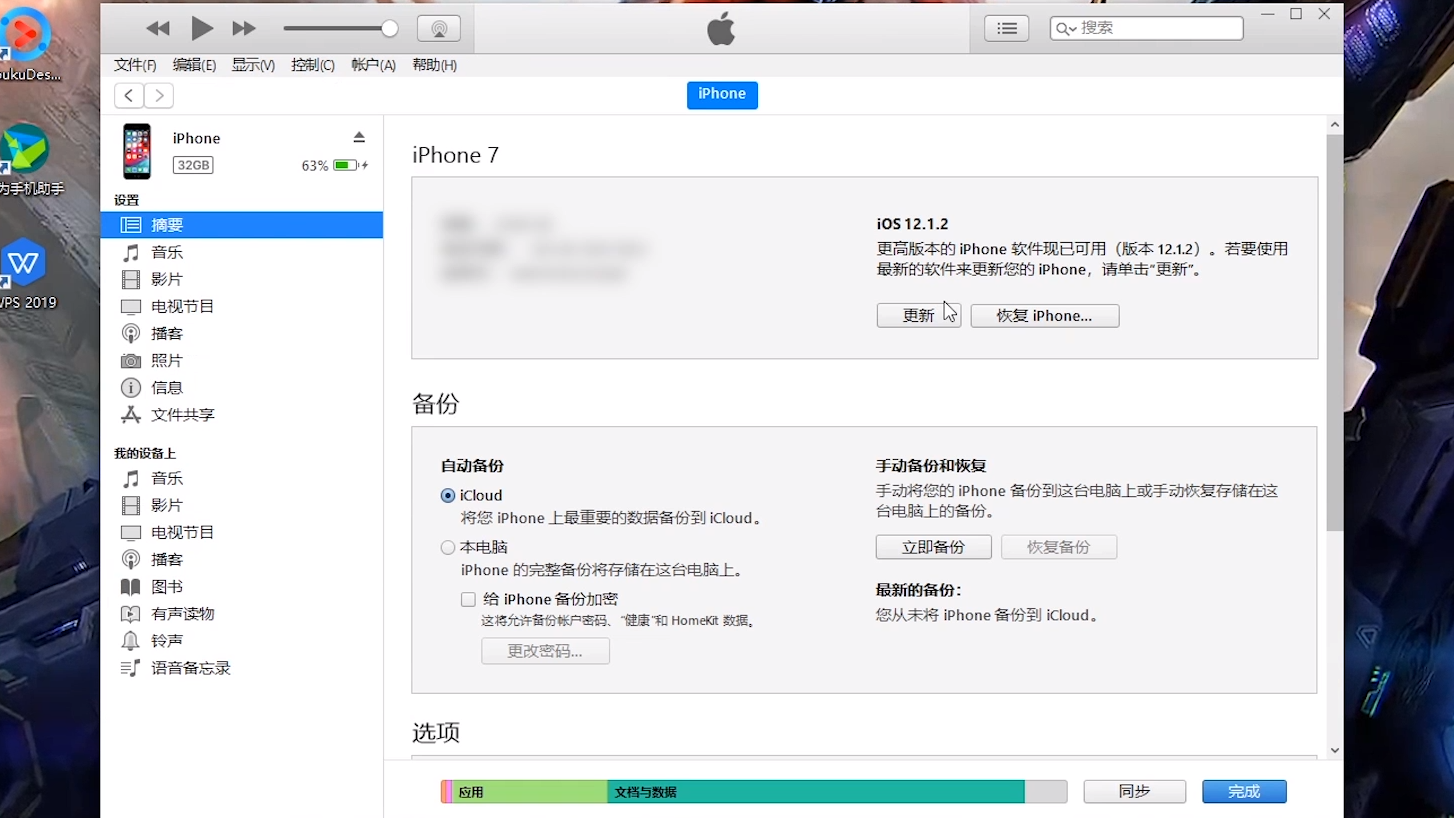
既然都装好了,小编顺便分享几个平时用得上的操作。想备份手机数据,连接设备后,点左上角那个手机小图标,在摘要页面里能看到立即备份的按钮,备份的时候别拔线,等它跑完就行。想往手机里传照片,直接把图片文件夹拖到iTunes的同步列表里就行。传铃声稍微麻烦点,得先把m4r格式的铃声文件添加到资料库,然后再拖到设备上。还有,如果觉得iTunes同步太麻烦,其实现在也可以用爱思助手之类的第三方工具,但小编还是建议关键操作比如刷机、恢复备份,用官方的iTunes最稳妥。
六、实在搞不定?试试这些替代路子
要是你折腾了半天,iTunes还是各种不配合,也别太死心眼。现在苹果官方也出了个新的管理软件叫Apple Devices,在Windows商店里能下到,功能跟iTunes差不多,专门用来管理iPhone和iPad。另外,如果你只是偶尔传个文件,用iCloud网页版或者QQ的我的设备功能也能应急。但说真的,只要按小编上面说的步骤来,99%的问题都能解决。安装的时候多点耐心,看清楚每一步的提示,别一路狂点下一步,基本不会出什么大乱子。希望这篇iTunes下载安装的唠嗑文能帮到你,要是还有啥没说明白的,欢迎在底下留言,咱们一起研究研究。

 喜欢
喜欢  顶
顶 难过
难过 囧
囧 围观
围观 无聊
无聊