大家平时肯定没少遇到图片格式不对的烦心事吧?比如网站上传非要JPG,手机里存的却是PNG,或者截图默认存成了BMP,体积大得吓人。以前我都是一个个用系统自带的画图去另存为,改一张两张还行,要是几十张甚至上百张,那真能整得人头皮发麻。后来一个搞设计的朋友给我推荐了乐涂涂图片转换器,说是免费版就够用,下载下来试了试,嘿,还真挺顺手。今天就把我这几天的实际使用感受和大伙儿唠唠,也算是给跟我一样有批量改图需求的朋友一个参考。
下载安装那点事:没套路,挺省心
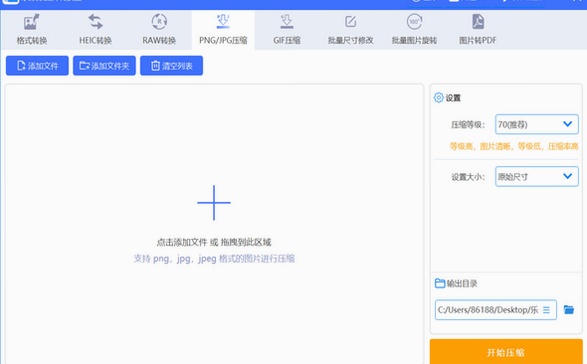
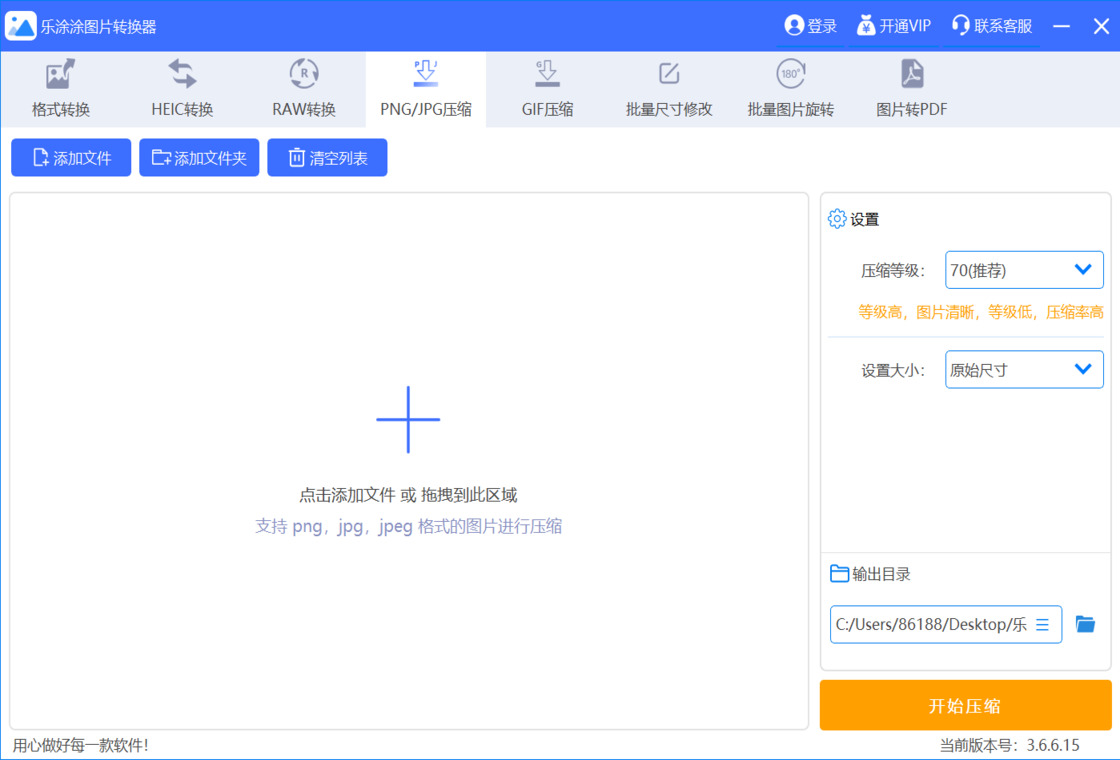
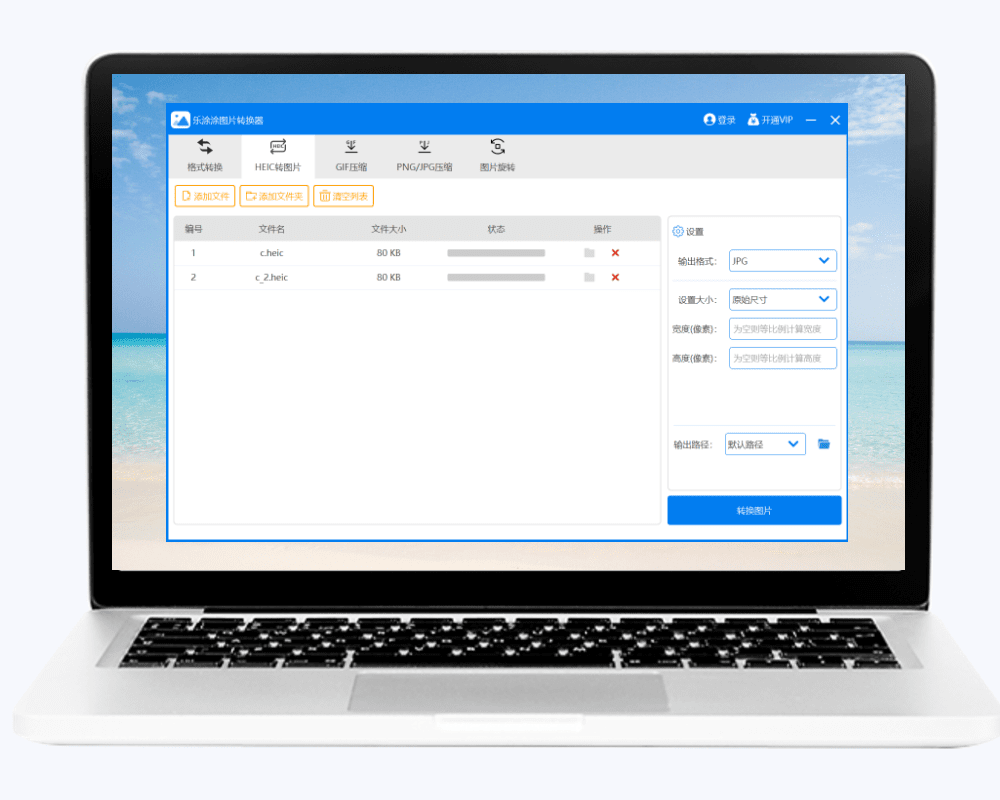
我是在官网下的最新版,安装包不大,也就几十兆的样子,下载速度挺快。安装过程没什么花里胡哨的捆绑选项,一路点“下一步”就完事了,这点让好感度直接上升。打开软件,界面干干净净的,左边是功能列表,右边是操作区,没有弹窗广告,也没那些乱七八糟的推广,用起来心里踏实。对于咱们这种就想简单转个格式的普通用户来说,这种清爽劲儿比啥都强。
批量转换实测:拖进去,点一下,完事儿
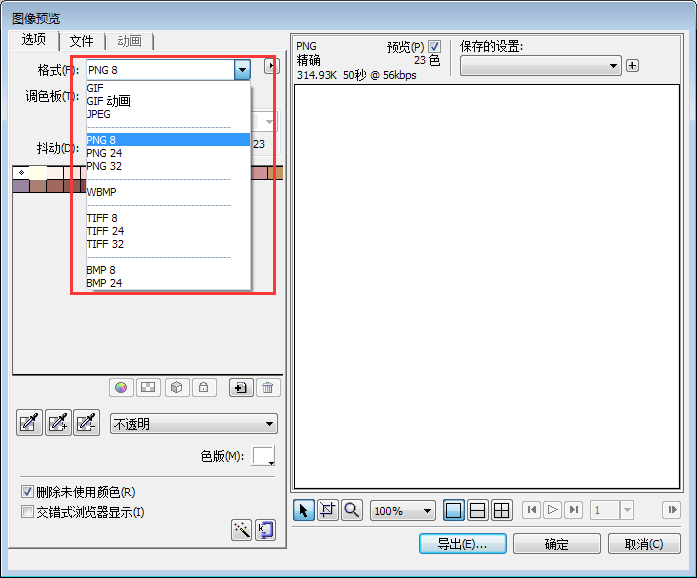
这软件最核心的功能就是批量转换。我特意找了一个文件夹,里面大概有三四十张照片,有手机拍的JPG,有网上下载的PNG,还有几张老旧的BMP。全选拖进软件窗口里,它能自动识别出所有图片,并且显示每张图片的原始格式和大小。接下来选目标格式,比如我全都要转成JPG,在下拉菜单里选好,再设置一下输出目录(就是转换后图片存放的位置),最后点那个“开始转换”的按钮,几十张图也就几秒钟就全部搞定了。转换完成后,软件还会贴心地提示一下,并且可以直接打开输出文件夹查看,全程不用费一点脑子。
除了改格式,这些小功能也挺实用
用了一段时间,发现乐涂涂图片转换器不只是能改格式。它还能顺便调整图片尺寸,比如有些平台要求图片宽度不能超过1000像素,直接在这个软件里设置一下,转换的同时就把图片给压缩了,省得再开个别的软件去处理。另外,它还能给图片重命名,支持批量加前缀或者按序号排列,对于整理素材库来说,这功能简直太香了。虽然这些功能不算啥黑科技,但集成在一个工具里,确实能省下不少来回切换软件的时间。
转换质量跟速度:肉眼几乎看不出差别
可能有人会担心,免费工具转出来的图片质量会不会缩水?我特意对比了一下原图和转换后的图片,放大看细节,色彩和清晰度基本没有肉眼可见的差别。当然,如果你在设置里把压缩质量调得特别低,那肯定会损失一些细节,但只要不是存心要把图片压成马赛克,正常使用完全没问题。速度方面,刚才说了几十张图几秒搞定,这个效率我觉得可以接受,毕竟不是每台电脑都是顶配,这表现属于中上水平了。
遇到的小问题和我的解决办法
也不是说这软件就完美无缺,我遇到过一次情况,就是有一张CMYK颜色模式的图片,转成JPG后颜色有点发暗。后来查了下,这是色彩模式不匹配导致的,算是图片本身的问题,不是软件故障。解决办法也简单,在软件里找找有没有颜色模式转换的选项,或者干脆先用别的工具把图片转成RGB模式再处理。另外,如果图片文件名里有特别奇怪的符号,偶尔也会提示转换失败,把文件名改普通点就没问题了。总的来说,这些小毛病不影响大局。
总结一下,这免费版够用吗?
我的结论是,对于咱们绝大多数普通用户,比如办公族、学生党、或者像我一样偶尔处理点个人照片的人来说,乐涂涂图片转换器免费版的功能完全够用了。它没有烦人的水印,没有转换数量限制,也不限速,这已经比很多打着免费旗号实则各种套路的软件强太多了。如果你还在因为图片格式问题发愁,不妨下载一个试试,反正也不花钱,说不定就解决了你的燃眉之急呢。

 喜欢
喜欢  顶
顶 难过
难过 囧
囧 围观
围观 无聊
无聊