最近好多朋友问我,网上说的那个零距离KX音效辅助到底是个啥,怎么下载,装完以后又该怎么调才能让电脑麦克风唱歌好听。说实话,我一开始也是一头雾水,毕竟不是专业搞音频的,但架不住爱折腾,前前后后试了两三天,踩了不少坑,总算把这一套给捋顺了。今天就把我自己的真实经历和操作步骤分享出来,想搞唱歌机架的朋友可以少走点弯路。
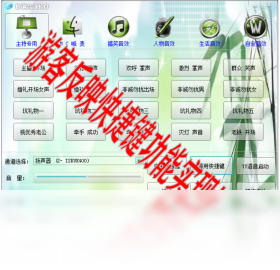
零距离KX音效辅助到底是个啥,为啥唱歌要用它
先说下我的理解吧,这玩意儿说白了就是一套基于KX驱动的音效插件整合包,主要用在创新声卡上。咱们平时拿电脑麦克风唱歌,声音干巴巴的,没混响没回声,唱起来自己都觉得没氛围。装上零距离KX音效辅助之后,它就能帮你挂上各种机架效果,比如混响、EQ、压缩这些,声音立马就不一样了。我试过之后最直观的感受就是,唱歌的时候声音润了很多,不再是那种直愣愣的干音了。
不过有一点得提醒大家,这软件不是装完就完事了,它需要配合KX驱动一起用,而且调音台里的那些推子、旋钮,看着就头大。但别怕,咱们一步步来,先从下载开始说起。
下载安装那点事,别下错了版本
搜零距离KX音效辅助下载的时候,你会发现网上乱七八糟的链接一大堆,有的还要注册充值,看着就不靠谱。我建议直接去一些靠谱的软件站或者音频爱好者论坛找,看清楚是不是支持你的声卡型号和系统版本。我自己是Win10 64位系统,创新Audigy声卡,找了个对应版本的装,过程还算顺利。
安装的时候注意,最好先装好KX驱动,再装零距离KX音效辅助这个整合包,顺序反了容易出现冲突。装的过程中杀毒软件可能会报毒,这玩意儿确实容易被误报,毕竟涉及驱动层面的东西。我装的时候就把杀毒软件暂时关了,装完再开。不过这个看你个人选择,怕中招的话就找口碑好的资源。
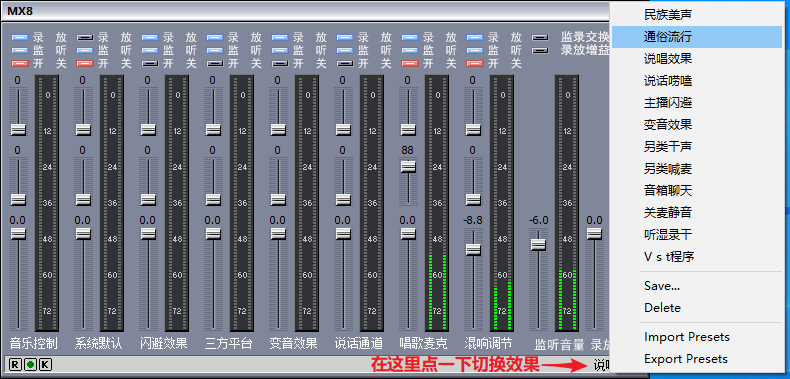
唱歌机架调试,重点在这几步
装好之后打开零距离KX音效辅助,你会看到一个类似调音台的界面,上面好多条通道。新手别慌,咱们只动几个关键地方。首先,你得在系统声音设置里把默认播放设备和录音设备都选成KX的虚拟通道,不然没声音。
然后就是效果链的问题。我个人习惯是加一个混响,一个压限,再来个EQ稍微调下高频。混响别开太大,不然声音糊在一起,听不清唱啥。压限的作用是防止你突然大声的时候爆麦,这个挺重要的。EQ的话,我一般把低频稍微衰减一点,高频提一点点,声音会显得亮一些。这些参数没有绝对标准,得根据你自己的嗓音和耳机监听起来慢慢试。
调试的时候一定要戴耳机听,不戴耳机容易产生啸叫,而且听不出真实效果。我一开始就是开着音箱调,结果混响加多了,自己还觉得挺美,录下来一听,完全没法听。后来换了耳机,一点点调,才找到适合自己的感觉。
实测感受和常见问题,帮你避坑
用零距离KX音效辅助唱了几天歌,最满意的就是它的稳定性,至少我用的这个版本没出现过蓝屏或者死机的情况。不过也有遇到问题,比如有时候切换采样率会导致声音卡顿,重启一下软件就好了。还有就是,这软件对新手不太友好,界面全英文,我一开始也看不懂,后来查了些教程才明白那些单词啥意思。
如果你唱歌的时候发现麦克风没声音,先检查KX调音台里的通道有没有静音,再看看系统录音设备选对了没。如果声音有延迟,那就把缓冲调小一点,但调太小又会爆音,得找个平衡点。反正多试几次就熟了。
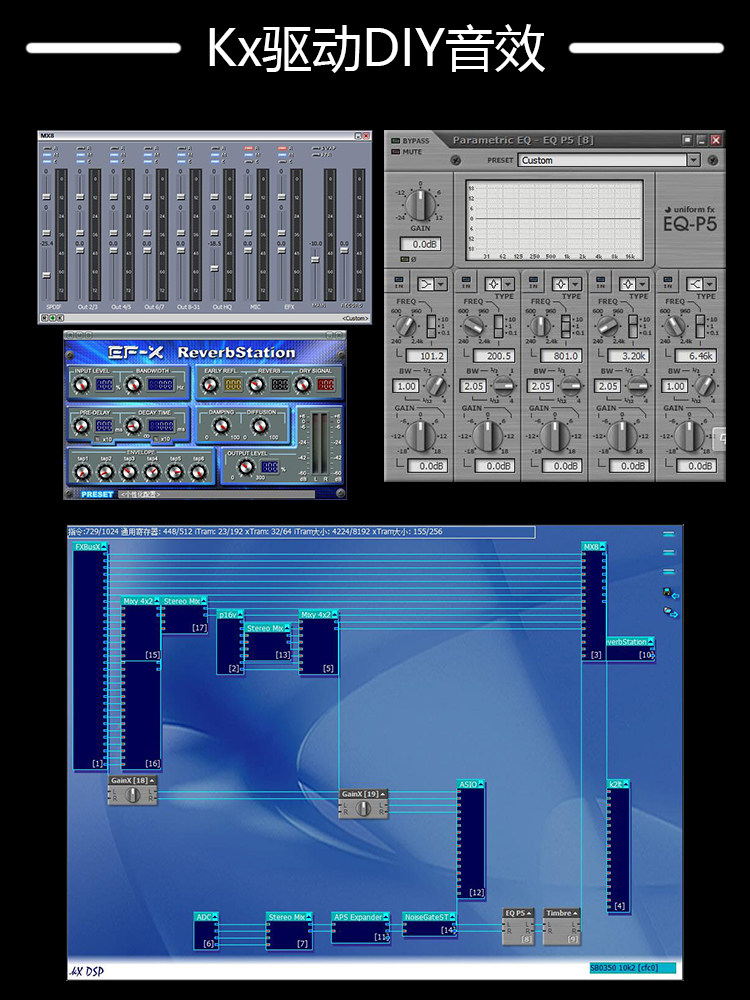
嗦了这么多,其实就是想告诉大家,零距离KX音效辅助这东西,下载安装不难,难的是调试。但只要肯花点时间折腾,效果绝对比你手机上的唱歌软件好得多。希望这篇教程能帮到喜欢用电脑唱歌的朋友,祝你们都能调出满意的声音。

 喜欢
喜欢  顶
顶 难过
难过 囧
囧 围观
围观 无聊
无聊