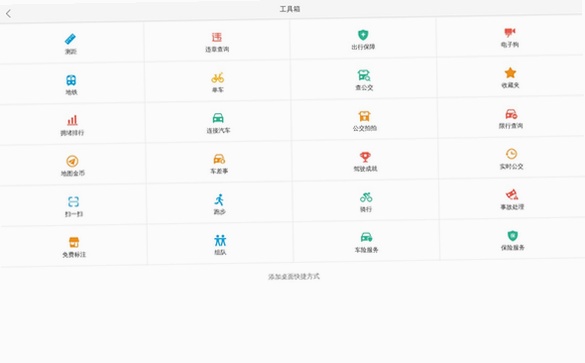
快捷指令工具箱到底怎么用?说实话,我刚接触那会儿也是一头雾水,网上教程写得云里雾里,什么“自动化”、“App 间通信”、“复杂脚本”,看着就头大。但用顺手之后才发现,这玩意儿是真的香,能把iPhone上很多重复又麻烦的操作变成一键搞定。今天咱不整那些虚的,就从一个普通用户的视角,把我自己摸索出来的快捷指令工具箱玩法,特别是iOS自动化这块的实用技巧,全部分享给大伙儿,看完你也能玩转。


快捷指令工具箱基础入门:先搞明白它是干嘛的
很多人把快捷指令和快捷指令工具箱搞混了。快捷指令是苹果自带的一个App,而快捷指令工具箱更像是你收集、整理、管理这些快捷指令的一个“百宝箱”。你可以从网上大佬分享的链接里导入现成的指令,也可以自己动手把几个操作组合起来。我最初就是从“一键下载短视频”、“快速扫码”这些小技巧开始的,那时候觉得,哎,挺方便啊,不用再打开微信扫一扫那么麻烦了。后来发现,真正好玩的其实是自动化,也就是“个人自动化”,它能根据时间、地点、充电状态这些条件,自动帮你跑起来。比如我设置了一个每天上班打卡前,手机自动弹出今天待办事项的快捷指令,配合工具箱里的各种动作,效率提升不是一点半点。刚开始玩,别贪多,先把几个基础动作,比如“文本”、“URL”、“打开App”这些搞明白,再去尝试复杂的组合,这样不容易挫败。
进阶玩法:搞懂“自动化”触发条件,快捷指令工具箱才算入门
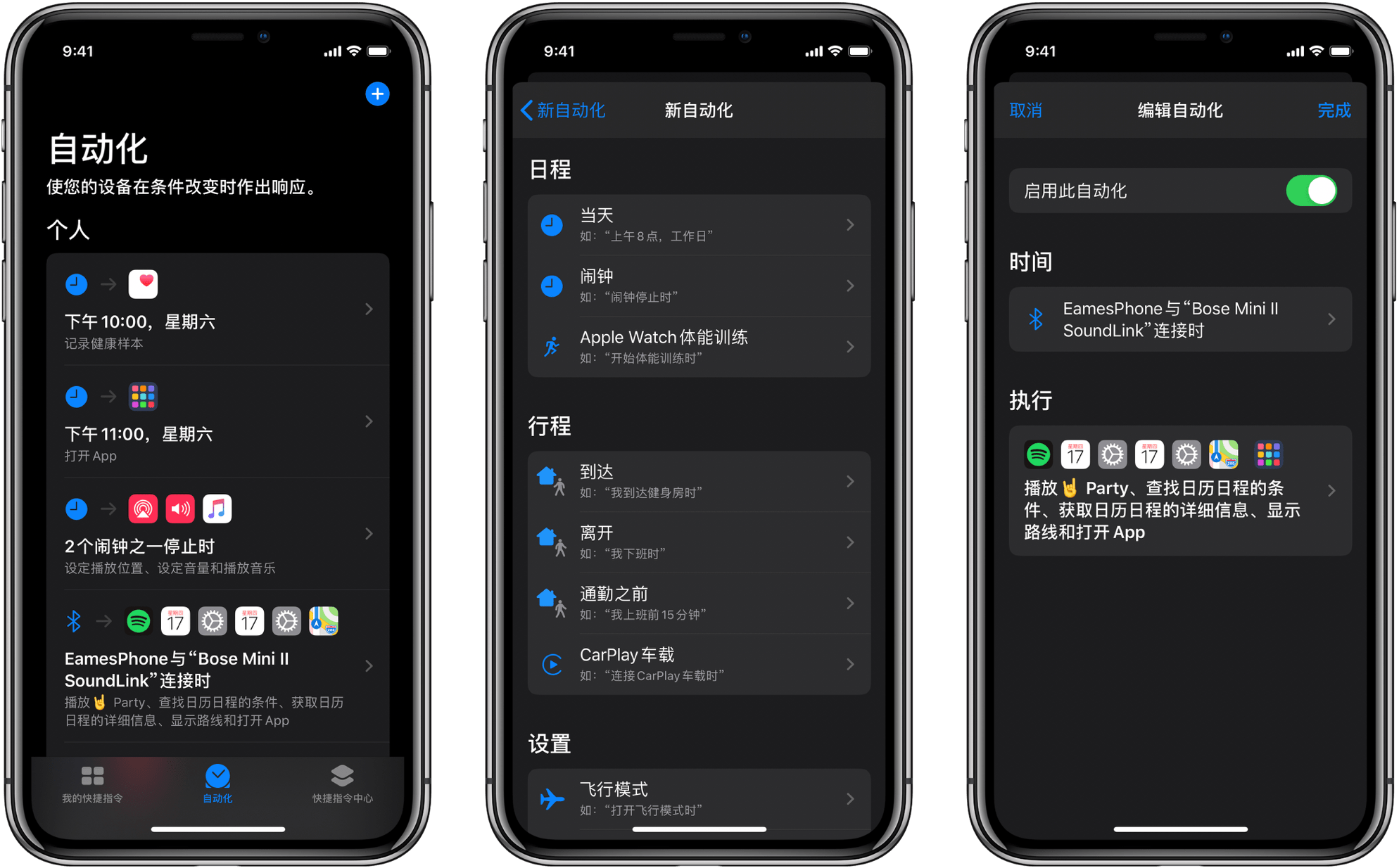
自动化才是快捷指令工具箱的精髓所在。我们点开“自动化”标签页,点右上角加号,能看到好多触发条件。我挑几个最常用的说说我的实际体验。第一个是“特定时间”,我最喜欢用来做睡眠模式切换。以前睡觉前要手动调低亮度、打开勿扰、播放白噪音,现在设置好晚上11点自动触发一个快捷指令,这些操作一气呵成。第二个是“到达/离开某个地点”,这个我用来提醒自己拿快递,设置成到达小区门口时,弹窗提醒“拿快递!”,再配合工具箱里的“显示通知”动作,特别好用。第三个是“充电器”,我设置成连接电源后,自动播报一次当前电量并询问是否播放助眠音乐。这些自动化场景,能让你的iPhone看起来像个懂你的小助手。但要注意,有些复杂的自动化,比如“当App打开时”这种,可能会在运行前弹窗询问,这个目前没法完全消除,算是苹果的安全机制吧,习惯就好。
实用玩法大全:从快捷指令工具箱里淘来的宝贝分享
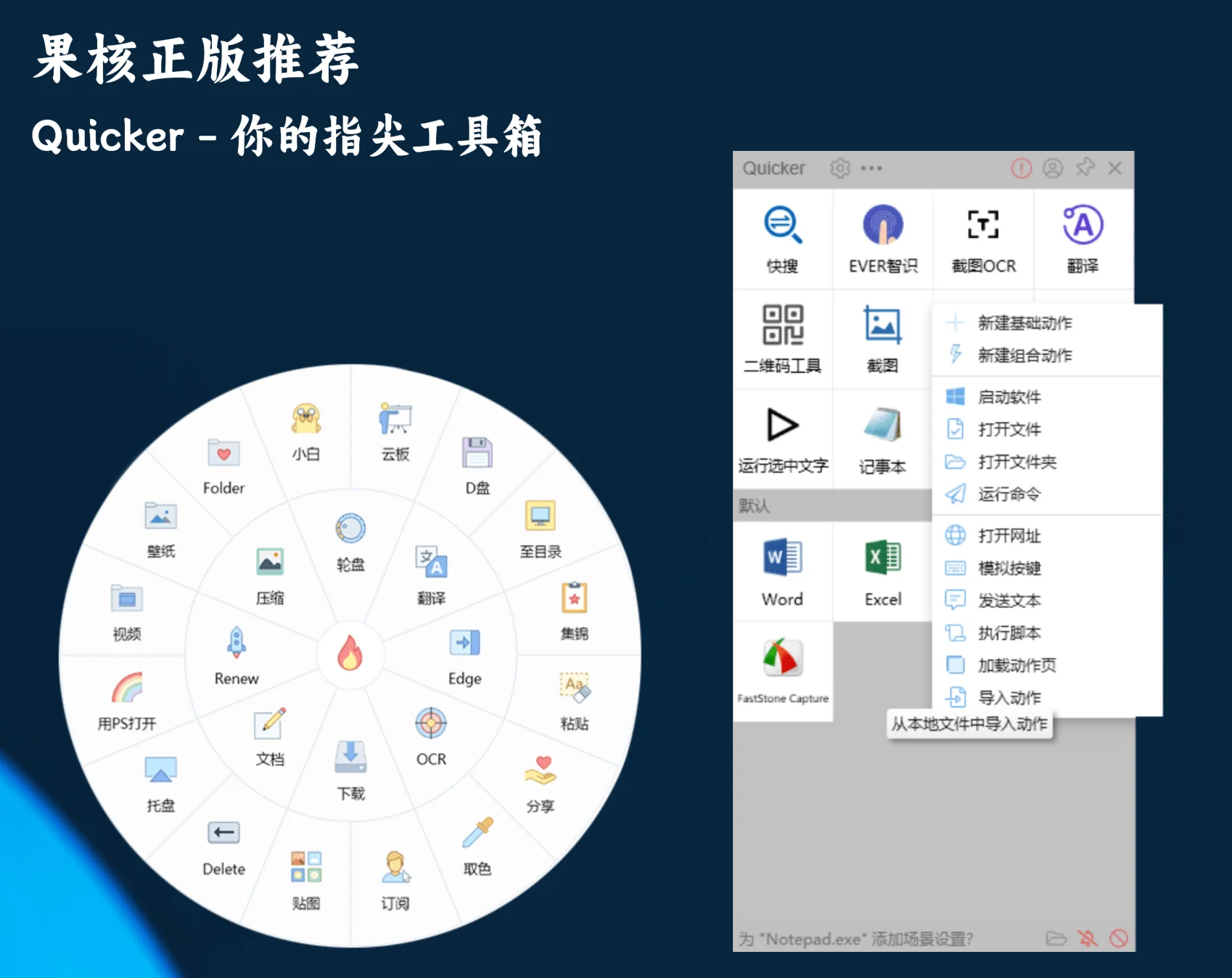
说了这么多,给大家分享几个我目前在用、觉得特别值得添加到快捷指令工具箱的实用玩法。第一个就是“一键拼图”,以前想发九宫格,还得用第三方App,现在工具箱里搜“拼图”,找个靠谱的快捷指令导入,选好照片就自动生成,虽然有时候排版不是特别完美,但胜在快。第二个是“截图+识别文字”,这个对办公族太友好了,截图后运行快捷指令,自动调用摄像头扫描,然后提取文字到剪贴板,直接粘贴就行,省去了打字的时间。第三个是“家庭里找不到的智能家居控制”,通过快捷指令的“URL”打开,可以做一些App里没做进去的隐藏操作,比如控制智能灯的特定颜色变化。还有“快速记账”,我设置了一个快捷指令,运行后弹出输入框,输入金额和分类,自动追加到备忘录的一个特定表格里。这些玩法,网上搜“快捷指令库”能找到很多,但记住,下载导入之后,一定要自己跑一遍,看看有没有依赖项没装好,不然点了没反应,还以为手机坏了。
避坑指南与真实感受:别被“高级”玩法忽悠了
玩快捷指令工具箱,最大的坑就是“越复杂越容易出问题”。我一开始喜欢下载那种几百个动作的大神级指令,结果运行起来又慢,还经常报错,问“访问权限”什么的,体验很差。后来我明白了,适合自己的才是最好的。自己动手组建几个简单高效的指令,比直接搬运复杂的更稳定。其次,注意“隐私权限”。有些快捷指令会请求访问照片、通讯录、位置等敏感信息,下载的时候留个心眼,来源不明的别乱授权。另外,升级iOS系统后,偶尔会出现快捷指令失效的情况,别慌,看看是不是权限被重置了,重新开一下就行。总的来说,快捷指令工具箱是iOS生态里最值得花时间琢磨的功能之一,它不像某些App那样花哨,但一旦你找到了顺手的使用习惯,那种“我的手机真懂我”的成就感,还是很爽的。希望这篇分享能帮到你,赶紧去试试吧!

 喜欢
喜欢  顶
顶 难过
难过 囧
囧 围观
围观 无聊
无聊