













Mp3tag是MP3文件ID3-Tag信息修改器。所谓ID3-Tag 信息,就是在MP3文件中加入曲名、演唱者、专集、年月、流派、注释等信息,Mp3tag电脑版便于您收集歌曲。MP3tag软件运行批量修改,免去了大家一个一个修改的麻烦,也解决了播放MP3出现乱码。
音乐标签编辑(Mp3tag)+使用经验技巧
电脑端装完别急着开,先以管理员身份运行一次,否则写不进系统音频元数据缓存,改完标签秒变回原样!
WinXP老机器别装最新版,直接选v3.19专用兼容包,装完缺失DLL报错弹窗是家常便饭,认准这个版本号别乱升!
手机端(安卓模拟器)操作时,务必在存储权限里开启“允许管理所有文件”,不然扫描不到OTG里的无损音乐文件夹。
批量改专辑封面时,先选中全部曲目再拖拽图片到选中区,比逐张右键快三倍,ID3v2.4协议记得勾选UTF-8编码防乱码。
Win7系统若提示缺少msvcr120.dll,直接下载安装Visual C++ 运行库合集即可,别重装系统白费功夫!
千万别在标签页开着的时候拔U盘,写入缓存没刷新直接掉盘,整个分区的标签全得重做,血泪教训!
卡顿黑屏先按Ctrl+Shift+Esc调出任务管理器,结束所有Mp3tag进程再重开,比重启电脑快得多。
加载失败多半是文件名含非法字符(|?*等),批量替换成下划线即可,工具菜单里有“文件名清理”一键搞定。
缺失libmp4v2组件时,去官网下载对应解码器包解压到安装目录的Plugins文件夹,别乱下第三方整合包。
| 操作类型 | 快捷键/手势 | 功能说明 |
|---|---|---|
| 文件操作 | Ctrl+O | 打开文件/文件夹(支持多选) |
| 文件操作 | Ctrl+S | 保存所有标签修改 |
| 文件操作 | Ctrl+Shift+S | 另存为(导出备份) |
| 编辑操作 | Ctrl+Z | 撤销上一步操作 |
| 编辑操作 | Ctrl+Y | 重做(恢复撤销) |
| 编辑操作 | Ctrl+X/C/V | 剪切/复制/粘贴标签值 |
| 编辑操作 | Ctrl+A | 全选当前列表所有曲目 |
| 标签操作 | Ctrl+E | 打开扩展标签编辑器 |
| 标签操作 | Alt+T | 快速切换ID3v1/v2版本 |
| 标签操作 | Ctrl+1~8 | 直接跳转编辑第1~8个自定义标签栏 |
| 视图操作 | F2 | 重命名选中文件(仅文件名) |
| 视图操作 | F5 | 刷新文件列表(重新扫描目录) |
| 视图操作 | Ctrl+F | 在当前列表内快速查找曲目 |
| 视图操作 | Ctrl+W | 关闭当前标签页/窗口 |
| 工具操作 | Ctrl+R | 打开“重命名文件”批量规则面板 |
| 工具操作 | Ctrl+T | 打开“标签来源”批量抓取窗口 |
| 工具操作 | Ctrl+B | 批量替换标签内容(支持正则) |
| 工具操作 | Ctrl+G | 生成播放列表(M3U/PLS) |
| 格式操作 | Ctrl+Alt+F | 强制转换标签编码格式(GBK转UTF-8) |
| 格式操作 | Ctrl+Alt+C | 复制当前曲目完整路径到剪贴板 |
| 格式操作 | Ctrl+Alt+P | 打开“文件名占位符”速查表 |
| 播放操作 | Ctrl+Space | 播放/暂停选中曲目(内置播放器) |
| 播放操作 | Ctrl+↑/↓ | 调节音量大小 |
Mp3tag 可以以文件名批量添加媒体元信息,根据媒体元信息批量重命名文件,执行批量文字替换、导入导出文件信息、创建播放列表等任务。
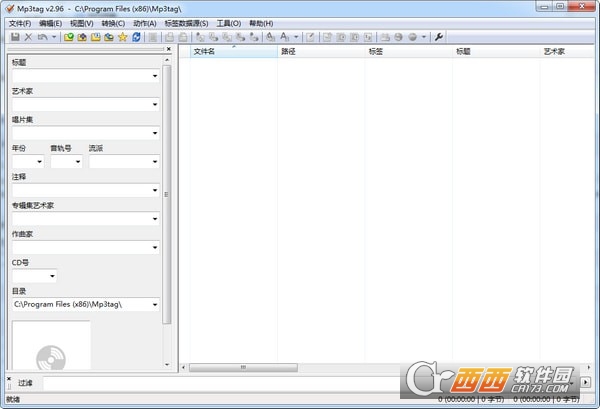
功能:
所谓ID3-Tag 信息,就是在MP3文件中加入曲名,演唱者,专集,年月,流派,注释等信息,便于您收集歌曲。其实winamp中带有编辑器,只是把它做的方便一点。
网络上下载的MP3很多时候里面的标签信息(如主题名称、尺寸、专辑名、歌手等)不完整,有时候要找硬盘里面一首歌曲要找很久,所以 mp3Tag 它帮助您对所有歌曲进行标签管理,该程序支持通过编辑标签信息实现文件重命名,替换标签或文件名中的部分文字,标签导入/导出,以及创建播放列表功能。 此外,程序本身的设计也可圈可点,如界面简洁、启动迅速、运行稳定等。
Mp3tag支持的音频格式:
高级音频编码(AAC)
免费的无损音频编解码器(FLAC)
Monkey's Audio(APE)
Mpeg Layer 3(mp3)
MPEG-4(MP4 / M4A / M4B / iTunes兼容)
Musepack(MPC)
Ogg Vorbis(OGG)
OptimFROG(OFR)
OptimFROG DualStream(OFS)
Speex语音(SPX)
Tom's Audio Kompressor(TAK)
True Audio(TTA)
Windows Media音频(WMA)
WavPack(WV)
使用方法
1.打开你MP3文件所在的文件目录
1).菜单中“文件“ - ”改变目录“,此时会出现文件目录选择,选择上你MP3所在的目录。
2).可以采用”更改目录“菜单,则下一次启动Mp3tag(MP3信息修改器)的时候,就自动打开你更改过的目录。
2.选择要更改的文件。
1).打开目录后,在右面的列表中会出现MP3文件,选择你要更改的MP3音乐,右键点击就可以。
2).Mp3tag可以按住CTRL键进行多个选择、或按住SHIFT键进行一排进择。
3.移除标签
1).菜单中“文件“ - ”移除标签“,则把你所选择的MP3的标签清除。
主要特点:
同时在多个文件中的编写和修改批处理 ID3v1.1,ID3v2.3,ID3v2.4,iTunes的MP4,WMA,Vorbis注释和APEv2标签。
支持专辑封面 下载并添加专辑封面文件。
进口从亚马逊的FreeDB,MusicBrainz,discogs, 保存的打字和进口标签如亚马逊,discogs,的FreeDB,MusicBrainz,和更多的在线数据库
替换字符或单词 替换字符串标签和文件名(支持正则表达式)。
改变格式的文件名称和标记在一个统一的计划。
自动创建播放列表 时,你自动创建和管理你的播放列表编辑标签。
重命名使用的标签 留在标签上或导入信息的文件名重命名文件。
导出为HTML,RTF,CSV ,创造有吸引力的概述您的音乐库与自定义模板。
完整的Unicode支持 ,在世界所有语言的编辑标签和文件。
提供一个多种其他功能,如一个批量导出的嵌入专辑封面,多支持iTunes的标签如媒体类型或标签的电视节目,包括结合几个动作。
更新日志:
基于官方版本制作,采用官方方法进行绿化和便携
完善官方没有翻译的英文字符串,用起来更爽
只留简体/繁体中文、英文三语言
便携版解压就行,复制到任何地方数据跟随
单文件版不能保存数据,适合平时临时使用
默认为简体中文显示,不检查更新
修正以往版本第一次启动弹出更新网页的问题




 练耳大师中文版(EarMaster)v6.1.620PW 绿色破解版
  MP3录音机汉化绿色版
  视频音乐提取工具(Moo0 VideoToAudio)V1.11 官方免费版
  创新5.1唱歌效果
  音乐节拍器v3.4.2 特别版
  MP3MP4MP5万能刷机维修工具合集v4.5绿色免费版
  Moo0音频格式转换器(Moo0 AudioConverter)1.32 绿色中文版
  Lrc歌词编辑器v2012.02.08
  Voxengo VariSaturator VST 音频激励器v1.5 特别版
  QQ音乐绿钻破解补丁
  Eac3to(转换电子和TrueHD技术的AC3音轨到AC3或FLAC)V3.26 绿色英文免费版
  Moo0 Mp3InfoEditor(MP3信息编辑)1.21 中文安装版
  ImTOO iPhone Ringtone Maker(手机铃声制作)v1.0.17.0710 多国语言特别版
  Create Ringtone(定制铃声)V4.97英文绿色特别版