














SyncBackPro 12中文最新版是2BrightSparks公司开发的专业级文件备份与同步工具,在全球大量个人用户、医疗机构、执法单位与各类组织机构中长期投入使用,与同类工具相比,SyncBackPro在配置文件管理、脚本扩展和云存储支持方面功能较为全面。
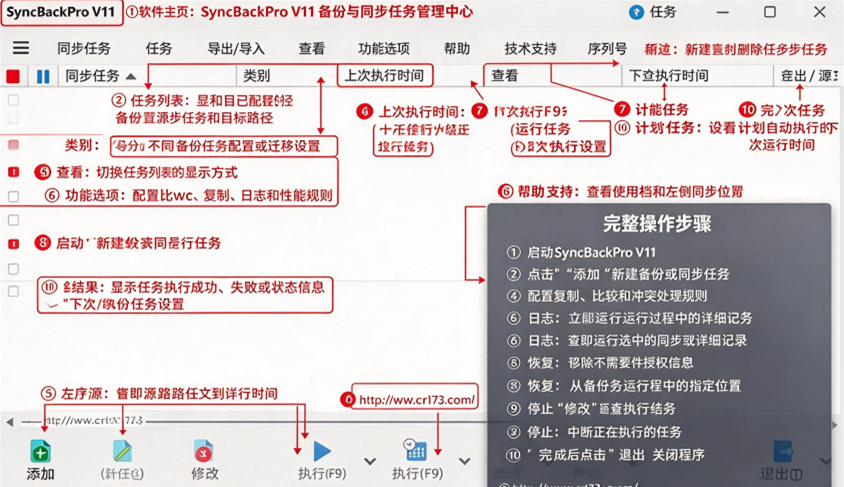
syncbackpro使用教程
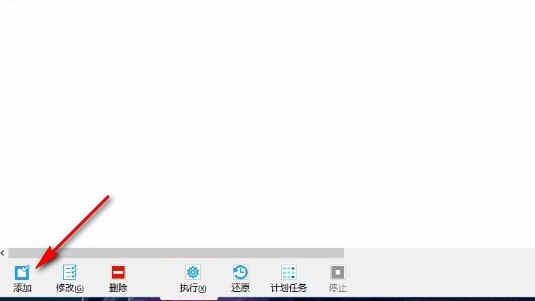
1、首先第一步我们打开软件之后,在界面左下角找到添加按钮,准备添加一个备份任务。
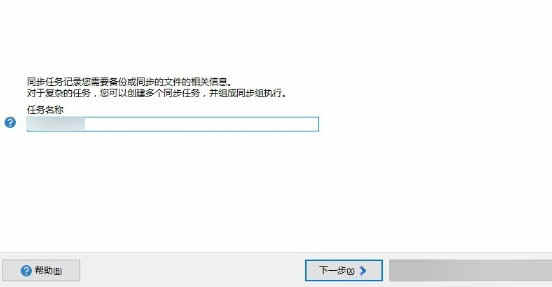
2、点击添加按钮之后下一步在出现的界面中设置好备份任务的名称,根据自己的需求来进行设置之后点击下一步。
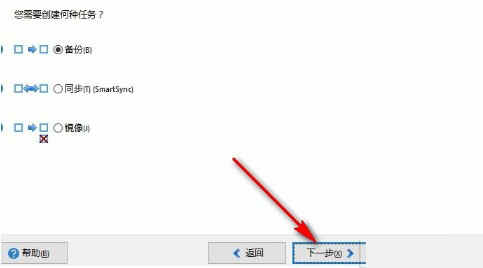
3、点击下一步是选择创建任务的类型,有备份、同步和镜像,选择备份之后点击下一步。
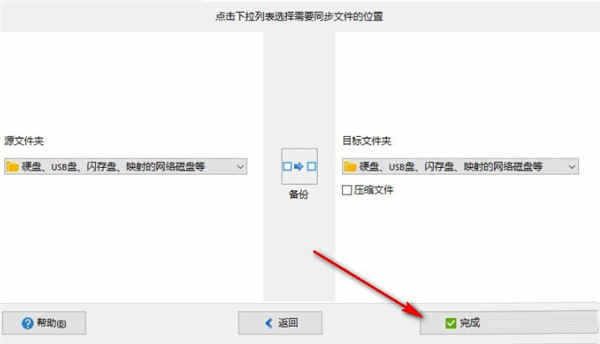
4、之后是设置备份同步的位置,我们点击完成按钮进入到设置备份源文件夹和目标文件夹的界面。
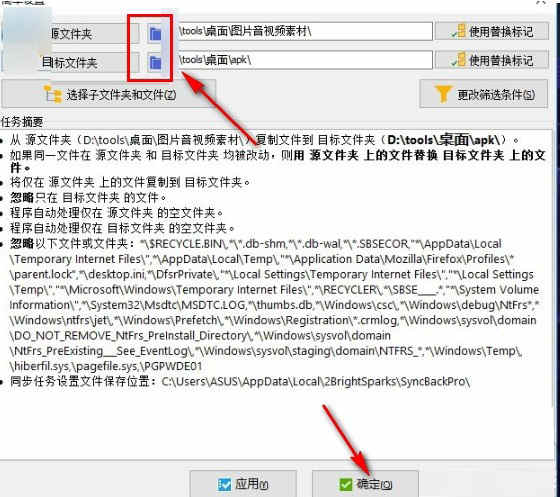
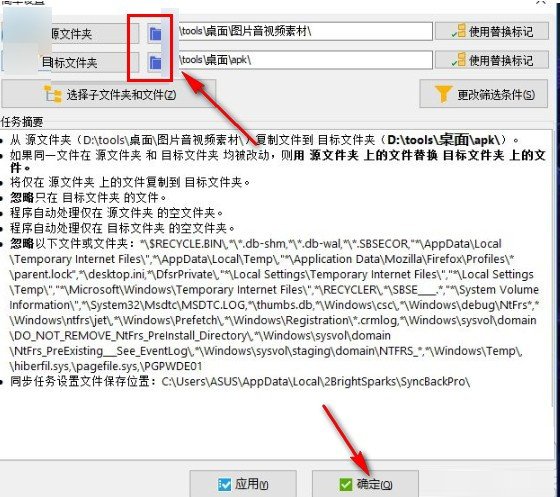
5、在出现的设置界面中,我们点击源文件夹和目标文件夹右边的文件夹图标,点击之后进行相应的备份文件夹选择设置,源文件夹就是需要备份的文件夹,目标文件夹就是备份文件保存的文件夹,设置之后点击下方的确定按钮。
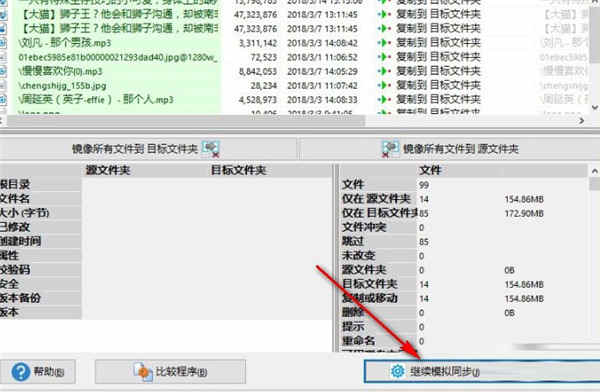
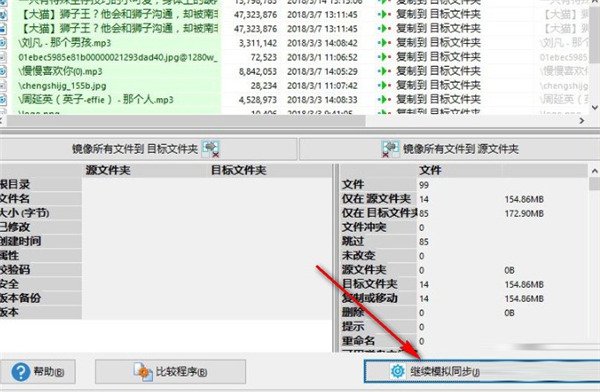
6、点击这个确定按钮之后可以进行模拟同步操作,在界面中可以看到模拟同步操作的进度。
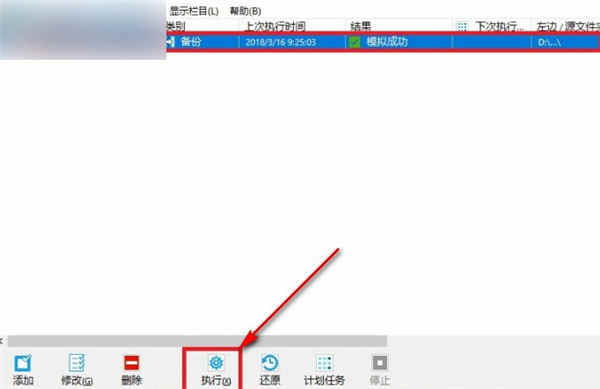
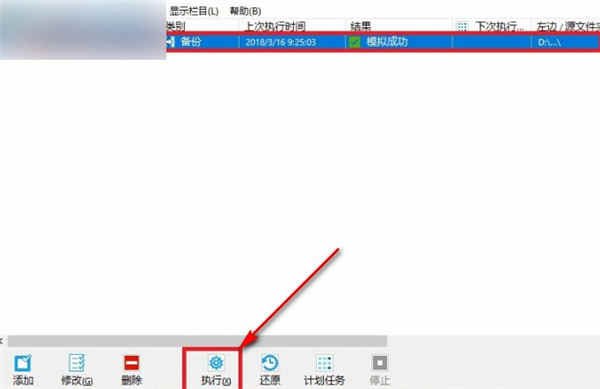
7、最后我们在界面中可以看到模拟成功的提示,点击下方的这个执行按钮就可以真正的开始备份文件的操作了。
syncbackpro核心功能
1.多模式数据备份同步,支持单向镜像备份、双向文件同步、增量差异备份等多种任务模式,可灵活选择文件处理策略。
2.锁定文件备份,能够直接备份正在占用、被锁定的文件,例如Outlook邮件数据文件,无需关闭对应的软件程序。
3.海量存储目标支持,本地硬盘、移动硬盘、NAS网络盘,同时兼容二十余种主流云存储以及SFTP、FTP远程服务器。
4.文件版本管理,自动保留文件历史版本,误修改或者误删除之后,可以调取旧版本文件进行恢复。
5.压缩与加密,备份包可以开启压缩节省存储空间,同时添加高强度加密,保护备份内敏感资料。
6.SMART硬盘状态监测,读取硬盘健康信息,预判磁盘硬件故障,及时发送通知规避数据丢失风险。
7.脚本与自动化,支持脚本调用,可保存多种配置任务文件,搭配定时计划,实现无人值守自动备份。
8.勒索软件防护,内置检测机制,监控文件异常批量修改行为,降低勒索病毒带来的资料损毁风险。
9.详细日志记录,每次任务生成完整运行日志,方便排查备份失败、文件冲突等各类问题。
syncbackpro怎么用
1.安装完成启动SyncBackPro,在主界面点击新建配置文件,根据需求选择任务类型,分为备份、同步、镜像等模式。
2.设置源目录和目标存储位置,源是需要保护的原始文件目录,目标就是存放备份文件的位置,可以是本地磁盘、移动硬盘或者云端存储空间。
3.进入高级设置,按需开启版本保存、文件加密、压缩、冲突处理规则,也可以设置过滤规则,排除不需要备份的文件格式与文件夹。
4.切换到计划选项,配置定时执行,可设置每日、每周定点自动运行,也可以开启文件变动实时触发备份。
5.保存配置文件,点击模拟运行,软件先进行预扫描,预览本次任务会新增、修改、删除的文件,确认操作无误。
6.模拟测试没有问题,点击运行,软件开始执行备份或者同步任务,界面实时展示进度。
7.后续如果文件丢失损坏,选中对应的配置文件,使用还原功能,把备份资料恢复回源目录。
8.定期查看任务日志与硬盘SMART状态,及时处理备份报错、硬盘异常提醒。
syncbackpro怎么备份
准备存储位置。确定备份目标,可以是外置硬盘、网络共享文件夹或云存储。确保目标位置有足够空间。
创建备份配置文件。打开SyncBackPro,点击新建,选择备份模式,输入配置文件名称。
设置源和目标。源选择需要备份的文件夹或磁盘,目标选择存放备份的位置。如果目标在移动硬盘上,可以勾选仅当目标存在时运行。
选择备份方式。在模式中选择标准备份或镜像备份。标准备份会保留目标位置中源已删除的文件,镜像备份则让目标与源完全一致。需要保留历史版本时,开启版本控制功能。
设置过滤条件。可以指定只备份特定类型的文件,或排除临时文件和系统文件,减少不必要的传输。
配置计划任务。在计划选项卡中设定自动运行的时间,比如每天凌晨或每周一次。也可以选择实时监控模式,源文件夹发生变化时立即触发备份。
执行首次备份。点击运行按钮,首次备份会传输全部文件,时间取决于数据量。完成后查看日志确认没有错误。
后续维护。后续运行只处理发生变化的文件,速度较快。定期检查日志和硬盘健康状态,确保备份任务正常运行。
 大小: 73M
 大小: 5.2M