












AutoCAD Civil 3D 2027中文最新版是欧特克基于AutoCAD平台打造的土木工程BIM解决方案,面向公路、市政、场地、水利、机场、铁路等基础设施项目,自动识别和修复因文件重命名或移动而丢失的外部参照路径,确保项目协作的连续性。
AutoCAD Civil 3D 2027亮点功能
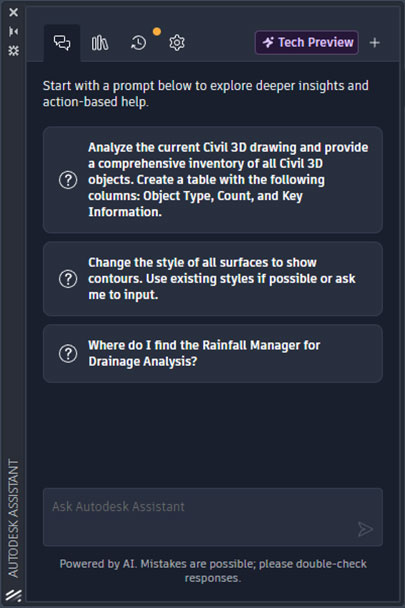
AutodeskAssistant技术预览:以自然语言与图形交互,可查询图形数据、按标准检查工程图、选择对象并查询修改对象的视觉样式,支持提示库与聊天历史管理,帮助用户快速获取设计洞察。
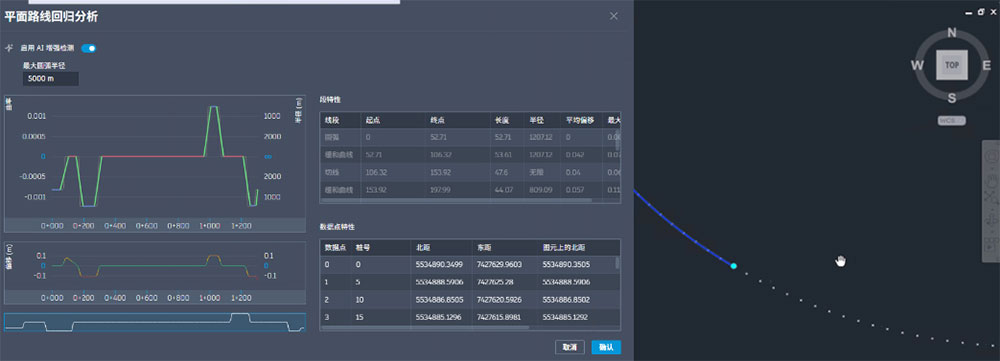
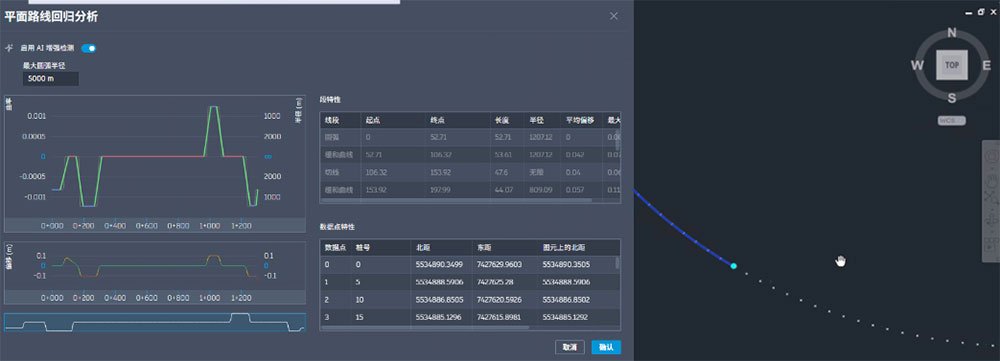
水平回归分析增强:新增基于机器学习的检测方法,可在经典算法效果不佳时提供替代方案,尤其适用于复杂或含噪的测量数据集。回归路线预览实时显示在图形中,与曲率图和线段表动态联动,支持无模式操作,无需关闭对话框即可缩放、平移和编辑路线。
放坡要素线技术预览:可基于放坡准则自动生成放坡要素线,无需创建复杂的放坡对象,通过选择准则、定义站台范围和指定图层样式来优化放坡工作流。
排水设计与分析增强:集成了InfoDrainage分析能力,支持FAA和Kirpich集水时间方法、单一渠道内多坡度支持、拱形与椭圆形管道分析,以及地下蓄水设施作为标准化Civil3D对象。
Forma数据管理基础版:随独立订阅提供,提供集中式云端项目数据管理,支持二维和三维查看、标记、搜索过滤、文件夹级权限及基本问题跟踪。
AutoCAD Civil 3D 2027怎么用
安装与激活:下载安装程序后运行Setup.exe,选择安装路径(建议非系统盘且不含中文),接受许可协议完成安装。安装后通过Autodesk账户登录激活。
熟悉核心工作空间:
工具空间(Toolspace):左侧面板,包含"浏览"(管理曲面、路线、管网等对象)、"设置"(控制样式与命令默认值)、"测量"(外业数据管理)、"工具箱"(扩展工具)四个选项卡。
功能区(Ribbon):顶部选项卡式工具栏,选中对象时自动显示上下文选项卡(如选中路线显示"路线"选项卡)。
全景窗口(Panorama):表格化数据视图,可直接编辑坐标、桩号等参数,图形实时更新。
工具选项板(ToolPalettes):按Ctrl+3调出,存放道路装配部件(车道、路缘石、边坡等"积木")。
创建地形曲面:通过"工具空间→浏览→曲面"右键新建曲面,导入测量点数据或从现有对象(多段线、等高线)创建三角网曲面,可自定义等高距与显示样式。
设计路线与纵断面:使用"路线"工具创建平面线形(直线、圆曲线、缓和曲线),基于曲面生成地面线纵断面,再设计纵坡与竖曲线。
道路廊道建模:在工具选项板中选择装配部件(车道、边坡、排水沟等)构建横断面装配,沿路线生成三维廊道模型,自动计算土方量。
管网设计:使用管网布局工具创建重力管网或压力管网,支持从现有多段线生成管道与结构,可进行水力分析。
利用AI助手:在AutodeskAssistant面板中输入自然语言指令(如"生成土方报表""检查线形违规"),AI将自动执行并提供结果。
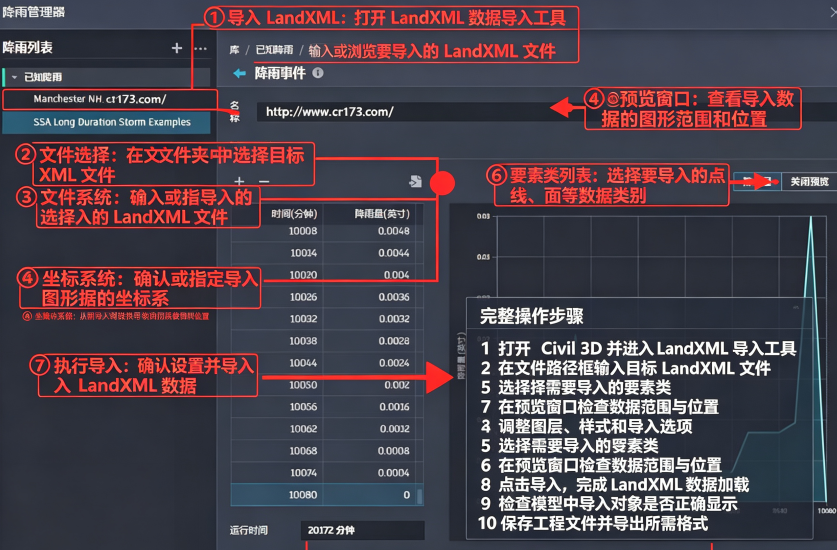
输出成果:自动生成纵断面图、横断面图集、土方报表、坐标放样文件,支持导出IFC、LandXML等格式用于BIM交付。
AutoCAD Civil 3D 2027怎么加宽
1.准备工作,确认原有道路路线、装配、廊道模型完整,原始地形曲面正常可用。
2.方案一:修改装配实现整体加宽,打开装配编辑器,选中路面、路基子装配,修改宽度参数,调整单侧或双侧加宽尺寸,更新廊道,整条道路横断面自动同步加宽。适合全线统一加宽的场景。
3.方案二:使用偏移路线,新建偏移对齐线作为加宽边界,创建加宽区域的装配,利用廊道区域功能,设置起止里程,在指定里程段替换装配,实现局部段落加宽。适合仅部分路段加宽。
4.方案三:使用加宽子装配,直接选用自带加宽功能的子装配,设置加宽起始里程、加宽终点里程、加宽渐变斜率,软件自动生成渐变加宽断面,处理变宽段。
5.更新模型,修改完成后,重建廊道,刷新横断面视图,查看加宽后的断面形态,检查边坡衔接是否正常。
6.土方复核,模型更新后重新计算土方量,核对加宽带来的填挖方变化。
7.图纸刷新,刷新横断面图纸,加宽信息会自动更新到施工图纸中。
Autodesk AutoCAD Civil 3D 2027新特性
一、Autodesk Drainage Tools for Civil 3D (2027 版新增功能)
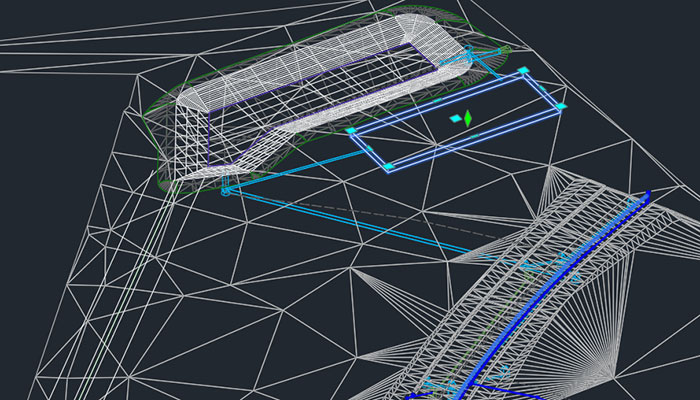
自 Civil 3D 2026.2 版本起,Autodesk Drainage Tools for Civil 3D 包含在 Civil 3D 中,并与其一起安装。这是一款生产就绪型工具集,旨在将 Civil 3D 的排水设计环境与 InfoDrainage 分析云服务提供支持的分析功能相集成,同时让您无需离开 Civil 3D!它通过提供用于设计池塘、地下蓄水设备和明渠的新工作流来增强排水设计功能,并通过扩展的径流方法支持改进汇流。
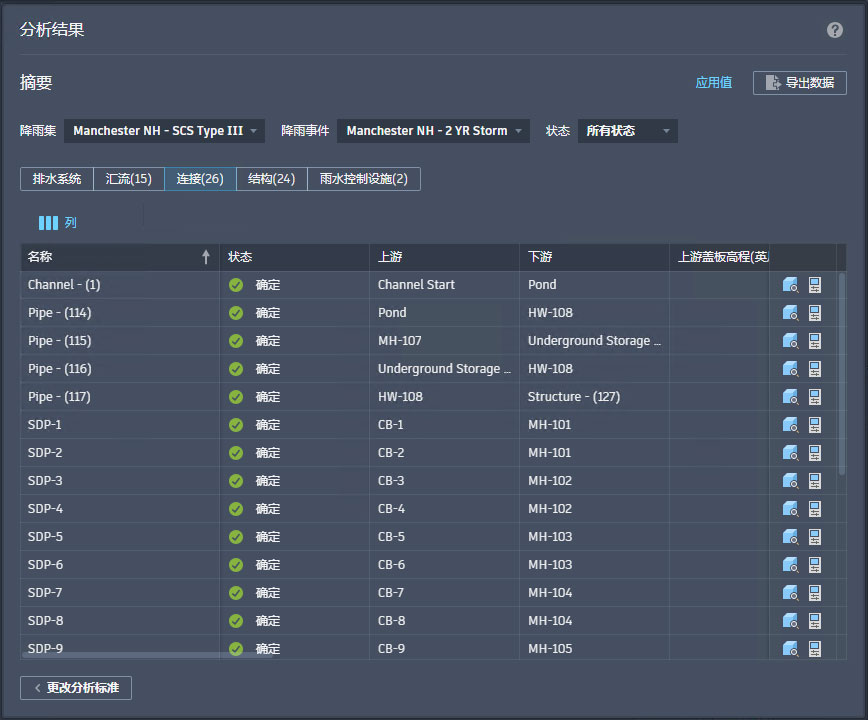
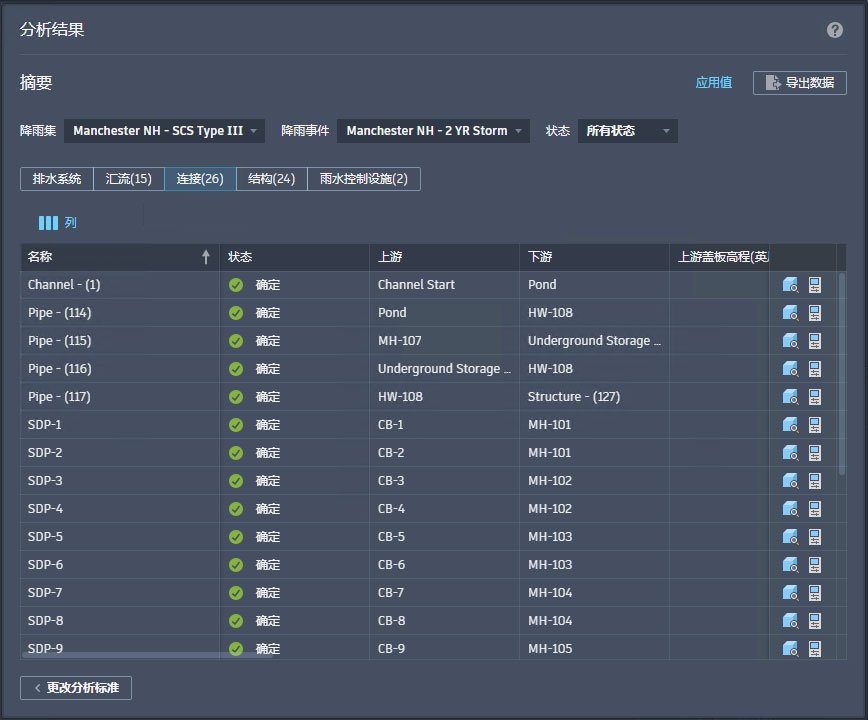
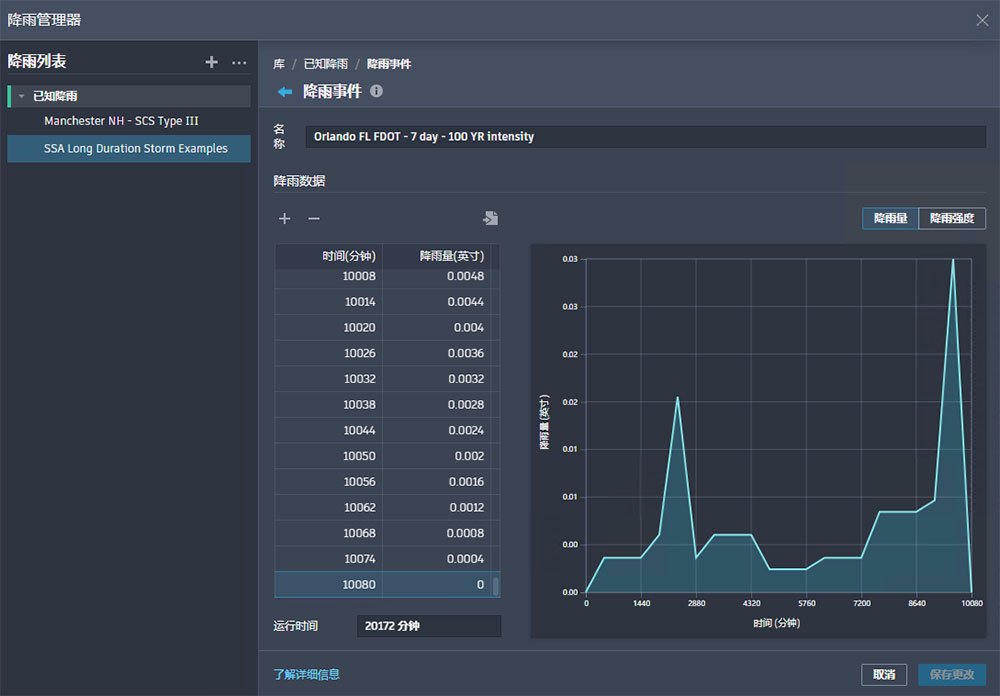
当排水工程师准备分析系统时,可以直接在 Civil 3D 中开始进行分析。这允许使用各种降雨和径流方法,并有助于执行多个雨水事件仿真。完成分析后,工程师可以先验证结果(包括任何警告或错误),然后再将这些结果应用于工程图中的排水构件并导出综合分析报告。
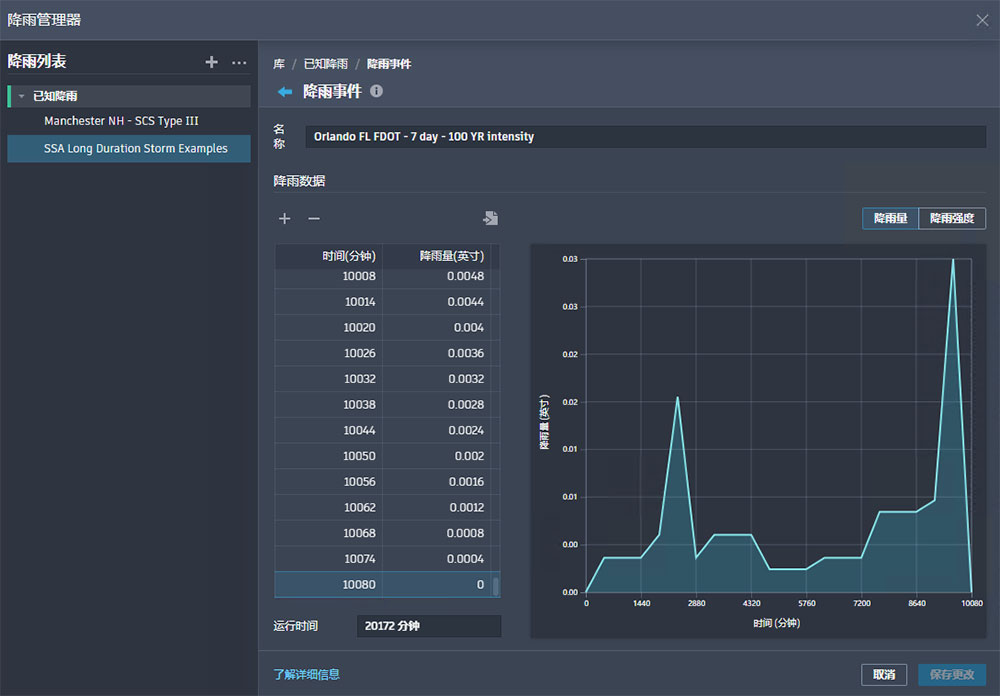
为了支持分析工作流程,提供了一个降雨管理器,用于创建和管理降雨事件。
1、地下存储
- 在地下储水设施 (UGS) 特性的 UGS 流入中添加了汇流。
- 管道、结构、池塘和汇流具有完全连接支持,特性和列表现在会显示连接的对象。
- 改进了导出行为(始终为 CSV)。
- 管道与 SWC 之间的连接更改时,双向特性将更新。
- 地下储水设施现在的工作方式与其他所有 Civil 3D 对象一样,您可以在一个位置设置默认样式、命名规则和水力学参数,您创建的每个新 UGS 都会自动遵循这些标准。Civil 3D 一直采用一种集中化方法控制对象在您创建它们时的外观和行为,该方法称为要素设定。管道、结构和路线都使用它。在 2027 Civil 3D 中,地下储水设施终于加入了它们的行列。这意味着您现在可以:
- 设置 UGS 的默认样式 — 新对象将立即使用贵公司的标准外观,无需每次都手动进行更改。
- 设置默认命名规则 — 例如,根据您定义的计数器模板,自动设置 UGS-1、UGS-2、UGS-3。
- 设置几何图形和距离的默认单位 — UGS 测量值从一开始就与图形或项目单位保持一致。
- 设置默认渗透(液压)参数 — 定义一次标准渗透值和单位;每个新 UGS 都会以这些默认值和单位开始。
- 在“工具空间”→“设置”中查找 UGS — 就像管道或结构一样,UGS 现在在“设定”树中具有自己的专用节点。
- 直接在“特性”面板中查看和编辑关键 UGS 特性 —“深度”、“底部高程”、“面积”和“存储体积”都可访问,无需打开单独的对话框。
2、汇流增强功能
- 添加了 FAA 和 Kirpich 集流时间方法。
- 改进了拆分段时要从参考曲面重新计算的流径坡度。
- 改进了从曲面到汇流边界末端的流径创建。
3、渠道:多坡度支持
- 针对一个渠道支持多个坡度。
- 支持从渠道基准线(纵断面或要素线)标识坡度。
- 支持手动为渠道定义多个坡度。
- 支持将纵断面切线识别为多坡度渠道的不同段。
- 支持将纵断面曲线识别为多坡度渠道的不同段。在转弯点处,纵断面曲线分为切线渠道。
- 在多坡度表中提供验证:
坡度方向检查和警告。
桩号间距或重叠检查和警告。
- 在命令设定中支持渠道坡度类型。
- 支持从选定部件导入截面。
4、重力管道
- 管道标签现在可跨平面、纵断面、延伸、交叉和截面标签显示连接的雨水控制(池塘/UGS)。
- 更新了管网视景,以使用起点/终点对象术语,而不是“结构”。
- 用户可以直接在“管道”和“压力管网”特性对话框中查看和编辑图层特性。
- 增强了连接的 SWC 在“特性”面板中的显示。
- 拱形、椭圆形和卵形管道(圆形和箱形管道除外)可用于“分析排水系统”。
5、兼容性和数据快捷方式
使用 Civil 3D 2027,可以安全地打开、参考和共享包含池塘、地下储水设施 (UGS) 和渠道对象的图形,即使您的团队成员使用不同版本的 Civil 3D 也是如此。
- 通过早期版本打开图形,而不会丢失池塘、渠道或 UGS 数据。Civil 3D 会通知您对象的版本,并根据您的决定处理升级。
- 立即了解是否存在版本不匹配 — 如果图形的排水对象是使用其他版本创建的,则状态栏中带有工具提示的清晰图标会告知您此情况。
- 使用数据快捷方式跨版本共享数据 — 可以正常参考旧图形中的池塘。Civil 3D 会升级宿主图形中的数据。
6、池塘
- 添加了“多孔性”选项,用于指定可供储水的池塘百分比。这取决于使用的填方材质的类型,即,如果为空,则为 100%,对于碎石,通常为 30%。
- 添加了在配置池塘出口时选择连接的渠道的功能。
- 通过 CUI 编辑器启用了可自定义的池塘鼠标悬停工具提示。
二、Autodesk Assistant (2027 版新增功能)
Autodesk Assistant 现在提供 AI 增强的聊天功能和提示驱动的工作流。
Autodesk Assistant 包括以下增强功能:
- 可以对照标准文件检查当前图形的标准
- 基于自然语言提示的选择
- 可以查询图形中的信息,例如图层列表、块使用情况等
- 查询和修改 Civil 3D 对象的视觉样式
- 分析 Civil 3D 曲面坡度范围并设置其样式
- 提示库和聊天记录
注: 这些最新的 Autodesk Assistant 增强功能当前处于技术预览阶段,并将随着时间的推移不断改进。目前,其结果可能不准确。
三、Dynamo for Civil 3D 新特性 (2027 版新增功能)
2027 版新特性
1、更新了 Dynamo 核心
- Dynamo Core 已更新到版本 4.0.2,该版本引入了以下新特性:针对多个节点增强了性能、对组进行了改进、提升了包含大量文件的资料包的上传体验、将一些节点移出实验模式,以及 PythonNet3 成为默认 Python 引擎。
2、其他细微改进
- 添加了新的 Pipe.StartObject 和 Pipe.EndObject 节点。这些节点取代了现有的 Pipe.StartStructure 和 Pipe.EndStructure 节点。
- 添加了新的 Catchment.ReferenceDischargeObject 和 Catchment.SetReferenceDischargeObject 节点。这些节点取代了现有的 Catchment.ReferenceStructure 和 Catchment.SetReferenceStructure 节点。
- 添加了对汇流使用 FAA 和 Kirpich 集流时间方法的功能。
- 改进了“选择一个对象”和“选择多个对象”节点,以允许选择锁定图层上的对象。
- 更新了新 Python 脚本节点的标准模板。
四、其他增强功能 (2027 版新增功能)
1、Forma Data Management 中的管道/压力管道目录
用户现在可以使用云和本地工作流来处理管道和压力管道目录:
- 在 Forma Data Management 项目中存储目录,以确保需要访问目录的每个人都具有适当的权限。
- 对于将路径设置为此 Forma Data Management 文件夹或项目的所有设计师,将自动同步对目录所做的所有更改。
- 用户还可以为管道/压力管网目录设置其他项目中的路径,只要他们对该项目具有适当的权限即可。
2、改进的缓和曲线镶嵌
- 现在,默认情况下,Civil 3D 使用一种改进的缓和曲线镶嵌方法。AECCENHANCEDSPIRALSAMPLING 系统变量(在 Civil 3D 2026.2 中实现)已删除。增强的镶嵌方法现在是唯一可用的选项。
3、桥梁
- 现在,您可以在“浏览”中显示完整的桥层次结构。在早期版本的 Civil 3D 中,从 InfraWorks 导入的桥在“浏览”中显示为单个对象,导致无法清晰显示所使用的桥组件。通过导入在 InfraWorks 中创建的桥,后者将可以从“浏览”菜单展开。系统将显示所有桥组件。
4、MrSID 支持
- 从 Civil 3D 2027 开始,MrSID 不再受支持。
五、API 增强功能 (2027 版新增功能)
在以下功能区域中对 API 进行了更新:
1、通道
- 添加了 Channel.LongitudinalSlopes API 以检索所有渠道纵向坡度。
- 添加了 Channel.IsLongitudinalSlopesValid API,用于确定渠道纵向坡度是否有效。
2、雨水控制
- 更新了 StormwaterControl.GetInletDetails 和 StormwaterControl.GetOutletDetails API,以包含有关已连接渠道的信息。
3、管道
- 向 Autodesk.Civil.DatabaseServices.Pipe 添加了新的 API,用于检索管道的起始/结束连接对象 ID。连接的对象可以是结构或雨水控制。
4、数据快捷方式
- 添加了对池塘数据快捷方式的 API 支持。
六、.NET 10 支持 (2027 版新增功能)
2027 版新特性
Civil 3D 现在支持 .NET 平台。如果 .NET 插件和扩展尚未移植到 .NET 10,它们可能会停止工作。
七、要素线 (2027 版新增功能)
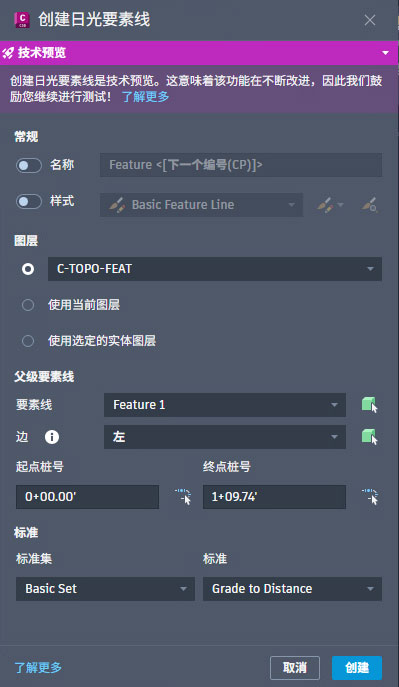
Civil 3D 2027 引入了边坡要素线,这是一个功能强大的新工具,可自动根据放坡标准创建边坡线,从而简化您的放坡工作流。
Civil 3D 2027 的边坡要素线处于技术预览阶段。
1、自动生成边坡
- 直接根据现有放坡标准生成边坡要素线。创建的要素线与标准要素线一样,从而通过熟悉的工具实现充分的编辑灵活性。
2、灵活的命令选项
使用全面的命令选项微调边坡要素线创建过程:
- 放坡标准 - 从可用标准中选择
- 桩号范围 - 定义起点桩号和终点桩号
- 侧 - 指定边坡要素线所在的一侧
- 图层 - 分配给所需的图层
- 名称和样式 - 应用自定义命名和样式
3、要素线稳定性和性能
- 提高了稳定性 - 解决了多个崩溃场景,尤其是围绕要素线的操作,如消除、插入中间点和撤消/重做操作。
- 性能更高 - 由于优化了放坡更新逻辑,无场地要素线编辑操作(选择、升高/降低、偏移、合并)的速度大幅提升。
- 增强了撤消/重做可靠性 - 修复了撤消操作导致几何体损坏、标高点丢失或意外用户界面行为的多个问题。
- 场地操作修复 - 在场地之间移动地块时不再导致交叉要素线消失。
八、水平回归分析 (2027 版新增功能)
水平回归分析 (HRA)(2026.1 中发布)会将设计路线(切线、曲线、缓和曲线)拟合到测量,以便您可以通过现有数据获得最佳拟合的 Civil 3D 路线。
1、路线预览
- 在水平回归分析 (HRA) 期间,Civil 3D 现在可以直接在图形中显示回归路线的视觉预览。建议的路线根据引擎输出生成,- 地理参考到图形坐标,并动态链接到曲率图和线段表以进行交叉亮显和检查。这使您可以在创建最终路线之前验证回归结果。
- 水平回归分析会在工作流中自动生成 Civil 3D 路线,使您可以使用标准 Civil 3D 路线工具检查、优化和编辑回归的几何图形。
- 水平回归分析现在支持无模式操作,使您可以在不关闭 HRA 对话框的情况下进行缩放、切换图形、检查点和编辑路线。
- 分组的图元可以添加到预览路线。组中的每个图元都单独显示,从而提供对所有路线组件的完全可见性。
- 修改算法设定或检测参数时,会自动重新生成回归路线。如果在活动的 HRA 会话期间删除了预览路线,Civil 3D 将使用当前设定重新创建它。
- 在曲率图、线段表或数据表中选择图元会亮显图形中相应的路线线段,从而提高回归结果与图形几何图形之间的相关性。
- “曲率表”关联菜单中提供了“缩放到”和“平移到”选项,用于在图形窗口中快速使选定的路线元素居中并对其进行拟合。
- 如果手动删除了“预览路线”,则系统会使用默认算法或机器学习参数自动重新生成它。任何手动调整都不会保留。
- 如果在激活的水平回归分析会话期间保存了图形,并且该会话已取消,则临时路线将被删除,但其他用户输入仍会保留。
- 该中心线仅在选择了“路径 1”和“路径 2”时才会显示,并在回归分析过程中保持可见。它与最终路线一起保存。要从单个路径创建中心线,请为两条路径分配相同的点编组。
2、基于机器学习的检测
- 除了现有的经典检测方法外,Civil 3D 现在还为水平回归分析提供了基于机器学习的检测选项。当传统算法效率较低时,这种 AI 支持的功能提供了替代方法。
- 通过水平回归分析中的开关,您可以在经典路线检测和基于机器学习的路线检测之间切换。
- 在检测方法之间切换时,会显示一条通知,澄清 AI 模型已经过预训练,不会使用客户数据或从中学习。
- 在经典算法和机器学习算法之间切换时,系统会自动重新计算检测结果,以确保输出反映所选模型。
- 切换算法可能会删除以前应用的单个调整,并通知用户此影响。
3、其他改进
- Civil 3D 中的水平回归分析已针对 2027 版本进行了更新,改进了桩号标注一致性、优化了用户界面元素并提高了数据准确性。
- 为表标题添加了工具提示,以阐明桩号值是沿测量数据路线测量的。
- 曲率图和检测到的几何图形现在基于实际勘测测量共享统一的桩号标注参考。这可确保桩号值在图和表之间保持一致,准- 确定位检测,并清除缺少测量数据的间隙。
- 系统将垂直于路线图元计算偏移,并相应地调整桩号标注。如果无法计算垂直偏移,则用户界面将显示一个虚线 (-) 值。



 大小: 1.95G
 AutoCAD 2008 简体中文版(AutoCAD 2008)32位|64位
  CAD字体大全1311款字体
  AutoCAD2013官方简体中文版
  dwg版本转换工具(DWG TrueConvert)多语中文版
  中国国家标准CAD图框模板
  CAD图库大全DWG
  Autocad2013注册机绿色免费版
  AutoCAD 2008注册机和破解文件
  家装辅助设计软件(Sweet Home 3D)V6.6中文安装版
  草图大师中文版7.1.4871 (SketchUp Pro)汉化破解版
  天正建筑2010简体中文版
  PROE3.0野火版免手动破解版
  CAD迷你画图v2024R3 官方安装版
  我家我设计V6.5绿色中文增强版
  浩辰cad2012简体中文专业版
  ZDM软件包官方版
  ztq3d1.14 绿色版