












autocad electrical 2027中文完整版是欧特克基于AutoCAD2027内核打造的专业电气CAD设计工具,专门面向工控、机械设备电气图纸绘制。软件内置海量智能电气符号库,支持跨接线层端子纳入和内部/外部代码显示选项,进一步提升了电气文档的完整性。
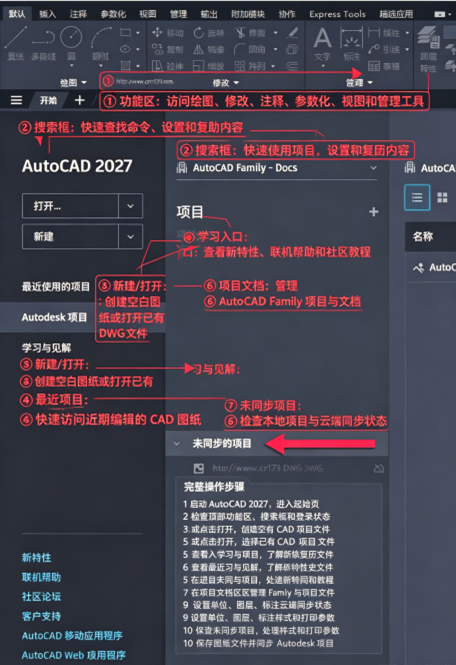
autocad electrical 2027核心功能
丰富的智能符号库:内置超过65,000个符合IEC、JIC、GB等标准的电气符号,支持通过符号编译器快速创建自定义元件。
自动化导线编号与元件标记:自动为导线编号并生成元件标记,支持项目级或图纸级更新,同步更新面板示意图和端子排表示中的标注。
多类定制报告自动生成:可自动生成和更新BOM、电缆列表、端子列表等多种报表,大幅简化文档编制工作。
回路编译器:提供预填充数据,用于快速构建和标注电动机控制与供电回路。
PLCI/O图纸自动生成:通过电子表格、数据库或逗号分隔文本文件定义I/O分配,自动生成多张PLC图纸。
ECLASS数据导入(2027新增):从制造商网站下载ECLASS标准的产品规格XML、二维DWG和三维IPT文件,导入目录数据库。
端子排导出至制造商应用(2027新增):将端子排数据导出为兼容PhoenixContactCLIPXEngineer、WAGOSmartDesigner或WeidmullerConfigurator的格式。
autocad electrical 2027配置要求
操作系统:MicrosoftWindows11或Windows10(64位),需处于Microsoft支持周期内
处理器:基础2.5–2.9GHz,推荐3+GHz
内存:基础16GB,推荐32GB
显卡:基础2GBGPU,兼容DirectX11;推荐8GBGPU,兼容DirectX12
磁盘空间:安装需约10GB可用空间(建议使用SSD)
软件依赖:.NET10
指针设备:Microsoft兼容鼠标
autocad electrical 2027新手入门
1.新建电气项目,打开软件,新建电气项目文件,设置项目名称、图纸编号规则、线号格式,项目是管理整套电气图纸的基础。
2.创建原理图,新建原理图图纸,设置图纸比例、图框,从元件库拖拽电机、开关、继电器等智能电气符号放置到绘图区。
3.绘制回路导线,使用导线工具连接元件,软件自动识别电气回路,开启自动编号功能,一键生成导线线号。
4.元件参数编辑,选中元件,录入元件型号、规格、厂商信息,这些参数会自动带入BOM清单。
5.PLC模块设计,调用PLC工具,插入PLC模块,分配I/O地址,自动生成点位表。
6.图纸校验,运行项目规则检查,软件自动查找重复编号、断路、逻辑错误,修正图纸问题。
7.生成各类报表,提取BOM元件清单、线号表、端子排表、PLCI/O报表,导出Excel或放置到图纸中。
8.面板布局,切换面板绘图环境,将原理图元件同步到面板,绘制控制柜元件排布、端子布局。
9.图纸发布,批量打印整套图纸,或者导出PDF文件用于交付。
10.项目保存归档,保存项目文件,做好版本备份,项目打包后再发给协作人员。
autocad electrical 2027更新内容
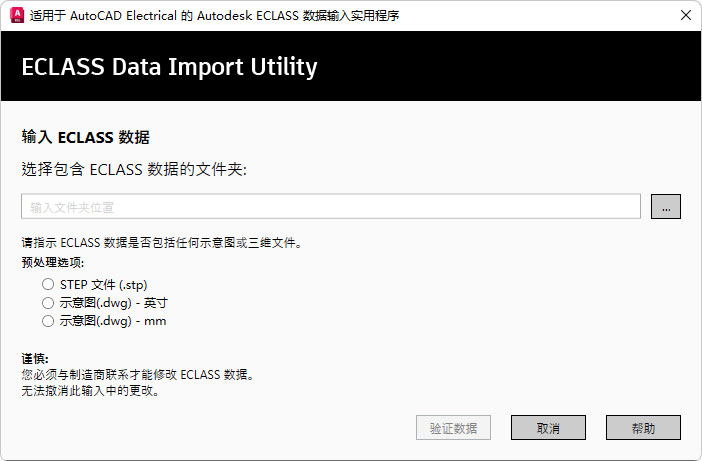
一、ECLASS 数据导入实用程序 (2027 版新增功能)
许多制造商的网站或产品目录都提供符合 ECLASS 的产品规格。这些规格可以包括技术细节、尺寸、认证、标准、产品描述、零件代号和制造商文档的链接。
AutoCAD Electrical 使用 ECLASS 来简化和标准化制造商数据的下载和集成。这种方法提高了设计流程的效率、准确性和互操作性。
AutoCAD Electrical 中的 ECLASS 数据导入实用程序可导入产品规格的 XML 文件、二维示意图的 DWG 文件以及三维表示的 IPT 文件。该实用程序检查指定的文件,如果它们通过验证,则将数据导入数据库。它还会生成一个日志文件来记录任何警告或错误,并生成一份详细说明导入项目的报告。
二、将端子排导出到制造商应用程序 (2027 版新增功能)
您可以从 AutoCAD Electrical 工具集输出端子排,并将其输入到 Wago Smart Designer、Phoenix Contact CLIPX Engineer 或 Weidmuller Configurator 应用程序中。通过这些制造商工具,您可以设计、操作和验证端子排。

在导出过程中,AutoCAD Electrical 工具集将从选定的端子排中提取数据,并创建与 Wago Smart Designer 或 Phoenix Contact CLIPX Engineer 兼容的 XML 文件,或与 Weidmuller Configurator 兼容的 CAEDEX 文件。然后,将此 XML 文件导入到相应的制造商工具中。
导出的端子排数据包括:
1、目录号
2、端子号
3、安装代号
4、位置代号
5、标签
6、备用
7、附件
三、端子排表格 (2027 版新增功能)
通过使用端子排编辑器或端子表格生成器添加更多字段,可以展开表格式端子排中的数据。
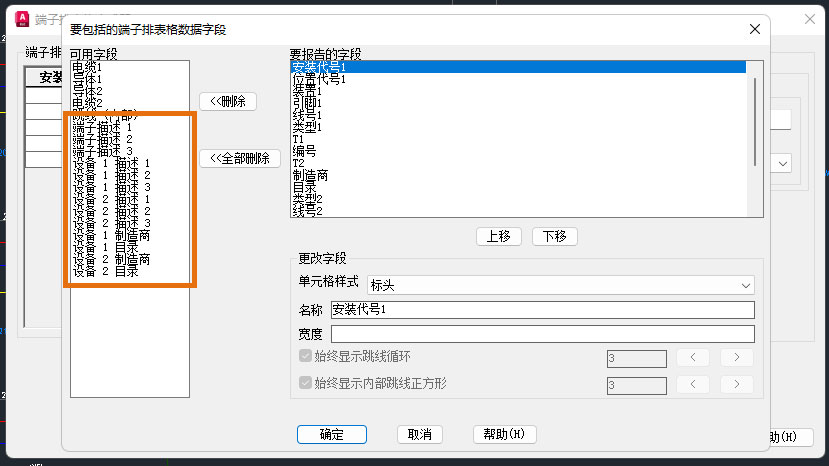
四、端子设计图报告增强功能 (2027 版新增功能)
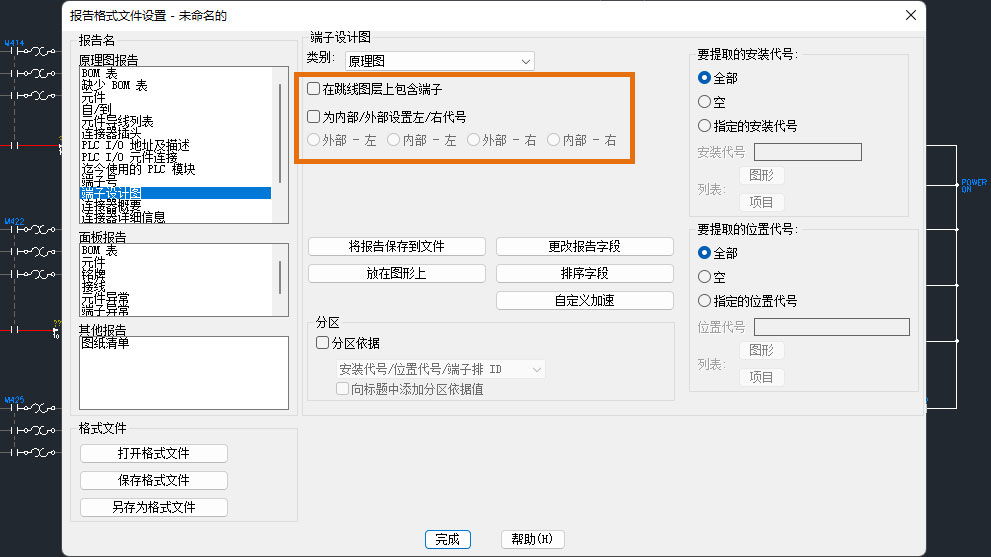
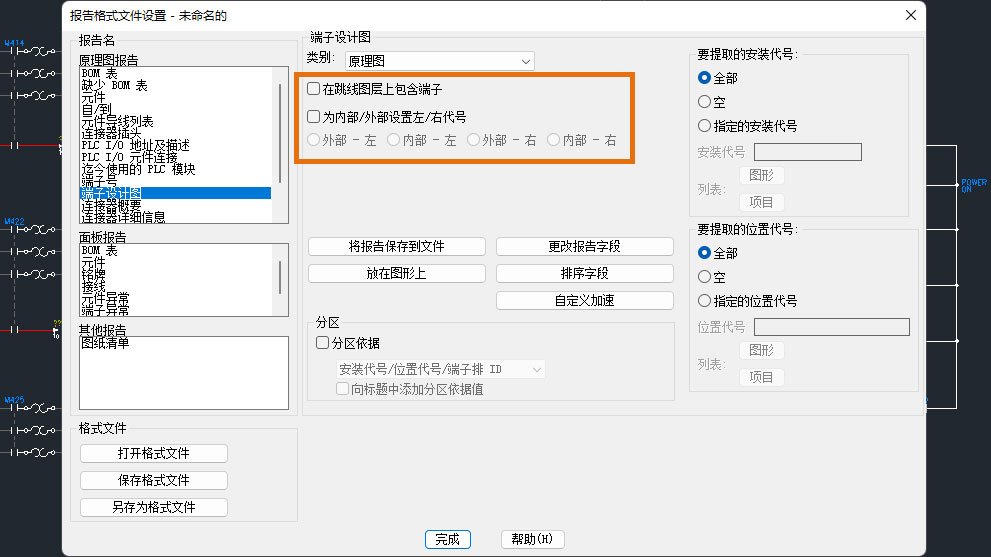
现在,您可以选择在跳线图层上包含端子,并在生成端子设计图报告时在左侧或右侧显示内部或外部代码。这些选项位于“报告格式文件设置”对话框中,使您可以更好地控制报告格式。
五、几何图形清理 (2027 版新增功能)
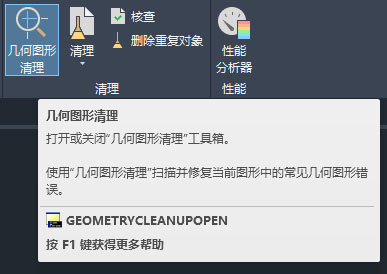
“几何图形清理”会扫描图形以查找常见的几何图形错误,包括间隙、越界、临界和未对齐的角度。它使用视觉标记直接在图形窗口中亮显错误。此外,“几何图形清理”针对每个错误都提供了多个选项,供您选择最佳修复方案。您还可以选择忽略建议,并在需要时按设计保留几何图形。“几何图形清理”快速、直观且精确。
1、新命令
GEOMETRYCLEANUPOPEN - 打开“几何图形清理”选项板。
GEOMETRYERRORREVIEWCLOSE - 退出“几何图形清理”查看模式。
GEOMETRYCLEANUPCLOSE - 关闭“几何图形清理”选项板。
2、新系统变量
GEOMETRYCLEANUPSTATE - 指示“几何图形清理”选项板是处于打开状态还是关闭状态。
GEOMETRYCLEANUPZOOMPAN - 控制单击“几何图形清理”选项板的树状图中的节点是否自动缩放到亮显的实例。
六、Autodesk Assistant (2027 版新增功能)
Autodesk Assistant 现在提供 AI 增强的聊天功能和提示驱动的工作流,包括以下增强功能:
1、可以对照标准文件检查当前图形的标准
2、基于自然语言提示的选择
3、可以查询图形中的信息,例如图层列表、块使用情况等
4、提示库和聊天记录
注: 这些最新的 Autodesk Assistant 增强功能当前位于技术预览中,并将随着时间的推移不断改进。目前,其结果可能不准确。

七、Forma Data Management Essentials (2027 版新增功能)
Forma Data Management Essentials 简化了与他人对项目的协作,可帮助您组织每个工作阶段的项目文件和文件夹。使用它可共享图形文件、发布图纸、审阅设计、创建附函和跟踪问题。
若要将 Forma Data Management 与 AutoCAD 结合使用,请确保安装最新版本的 Desktop Connector。为此,请参见安装 Desktop Connector。
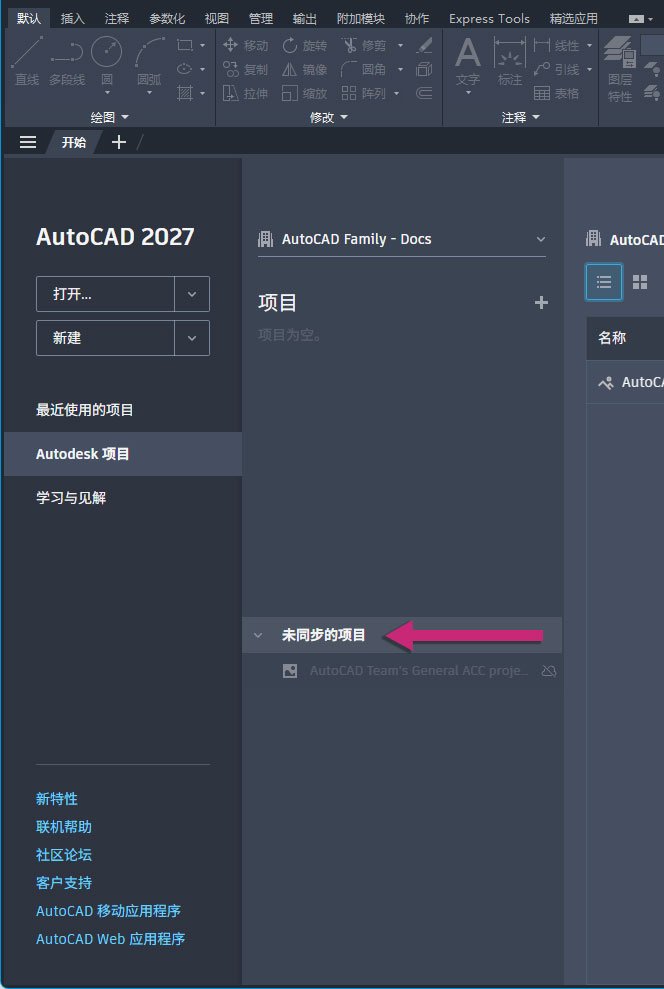
此版本包含的改进使 Forma Data Management 入门变得前所未有的简单:
1、Forma Data Management Essentials
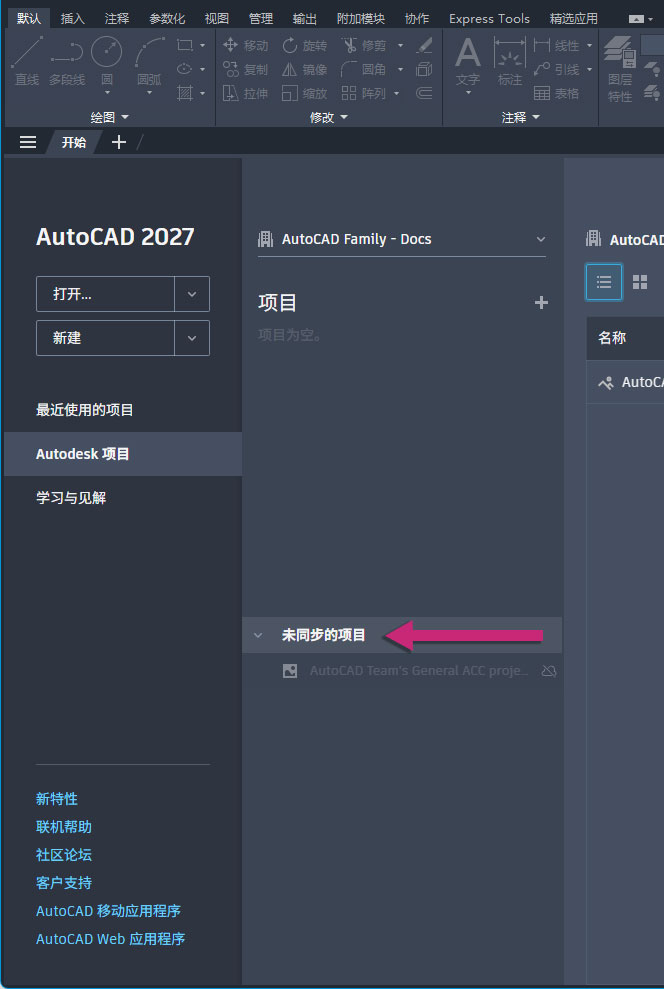
2、能够查看未同步的项目
3、学习内容面板
4、Forma Data Management 中增强的 AutoCAD 功能
八、连接的参照 (2027 版新增功能)
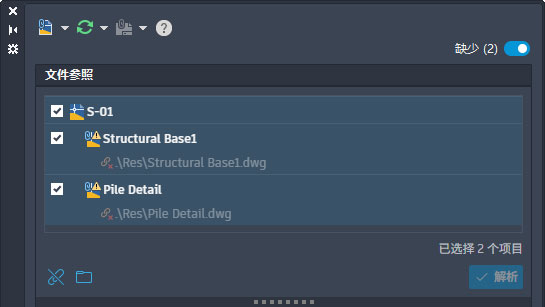
“连接的参照”改进了更新缺少的外部图形参照 (xref) 的路径的工作流。
处理包含参照的图形时,通过新的“缺失”切换,可以切换到“文件参照”窗格的“缺失参照”视图。此视图仅显示缺少的外部图形参照 (xref) 文件。
在“缺失参照”视图中,可以对选定的缺失参照执行以下任务:
拆离不再需要的参照
通过浏览并指定新路径来更新参照的路径
基于建议的路径解析参照路径(仅适用于从 Autodesk 项目打开的图形)
1、建议的参照路径
通常,重命名或移动参照文件时,由于该文件的路径已更改,因此任何依赖它的图形都找不到它。因此,您必须更新每个缺少的参照的路径,以将其正确加载到 AutoCAD。
当连接的参照和参照图形 (xref) 文件存储在 Forma Data Management 上时,“外部参照”选项板将自动尝试查找已重命名或移动的缺失参照文件。找到缺失的参照文件后,将显示建议的路径,您可以接受该路径以避免手动更新每个缺少的参照。
2、已更改的命令
EXTERNALREFERENCES - 打开“外部参照”选项板。
九、连接的支持文件:工具选项板 (2027 版新增功能)
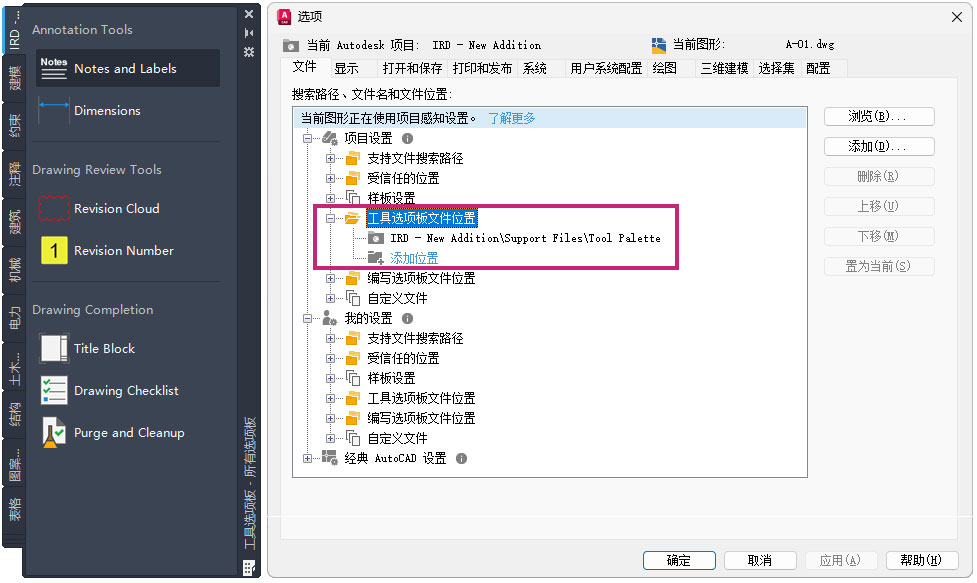
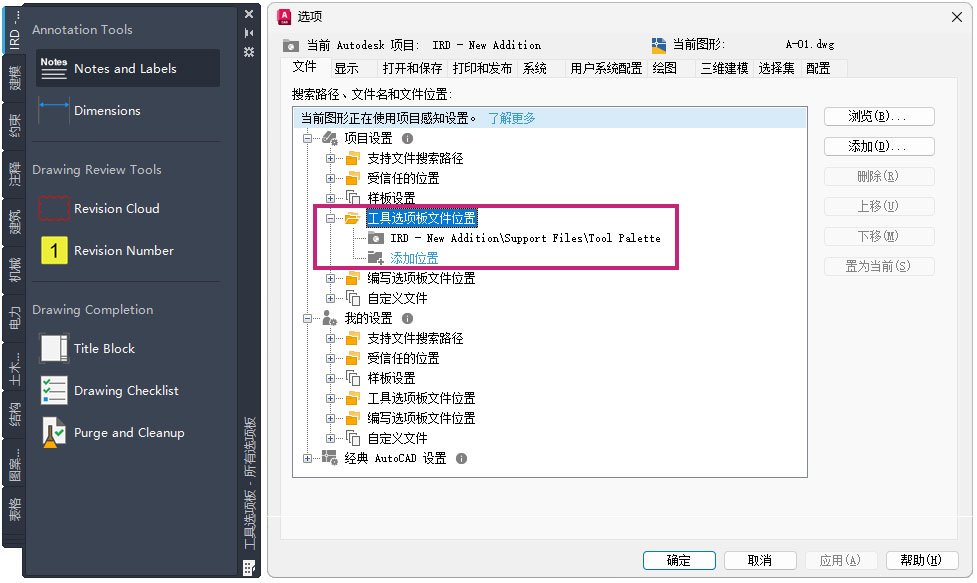
可以与处理存储在 Forma Data Management 中的同一 Autodesk 项目的其他用户共享工具选项板和编写选项板文件。
在 Forma Data Management 中配置 Autodesk 项目时,可以指定项目的工具选项板和编写选项板文件的位置。有关设置 Autodesk 项目以使用连接的支持文件的详细信息,请参见设置 Autodesk 项目以使用连接的支持文件的步骤。
如果您不熟悉工具选项板和编写选项板,以下内容提供了每个选项板的简要说明:
1、工具选项板:可以访问与项目相关的块、填充图案、自定义命令以及许多其他有助于实施 CAD 标准的工具。加载后,这些选项板将显示在“工具选项板”窗口中。
2、编写选项板:- 提供用于创建和修改动态块的工具。加载后,这些选项板将显示在块编辑器的“块编写选项板”窗口中。
十、连接的支持文件:局部自定义 (CUIx) 文件 (2027 版新增功能)
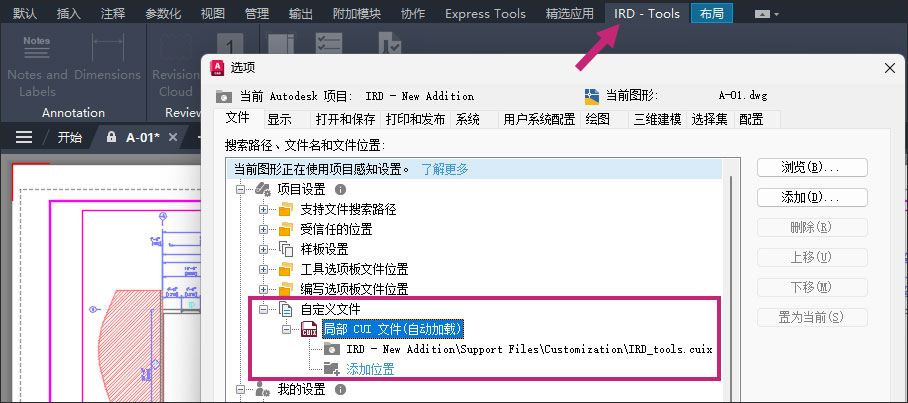
在 Forma Data Management 上处理从 Autodesk 项目打开的图形时,可以与他人共享自定义用户界面 (UI) 元素,还可以将其加载到 AutoCAD 桌面应用程序中。
在 Forma Data Management 中配置 Autodesk 项目时,可以指定局部自定义 (CUIx) 文件,这些文件包含要在打开该项目中的图形时自动加载的自定义工具。在图形之间切换时,为 Autodesk 项目配置的任何 CUIx 文件会在其关联图形为当前图形时自动加载,而当与该 Autodesk 项目不关联的其他图形成为当前图形时,将卸载这些文件。有关设置 Autodesk 项目以使用连接的支持文件的详细信息,请参见设置 Autodesk 项目以使用连接的支持文件的步骤。
如果用户不熟悉局部自定义 (CUIx) 文件,以下资源提供了有用的介绍:
1、自定义 (CUIx) 文件
2、自定义用户界面 (CUI) 编辑器
3、自定义功能区选项卡
4、自定义功能区面板



 大小: 3.80G
 Overture专业打谱软件5.5.1-7 简体中文版
  SPSS 18.0中文版
  剪.映windows电脑版2025官方最新版v7.1.0最新专业版
  MatLab R2012b 特别文件
  寻星计算程序(卫星天线寻星参数计算)v3.1 绿色版
  八爪鱼采集器v8.58 官方最新版
  星空抽奖软件无限制版完美注册码版
  利信财务软件专业单机版V6.4免费无限制版
  天学网电脑版v5.6.1.0 官方最新版
  摩客mockplus桌面客户端v3.7.1.0 官方最新版
  淘宝助理天猫版5.3.7.0 官方最新版
  高品智CRM客户关系管理系统v3.301.311 官方免费版
  易航科技增值税发票电子化软件(增值税发票扫描认证)V2.0免费版
  易房大师v3.2免费版
  杰奇小说连载系统免费版
  发票导出接口软件3.9绿色免费版
  发票认证接口软件v2.2绿色版
  高品智财务公司委托代办项目软件v3.320 官方版
  食草族管理专家V2.5.9 绿色免费版