











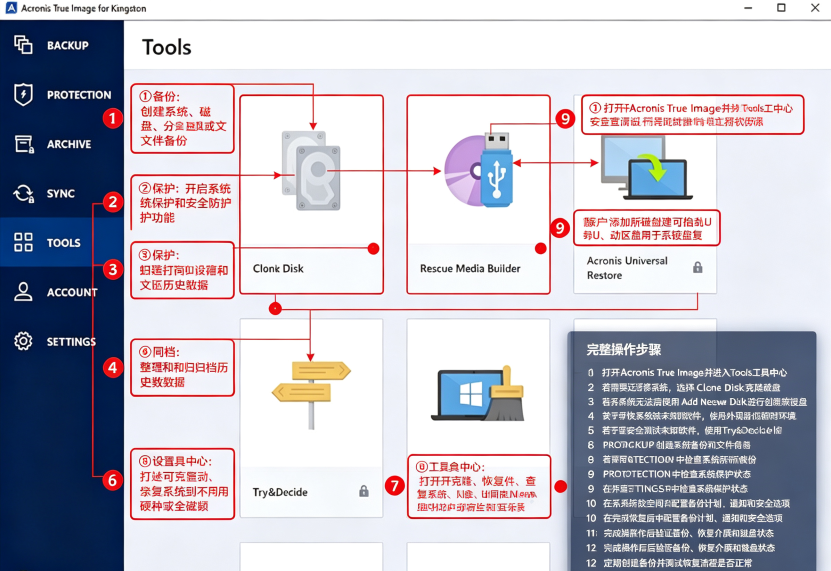
acronis true image 2025中文完整版是集系统备份、磁盘克隆与安全防护于一体的数据保护工具,兼顾个人电脑整机与文件级防护,无论是将系统迁移至新硬盘、为关键文件建立多重副本,还是从灾难性故障中快速恢复,都能依靠其易于上手的一键操作面板完成!
acronis true image 2025免费版安装说明
1、下载解压,得到acronis true image 2025中文完整版+patch补丁;
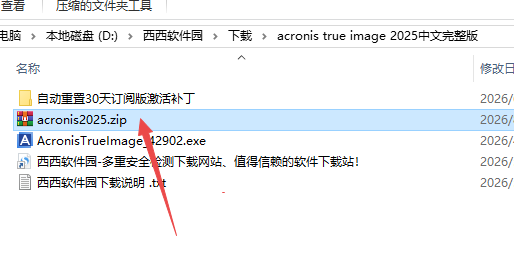
2、先双击AcronisTrueImage.exe安装好主程序;

3、再选择相应的重置激活补丁文件复制到软件安装目录下,再激活即可。
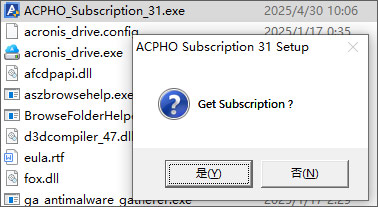
4、ps:31天的试用补丁有可能失效,失效后到时请用户自行购买产品序列号再使用。
acronis true image 2025功能详解
一、灵活的备份体系
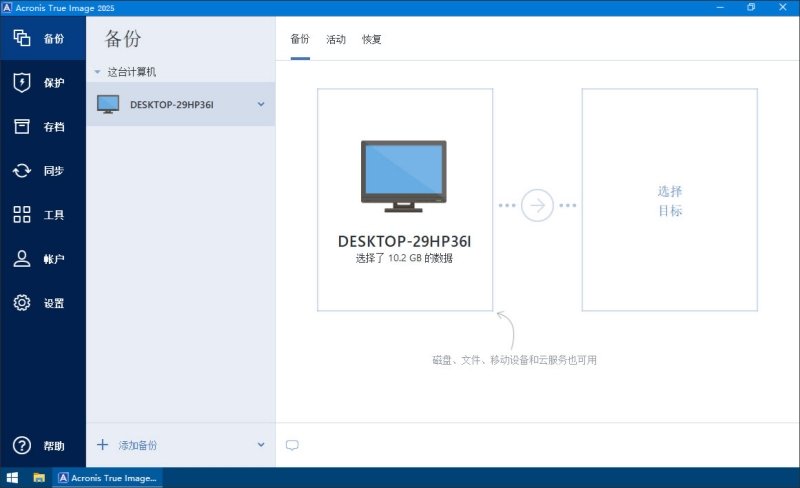
软件支持对整个系统进行完整的镜像备份,涵盖操作系统、应用软件、系统配置和全部个人数据,同时也可按需选择特定文件或文件夹进行备份。用户可灵活选择将备份存放于本地硬盘、外接设备或网络附加存储,并能结合排程实现全自动执行。备份方式支持完整备份、增量备份与差异备份的组合方案。
二、磁盘克隆与系统迁移
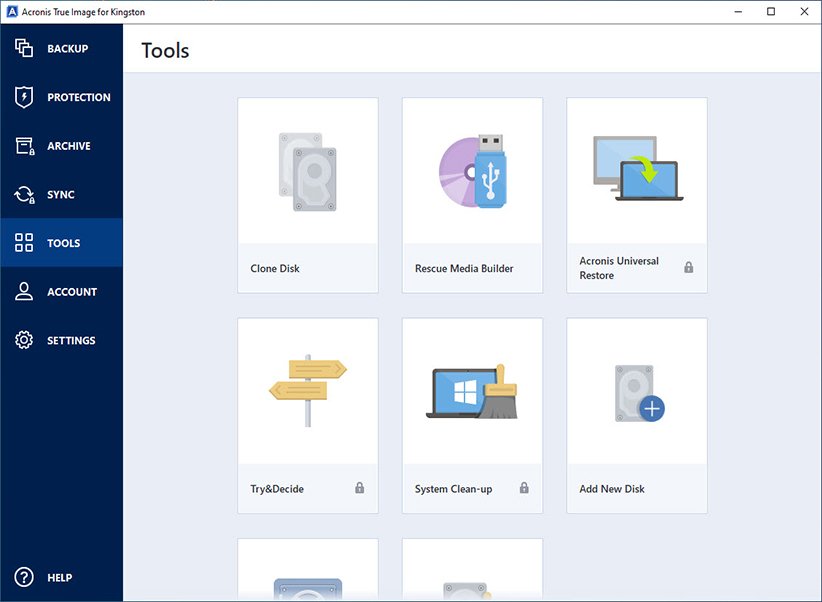
软件提供可靠的磁盘克隆工具,支持将基础硬盘完整复制至另一块硬盘,不受MBR或GPT分区格式限制,目标磁盘容量可与源盘不同。无论是升级至更大容量的硬盘还是更换为更快的SSD,均可通过此功能实现系统无缝迁移。
三、主动式网络防护
内置经过AI强化的主动防护模块,可实时检测并阻断勒索软件、恶意软件等异常行为,在威胁发作前将其阻止,有效保护系统中的备份数据免受非法加密。同时支持防病毒扫描与网页过滤,形成从备份到安全的完整保护链条。
四、救援启动环境
当操作系统无法正常启动时,可通过预先制作的救援启动介质进入独立的恢复环境,利用已存储的备份文件进行完整系统还原。救援介质支持制作在USB设备上,配合软件内置的救援介质生成工具可快速完成。
acronis true image 2025怎么用
完成安装与初始安全配置:运行AcronisTrueImage2025安装程序,按照向导完成部署,首次启动后跟随引导设置你的本地备份默认存储路径,登录你的Acronis账号开通云端备份空间,同时开启勒索病毒实时防护功能,完成基础安全环境的初始化。
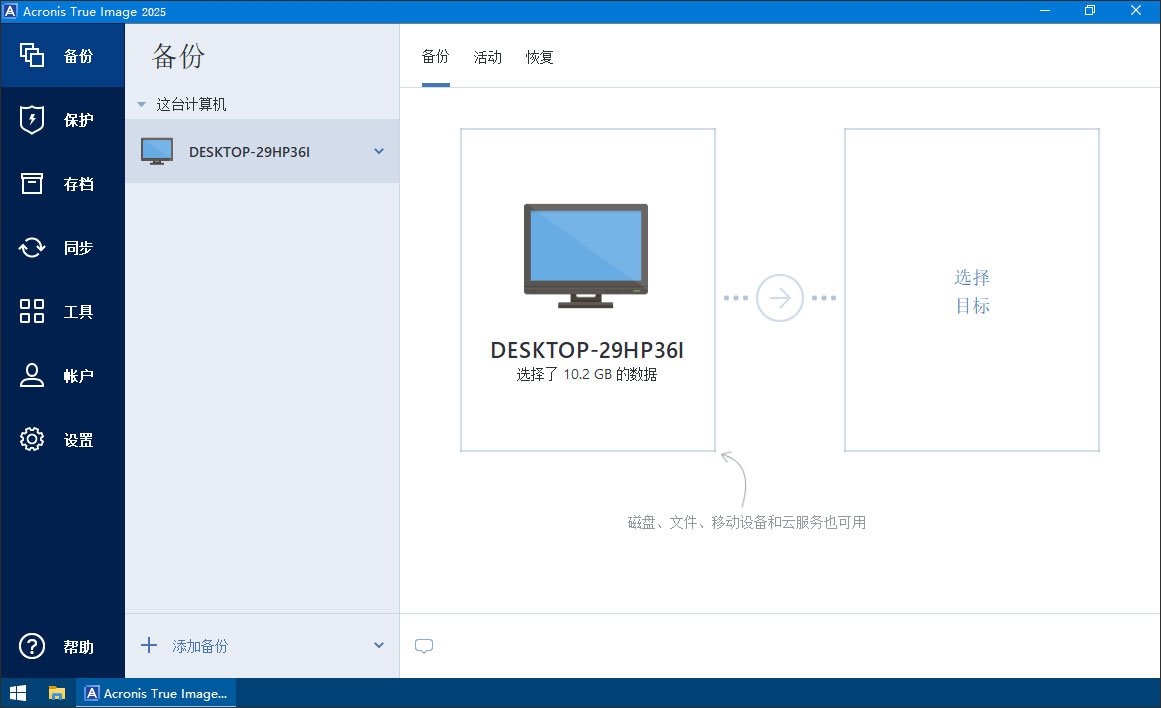
创建第一份自定义备份任务:点击主界面的「新建备份」按钮,选择你需要备份的内容范围,可以选择单份文件、指定文件夹、单个磁盘分区,也可以直接选择整台电脑全磁盘完整备份,根据你的需求灵活选定。
设置备份存储位置与排程:选定备份内容后,选择备份文件的保存位置,可以选择本地外接硬盘、NAS共享文件夹,也可以勾选同时同步到云端,接着打开排程设置面板,设置你习惯的自动备份触发规则,比如每天凌晨电脑闲置时自动执行备份。
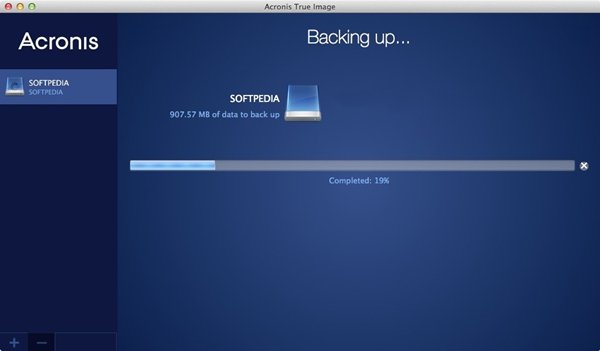
首次执行全量基础备份:所有参数确认无误后,点击立即备份,软件会自动在后台静默执行第一次全量备份,生成完整的基础镜像文件,备份过程中不会占用过多系统资源,不影响你同时进行其他日常电脑操作。
配置磁盘克隆系统迁移:如果你需要把系统迁移到新硬盘,直接切换到「磁盘克隆」功能面板,选定旧的源磁盘和新的目标磁盘,确认目标磁盘的容量足够容纳源磁盘的所有数据,点击启动克隆,软件会自动完成1:1完整数据迁移。
acronis true image 2025怎么制作启动盘
1.准备一个空白U盘,容量建议不小于4GB,U盘中原有数据会被清除,提前做好备份。
2.启动AcronisTrueImage2025,找到工具菜单,选择创建可引导应急介质。
3.介质类型选择USB闪存驱动器,选中识别到的U盘设备。
4.可以选择包含Acronis安全组件,也可以使用基础内核模式,基础模式文件更小。
5.确认U盘设备无误,点击继续,软件开始写入引导文件,生成应急启动盘。
6.制作完成,将U盘插到故障电脑,BIOS设置U盘优先启动,就可以进入Acronis应急环境,执行系统镜像恢复。

 大小: 4.1M

 影子系统Shadow Defender1.4.0.680 简体中文注册版
  一键ghost 硬盘版v2020.07.20 中文官方安装版
  文件同步工具(FreeFileSync)v13.7 官方中文版
  Symantec Ghostv11.5.1.2269 绿色汉化版
  大地一键还原备份工具V2版
  雨林木风一键还原V2.0.1.23官方正式版
  黑鲨装机大师v12.8.50.1970 官方版
  Ghost系列工具箱10.03.09 中文官方安装版
  PQIDeploy一键恢复v10.09.12 绿色版
  Super Flexible File Synchronizer5.63绿色版
  Windows备份还原工具v3.1简体中文安装版
  中文免费备份软件7.1.10 免费版