





Windows 7 Service Pack 1(简称SP1)是微软官方针对Windows 7操作系统推出的重要累积更新包。它并非简单的补丁合集,而是对系统底层稳定性、硬件兼容性以及安全防护能力的全面升级。安装SP1后,系统将获得对新型处理器、USB 3.0等新硬件的更好支持,同时修复了大量此前版本中存在的已知问题,让系统运行更为流畅稳健。对于仍在使用Windows 7的用户而言,这是提升电脑综合性能与安全性的必经之路。
核心功能特性详解
系统稳定性显著提升:
SP1包含了大量系统稳定性修复,解决了部分用户遇到的蓝屏死机、随机重启或应用程序无响应等问题。它优化了内存管理与内核处理机制,使长时间运行的电脑也能保持流畅状态,为日常工作与娱乐提供坚实基础。
硬件兼容性与性能增强:
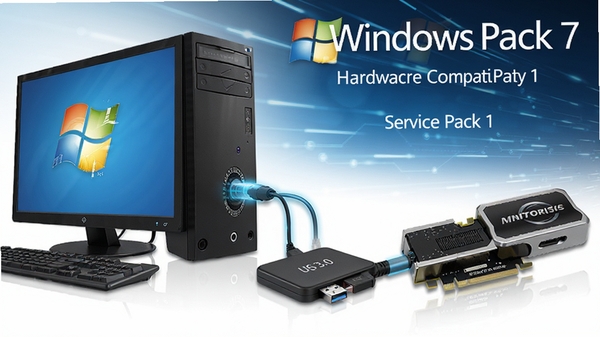
此服务包加入了对新一代硬件平台的支持,尤其体现在对USB 3.0接口的原生支持上,解决了新设备在旧系统上无法识别或传输速度慢的痛点。同时,对DirectX 11.1的部分特性也进行了底层优化,为游戏玩家和图形工作者带来更佳视觉体验。
安全防护体系加固:
SP1集中了此前发布的所有安全补丁,并对Windows 防火墙、恶意软件删除工具等核心安全组件进行了升级。这能有效抵御各类新型病毒、木马与网络攻击,降低系统被入侵的风险,保护用户隐私与数据安全。
Windows 7 SP1 安装使用指南
安装Windows 7 Service Pack 1前,请务必确认系统分区剩余空间是否充足,建议至少保留10GB可用空间用于解压与安装临时文件。
安装过程中请保持电源稳定,避免强制关机或断电,否则可能导致系统文件损坏,造成无法启动的严重后果。
若在安装过程中遇到“0x800F0A08”或“0x80070002”等错误代码,通常是由于系统更新组件损坏或临时文件冲突所致。
此时可通过下载并运行“微软系统更新准备工具”进行修复,或在安全模式下以管理员身份运行命令提示符,输入“net stop wuauserv”和“net stop bits”停止更新服务后,重命名C:\Windows\SoftwareDistribution文件夹再重试安装。
对于配置较低的电脑,安装时间可能较长,请耐心等待进度条走完,切勿关闭电源或强制重启。
安装完成后建议重启电脑,并检查系统属性中是否显示“Service Pack 1”字样,以确认安装成功。
若安装后出现个别软件无法兼容的情况,可尝试右键点击软件图标,在“属性”中选择“兼容性”选项卡,手动调整兼容模式运行。
整个安装过程通常耗时30-60分钟,具体时长视电脑硬件性能而定。
建议在安装前使用系统自带的“备份和还原”功能创建系统还原点,以便在出现意外情况时回滚操作。
安装期间请暂时关闭第三方安全软件,避免其拦截系统文件的写入操作,导致安装失败。
若遇到安装进度条长时间停滞不动,可尝试按键盘上的“Caps Lock”键观察指示灯是否响应,以判断系统是否处于假死状态。
请确保下载的SP1安装包与您的系统版本(32位或64位)相匹配,否则将无法正常安装。
对于使用正版系统的用户,更推荐通过Windows Update自动更新获取SP1,这是最稳妥的安装方式。
安装完成后,建议立即访问Windows Update检查并安装剩余的后续更新补丁,以保持系统处于最新状态。
若您在安装过程中遇到其他未提及的问题,可以搜索“Windows 7 SP1 安装失败”或“Windows 7 更新补丁”查找更多解决方案。
精选同类系统补丁与优化工具
常见启动报错与修复方案
安装Windows 7 Service Pack 1过程中或安装后,可能会遇到一些启动报错问题。以下汇总了高频故障及简易修复方法,帮助您快速解决卡点。
高危避坑:若安装过程中途失败并提示“0x800F0A08”,切勿强制重启电脑,否则可能导致系统无法进入桌面。请先运行“系统更新准备工具”进行修复。
优化技巧:安装完成后,若发现系统启动速度变慢,建议关闭部分不必要的开机启动项,可通过“msconfig”命令进入系统配置进行管理。
温馨提示:若安装后个别软件提示“内存不能为read”,通常是运行库缺失所致,可下载安装“Visual C++ 运行库合集”解决。
若安装过程中出现“0x80070002 - 系统找不到指定的文件”错误,这往往是因为系统临时文件被清理或更新组件损坏。解决方法是停止Windows Update服务,删除“C:\Windows\SoftwareDistribution”文件夹下的所有内容后重新尝试。
若安装后出现黑屏或桌面图标消失,请尝试按“Ctrl+Alt+Del”打开任务管理器,在“文件”菜单中选择“新建任务”,输入“explorer.exe”并回车以手动恢复桌面进程。
对于提示“Windows 7 Service Pack 1 安装失败”且无具体错误代码的情况,建议检查系统盘剩余空间是否足够,并暂时卸载第三方安全防护软件后重试。
用户高频问题解答
Windows 7 SP1 安装包安全吗?
从正规渠道获取的Windows 7 Service Pack 1官方安装包是绝对安全的。微软官方发布的更新程序均经过严格数字签名验证,安装过程中不会被篡改。建议优先选择微软官方下载中心或本站提供的安全下载链接,避免使用来路不明的第三方整合版,以防范潜在的安全风险。
Windows 7 SP1 安装后如何验证是否成功?
验证方法很简单:右键点击“计算机”图标,选择“属性”,在弹出的系统基本信息窗口中,查看“Windows 版本”区域是否显示“Service Pack 1”字样。若能看到该标识,则说明SP1已成功安装。此外,您也可以在“开始菜单”搜索框输入“winver”并回车,在弹出的关于Windows窗口中同样可以查看详细的版本信息。
为什么我的电脑安装SP1后运行更卡了?
这种情况较为少见,但确实可能发生。通常是因为SP1在安装后重建了系统索引或正在后台进行优化。建议您在安装后持续使用几天观察,系统会自动完成优化。另外,请检查是否安装了不兼容的驱动程序,特别是显卡驱动,可尝试更新至最新版本。若问题持续存在,可以尝试使用系统还原功能回退到安装SP1之前的状态。

 大小: 827KB