














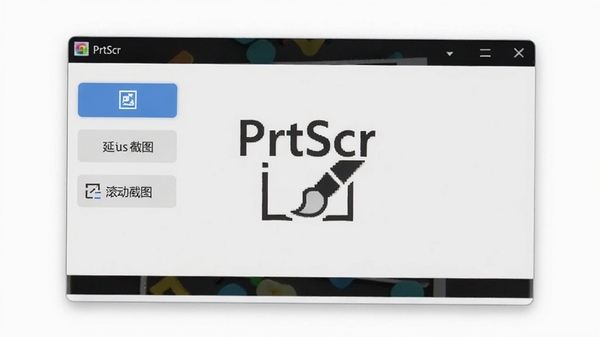
PrtScr是一款轻量级的屏幕截图工具,专为提升电脑端截图效率而设计。它保留了经典的PrtScr按键操作习惯,同时加入了区域截图、延时截图、滚动截图等实用功能,让截取屏幕内容变得更加灵活顺手。无论是日常办公记录、学习资料整理,还是游戏高光时刻捕捉,PrtScr都能提供干净利落的截图体验。软件体积小巧,启动迅速,不占用过多系统资源,是替代系统自带截图工具的可靠选择。
核心功能亮点
灵活的区域截图模式:
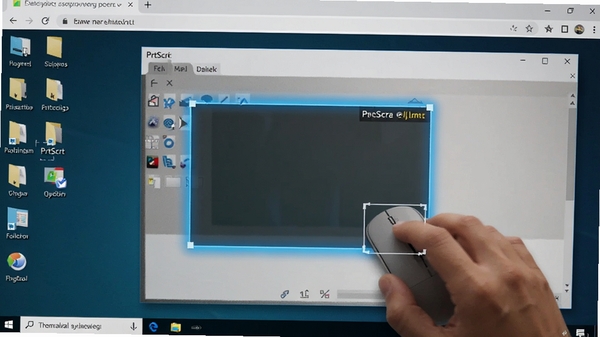
PrtScr支持自定义区域截图,用户可以通过鼠标拖拽轻松框选任意屏幕区域,精确捕捉所需内容。无论是网页中的某段文字、图片,还是软件界面中的特定按钮,都能快速截取。截图过程中还支持像素级微调,方便用户精准控制截图范围,避免多余内容入镜。
延时截图与滚动截图:
延时截图功能允许用户设定延迟时间(如3秒、5秒),在点击截图后留出准备时间,便于捕捉菜单展开、鼠标悬停等动态效果。滚动截图则专为长网页、长文档设计,能够自动滚动页面并拼接生成完整的长图,省去了手动多次截图再拼接的麻烦,大幅提升工作效率。
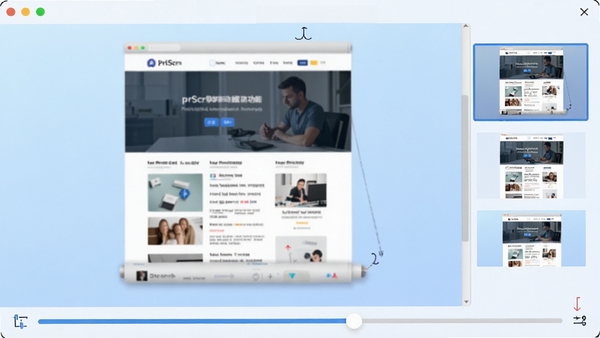
便捷的编辑与标注工具:
截图完成后,PrtScr内置的简易编辑器随即打开,提供矩形、椭圆、箭头、画笔、文字等常用标注工具。用户可以直接在截图上方添加注释、高亮重点或打码敏感信息,无需再切换到其他图像软件。编辑后的图片支持一键保存为PNG、JPG、BMP等常见格式,方便分享与归档。

多格式保存与剪贴板支持:
PrtScr支持将截图直接复制到剪贴板,方便粘贴到聊天窗口、文档或邮件中,省去保存文件的中间步骤。同时,用户也可自定义图片保存格式与质量,满足不同场景需求。对于需要频繁截图的用户,PrtScr还支持自定义快捷键,一键触发截图操作,进一步提升操作流畅度。

电脑端完整安装步骤教程
安装PrtScr非常简单,全程无需复杂设置,跟着以下步骤操作即可。
第一步,点击页面顶部的下载按钮,获取PrtScr安装包。安装包体积不大,下载速度较快。
第二步,双击运行下载好的exe文件,弹出安装向导窗口。此时建议关闭其他正在运行的应用程序,避免安装过程中出现文件占用冲突。
第三步,阅读并勾选“我同意许可协议”,然后点击“下一步”。
第四步,选择安装目录。默认安装在C盘,若希望安装到其他盘,可点击“浏览”按钮自行选择,建议安装在非系统盘,节省C盘空间。
第五步,点击“安装”按钮,等待进度条走完。安装完成后,勾选“运行PrtScr”选项,点击“完成”退出向导。
安装过程中若遇到杀毒软件拦截提示,请选择“允许”或“信任”操作,因为部分安全软件会对新安装的程序进行行为检测。
安装完成后,软件会自动在桌面和任务栏创建快捷方式,双击图标即可启动。
首次启动时,软件可能提示设置默认截图快捷键,建议保留默认的PrtScr键,以便快速上手。

同类软件推荐
常见启动报错问题修复
问题一:缺少.NET Framework组件
部分精简版系统可能未安装.NET Framework运行库,导致PrtScr启动时提示“初始化失败”或“应用程序无法启动”。
解决方法:前往微软官网下载并安装.NET Framework 4.5或更高版本,安装后重启电脑再运行PrtScr。若不确定系统缺少哪些组件,可在站内搜索“.NET Framework”下载安装包。
问题二:权限不足导致无法运行
当用户使用非管理员账户登录系统时,PrtScr可能因权限限制而无法正常访问截图功能或保存文件。
解决方法:右键点击PrtScr快捷方式,选择“以管理员身份运行”。若希望每次自动以管理员权限启动,可在属性->兼容性中勾选“以管理员身份运行此程序”。
问题三:截图后图片无法保存
如果截图后软件提示“保存失败”或“路径不存在”,可能是保存目录被移动或磁盘空间不足。
解决方法:在PrtScr设置中重新指定一个有效的保存文件夹,并确保该磁盘有足够空间。若使用网络磁盘,请检查网络连接是否正常。
问题四:与系统截图快捷键冲突
某些第三方软件(如输入法截图、云盘截图)可能占用PrtScr键,导致按下后无法触发PrtScr截图。
解决方法:在PrtScr设置中更换为其他快捷键(如Ctrl+Alt+A),或关闭冲突软件的截图热键。
用户问答专区
prtscr键有什么用?
PrtScr键(Print Screen)是键盘上的一个截图按键,按下后可将当前屏幕内容复制到剪贴板。在PrtScr软件中,按下该键即可快速触发截图功能,并支持区域截图、延时截图等高级操作,比系统自带截图功能更灵活便捷。
prtscr键在哪个位置?
PrtScr键通常位于键盘的右上角区域,一般在F12键的右侧,与Scroll Lock、Pause键相邻。在笔记本电脑上,该键可能被合并到其他按键上,需要配合Fn键使用。在PrtScr软件中,您也可以通过设置自定义其他快捷键来替代PrtScr键。
prtscr截图保存在哪个文件夹?
使用PrtScr软件截图后,图片默认保存在“我的图片”文件夹下的“PrtScr”子文件夹中。您也可以在软件设置中更改保存路径,选择任意您希望存放截图的文件夹。若使用剪贴板功能,截图则暂存在剪贴板,可直接粘贴到其他程序中。



 大小: 38.5M
 滚屏截图工具FSCapturev9.6 汉化绿色版
  提取PDF文件中的图像(PDF Image Extraction Wizard)V6.31 汉化注册版
  win7截图工具(SnippingTool)v6.1绿色版
  红蜻蜓抓图精灵V3.01 官方最新版
  小巧实用的屏幕取色工具TakeColor
  网页滚动截图V1.0绿色免费版
  网页文字抓取器V1.5绿色版
  智能抠图V2.01安装免费版
  Snagit2019中文汉化版v2019.1.2 Build 3596 最新版
  视频截图软件(Image Grabber II)汉化绿色特别版
  屏幕视频抓取(Quick Screen Recorder )1.5 汉化免费版
  容易抠图(简单易用的抠图软件)1.0 中文绿色版
  屏幕抓图WinSnapv5.1.7 多语绿色便携版
  QQ截图独立单文件绿色便携版
  多功能小巧截图工具(截取不规则区域图片)1.0 中文绿色版
  Moo0 ColorPicker(屏幕取色器)V1.14 中文版