













Snipaste是一款将截图与贴图功能深度融合的效率工具,它并非简单地将截取的图像保存为文件,而是让截图“悬浮”在屏幕之上,成为随时可参考、可交互的贴图窗口。这款软件由独立开发者倾心打造,以极简的交互逻辑和强大的自定义能力,在众多截屏软件中脱颖而出。无论是需要频繁比对设计稿的UI设计师、整理学习资料的在校学生,还是撰写文档的职场白领,Snipaste都能凭借其高效的取色、精准的截图以及便捷的贴图功能,成为日常工作流中不可或缺的辅助利器。它支持Windows与macOS系统,安装包体积小巧,运行资源占用低,启动迅速,能够无缝融入你的操作习惯,让信息捕获与展示变得前所未有的轻松。
核心特色与功能亮点
智能截图与像素级控制:
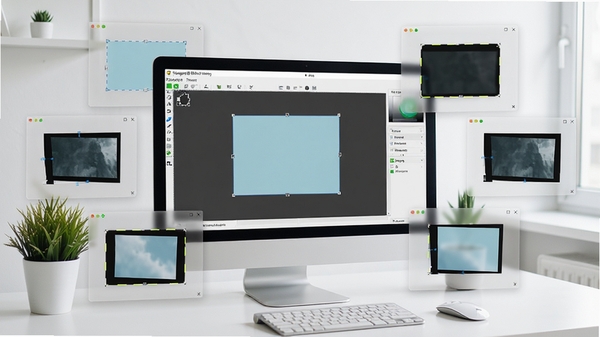
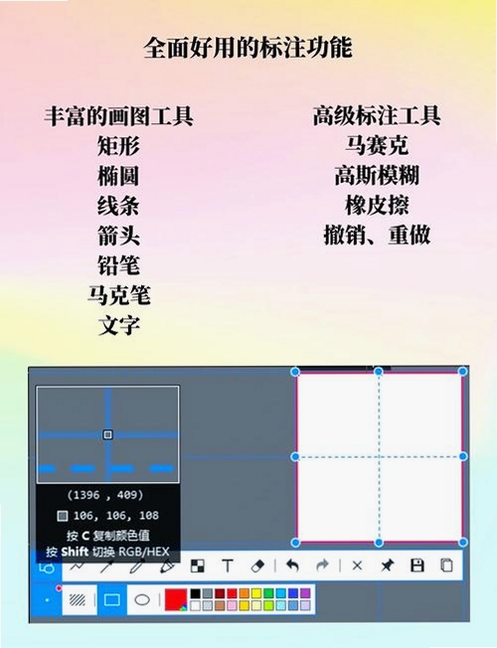
Snipaste的截图功能不仅仅是框选区域。它内置了智能边缘检测,能自动识别窗口、控件或元素边界,辅助用户进行精准捕捉。在截图过程中,您可以方便地调整选区大小、位置,甚至进行像素级的微调。更实用的是,截图框底部附带了放大镜效果,方便您精确定位到每一个像素点,确保截图内容分毫不差。此外,它还支持历史截图记录回放,方便您随时调取之前截取过的内容,无需再次操作。
强大的贴图与取色器:
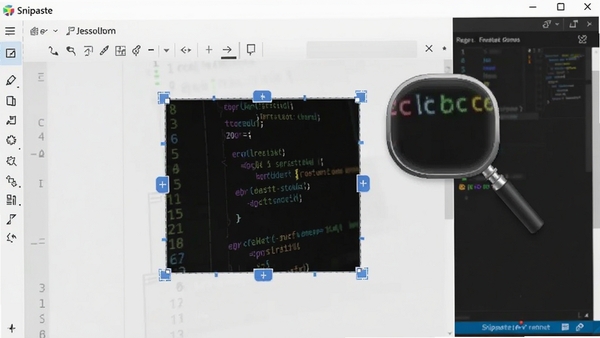
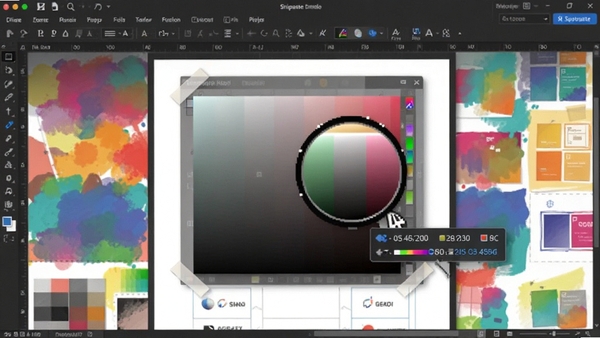
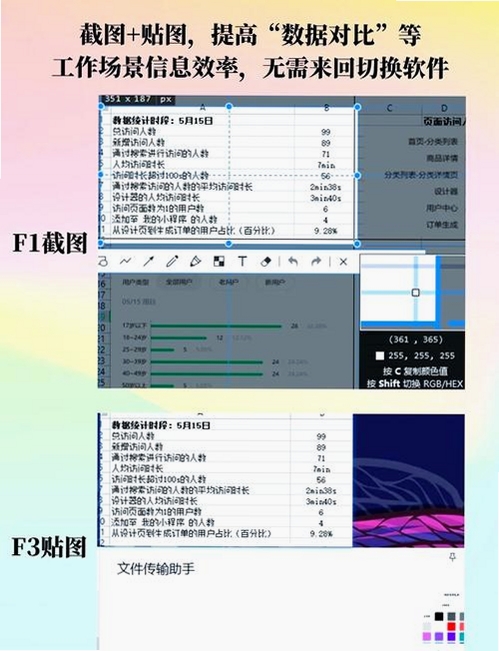
贴图是Snipaste的灵魂所在。按下F3键,当前截取的图片便会“贴”在屏幕上,如同一个独立的窗口,可以任意拖动、缩放、旋转,甚至设置为鼠标穿透模式,方便您参考着进行其他操作。它打破了传统截图后需切换窗口查看的局限,极大地提升了多任务处理效率。同时,Snipaste内置了出色的屏幕取色器,只需按下F1进入截图模式,并将鼠标悬停在任意位置,即可实时显示该点的颜色代码(支持HEX、RGB等多种格式),按C键即可快速复制,是设计师与前端开发者的效率神器。
高度可定制的个性化设置:
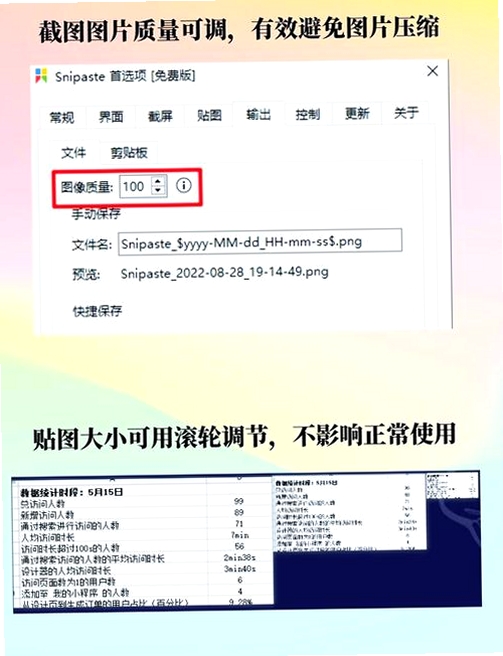
Snipaste深知每位用户的工作习惯不尽相同,因此提供了极为丰富的自定义选项。您可以在设置中为截图、贴图、取色等核心功能指定专属的快捷键,打造个人最顺手的操作流程。此外,软件还支持自定义截图后的动作(如复制、保存、编辑等)、贴图透明度、边框样式、水印添加,以及界面主题(深色/浅色)等。这些细致的调整能让Snipaste完美契合您的使用偏好,将工具的效率发挥到极致。
电脑端完整安装步骤教程
在Windows系统上安装Snipaste的过程简单直接,但为了确保后续使用顺畅,有几个细节值得您留意。首先,请从本页面或软件官方网站下载最新版本的Snipaste安装包。下载完成后,您会得到一个名为“Snipaste-2.11.3-x64.msi”或类似名称的安装文件。
双击运行该安装文件,系统可能会弹出用户账户控制(UAC)提示,请点击“是”以允许程序进行更改。这是正常的安装授权步骤,请放心操作。
接下来,安装向导会引导您完成安装。您可以选择安装路径,建议保持默认的“C:\Program Files\Snipaste”目录,这有助于系统权限管理,避免后续使用中可能出现的权限问题。点击“Next”(下一步)继续。
在“Select Additional Tasks”(选择附加任务)步骤中,您可以选择是否创建桌面快捷方式以及开机自启动。建议勾选“创建桌面快捷方式”,方便日常启动。至于“开机自启动”,如果您希望Snipaste时刻待命,可以勾选,否则可以取消以节省系统资源。
点击“Install”(安装)按钮,等待进度条完成。安装过程通常只需要十几秒钟。完成后,点击“Finish”(完成)退出向导。此时,您可以在桌面或开始菜单中找到Snipaste的图标,双击即可启动。
高危避坑提示:安装过程中,请务必留意每一步的选项。切勿同时运行其他安装程序,以免造成冲突。 优化技巧:安装完成后,建议先打开软件,在“首选项”中设置您的专属快捷键,并关闭不需要的“自动更新”提示,以获得更沉浸的使用体验。 温馨提示:若您的系统是Windows 7或更早版本,请确认下载的是适配32位或64位的对应安装包。
热门同款软件推荐
除了Snipaste之外,市面上还有多款优秀的截图与贴图工具,它们各有侧重,您可以根据自己的需求进行选择。以下为您精选了几款备受好评的同类软件,它们都能在一定程度上提升您的工作效率。
| 软件名称 | 功能特点 | 用户评分 |
|---|---|---|
| 微信 | 内置截图,方便快捷分享 | ★★★★☆ |
| 经典截图,支持编辑与长截图 | ★★★★☆ | |
| FastStone Capture | 功能全面,支持滚动截图与录像 | ★★★★★ |
| PicPick | 图像编辑功能强大,全能型选手 | ★★★★☆ |
| ShareX | 开源免费,功能极其丰富 | ★★★★☆ |
| Greenshot | 轻量级,开源且高效 | ★★★★☆ |
常见启动报错问题修复
在使用Snipaste的过程中,您可能会遇到一些启动或运行时的报错。这些问题大多有简单的解决办法,您无需担心。以下为您梳理了几个高频问题及对应的修复方案。
问题一:软件无法启动,双击无反应或提示“应用程序无法启动”
这通常是由于系统缺少必要的运行库组件所致。Snipaste依赖于微软的Visual C++ Redistributable运行库。请您前往微软官方网站搜索并下载“Visual C++ Redistributable for Visual Studio 2015-2022”,安装其中包含的x86和x64两个版本。安装完成后,重启计算机,再次尝试启动Snipaste。
问题二:提示“初始化失败”或“截图黑屏”
此类问题多与显卡驱动或系统图形设置有关。请尝试更新您的显卡驱动至最新版本。如果问题依旧,可以尝试在Snipaste的“首选项”->“高级”中,调整“渲染模式”,例如从“硬件加速”切换为“软件渲染”,然后重启软件。
问题三:开机后Snipaste没有自动运行
如果您在安装时没有勾选“开机自启动”,或者之后在任务管理器中禁用了它的启动项,就会遇到此情况。您可以打开Snipaste的“首选项”->“通用”,勾选“开机自动启动”选项。同时,请检查任务管理器中的“启动”选项卡,确保Snipaste项为“已启用”状态。
问题四:截图时无法捕捉到某些特定窗口的内容(如视频播放器或游戏画面)
这是由系统安全机制或软件自身的渲染方式决定的。对于受保护的内容,系统不允许进行屏幕捕获。您可以尝试在Snipaste的“首选项”->“截图”中,勾选“使用DXGI方法抓取屏幕”,这有时能解决部分兼容性问题。若仍无法解决,这通常属于系统层面的限制,属于正常现象。
Snipaste怎么安装?
Snipaste的安装流程非常标准化,与多数Windows应用一致。您只需从官方网站或可信的软件下载站获取最新版本的安装包。双击运行后,根据安装向导的提示,依次点击“Next”(下一步)即可。您可以根据需要自定义安装路径,但建议保持默认设置以规避潜在的权限问题。完成安装后,您可以从开始菜单或桌面快捷方式启动软件。安装过程不附带任何捆绑软件,请放心使用。
Snipaste截图快捷键是什么?
Snipaste的默认快捷键设计得非常直观。按下F1键即可快速进入截图模式。在截图模式下,您可以框选任意区域,并通过F3键将截取的内容作为贴图悬浮在屏幕上。此外,按下F2键可以直接将当前屏幕全屏截图并复制到剪贴板。如果您对这些默认按键不习惯,完全可以在软件的“首选项”->“快捷键”中进行自定义设置,打造属于您自己的高效操作方式。
Snipaste收费吗?
Snipaste目前对个人用户是完全免费的,您可以自由下载、安装和使用其全部核心功能,无需付费订阅或购买授权。软件作者通过接受用户捐赠的方式来支持项目的持续开发与维护。这意味着您可以无负担地享受它带来的效率提升,如果软件确实为您的工作或学习提供了巨大帮助,并且您愿意支持开发者,可以选择通过官方渠道进行捐赠,但这完全是自愿行为。

 大小: 2.6M
 滚屏截图工具FSCapturev9.6 汉化绿色版
  提取PDF文件中的图像(PDF Image Extraction Wizard)V6.31 汉化注册版
  win7截图工具(SnippingTool)v6.1绿色版
  红蜻蜓抓图精灵V3.01 官方最新版
  小巧实用的屏幕取色工具TakeColor
  网页滚动截图V1.0绿色免费版
  网页文字抓取器V1.5绿色版
  智能抠图V2.01安装免费版
  Snagit2019中文汉化版v2019.1.2 Build 3596 最新版
  视频截图软件(Image Grabber II)汉化绿色特别版
  屏幕视频抓取(Quick Screen Recorder )1.5 汉化免费版
  容易抠图(简单易用的抠图软件)1.0 中文绿色版
  屏幕抓图WinSnapv5.1.7 多语绿色便携版
  QQ截图独立单文件绿色便携版
  多功能小巧截图工具(截取不规则区域图片)1.0 中文绿色版
  Moo0 ColorPicker(屏幕取色器)V1.14 中文版