















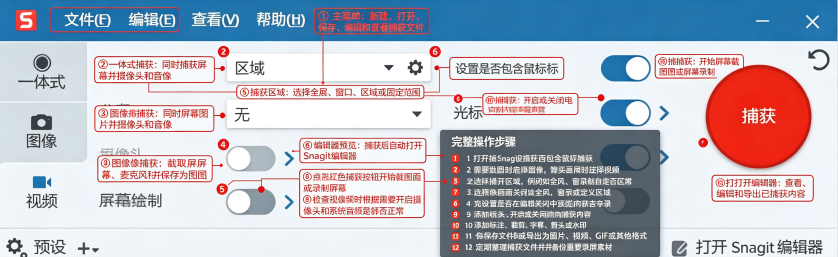
techsmith snagit 2026中文激活版是一款专业级屏幕捕获工具,兼顾图像截取与屏幕录制两大核心场景,能够抓取屏幕画面、滚动长页面、视频画面以及屏幕文本内容,无论是制作技术文档、设计培训材料还是记录工作流程,都能提供完整的解决方案。
snagit2026汉化版安装教程
1、下载解压,得到techsmith snagit 2026原程序,以及汉化激活文件;
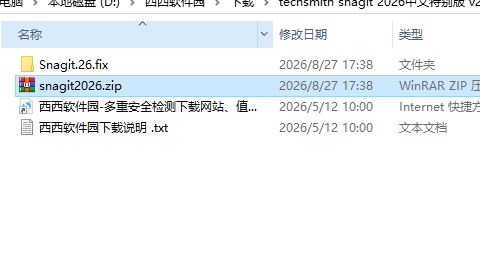
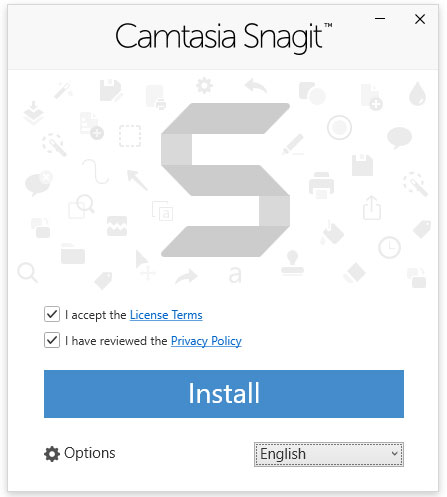
2、双击文件“snagit.exe”依提示安装原程序,勾选 I accept the license terms,之后点击install进行安装;
3、这里点击continue;
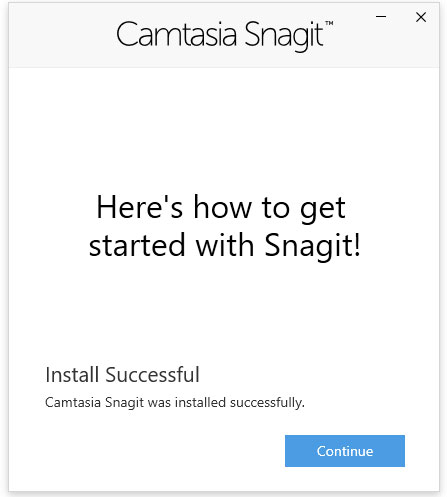
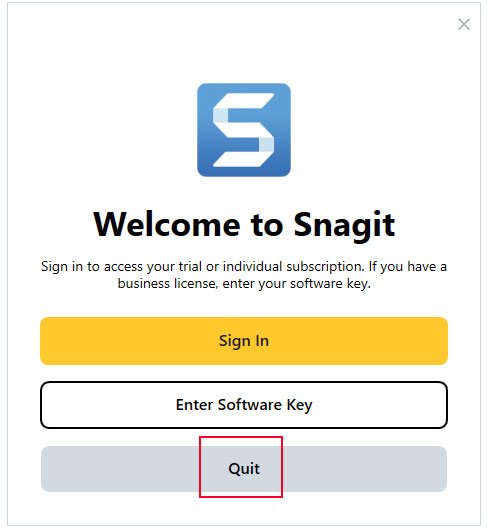
4、软件安装完成,先不运行,直接退出向导;
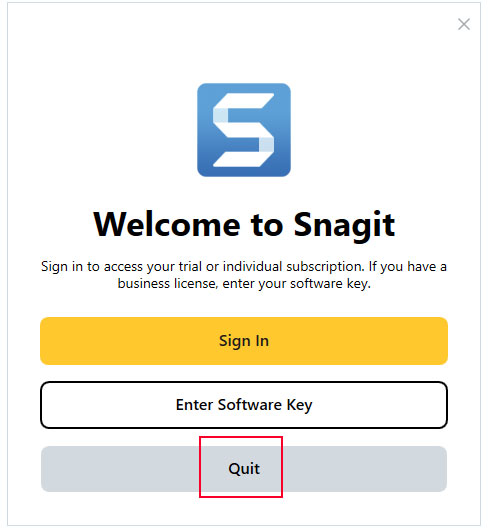
切记:安装后不要运行软件,运行汉化补丁,进行汉化安装,汉化后再运行软件,不然有可能导致部分汉化不完整。
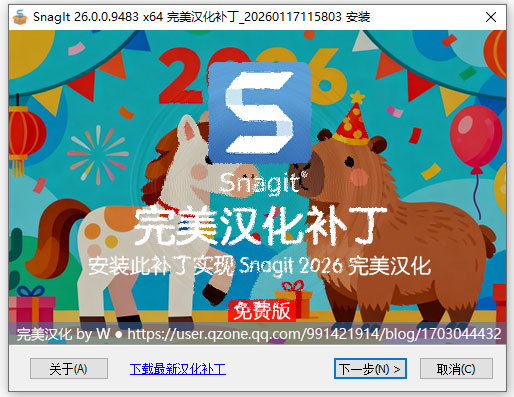
5、运行汉化程序,依提示安装即可;
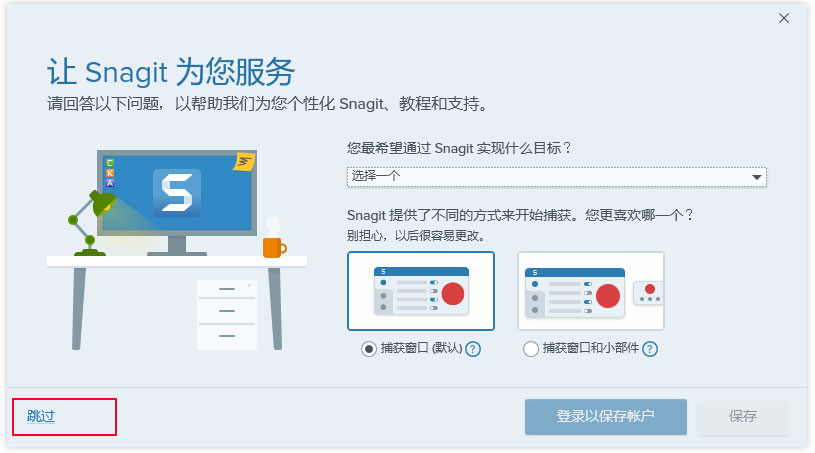
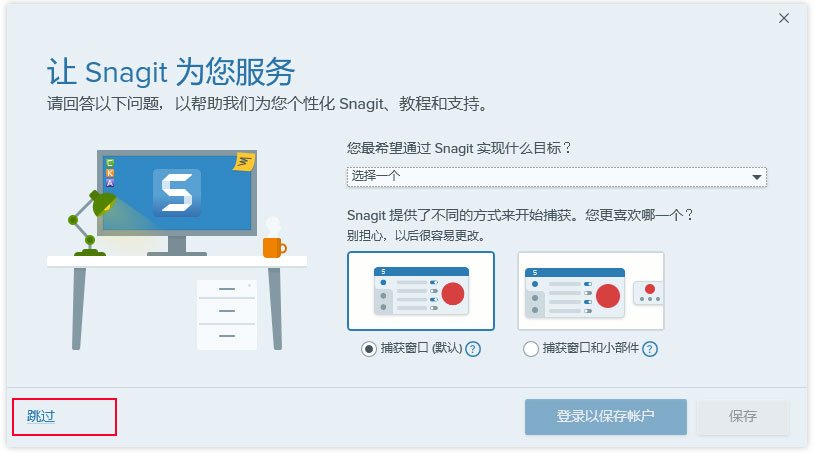
6、直接跳过;
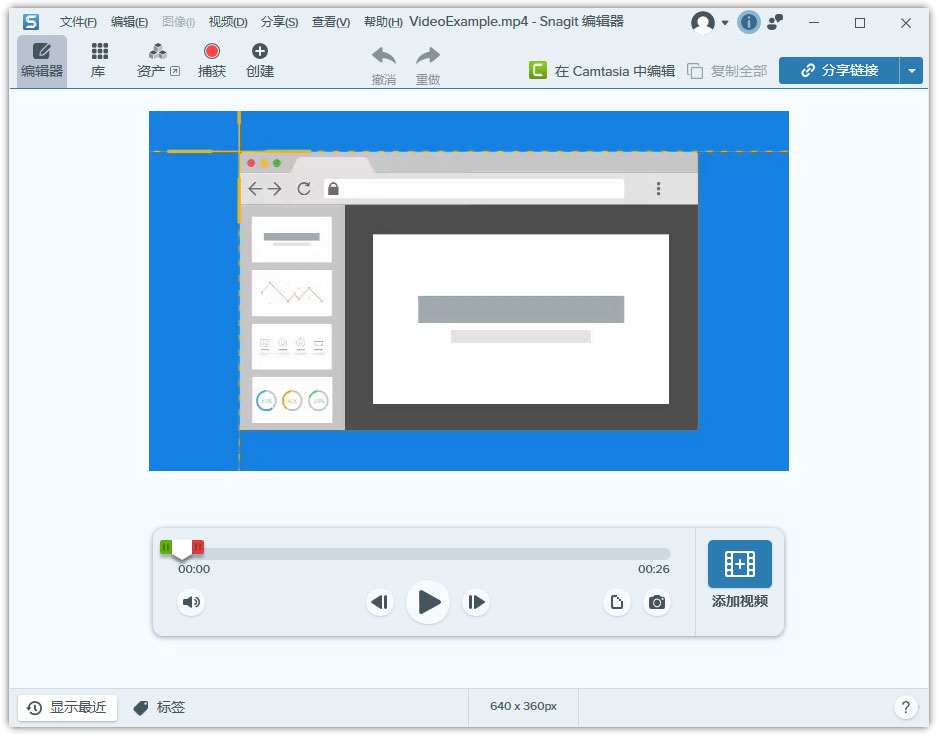
7、好了,软件成功激活,以上就是techsmith snagit 2026中文特别版详细教程。
techsmith snagit 2026功能详解
1.多模式画面捕获,支持区域截图、窗口截图、全屏截图、滚动长截图、全景捕获,也可以设置固定尺寸精确截取画面。
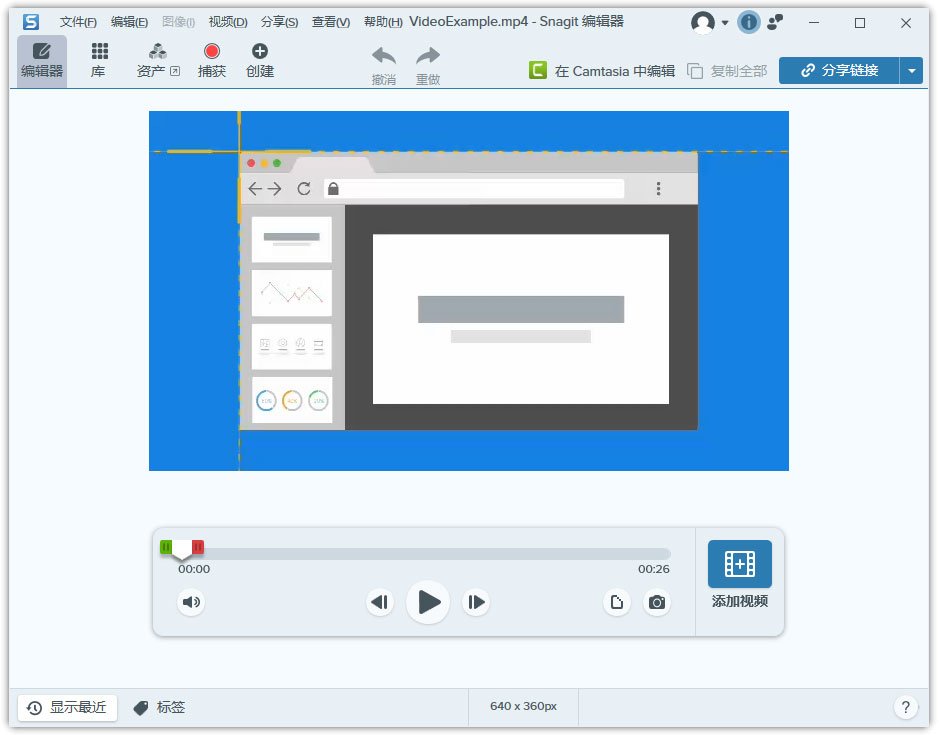
2.屏幕视频录制,录制屏幕画面,可同步开启摄像头、系统音频、麦克风录音,支持视频简单修剪剪辑。
3.增强OCR文字识别,识别图片内文字,提取文本内容,并且可以直接编辑修改识别出来的文字。
4.丰富标注绘图工具,箭头、文本、形状、步骤编号、模糊马赛克、像素化处理、平滑修饰,魔法棒快速抠除背景。
5.自定义快速样式,把经常使用的标注、水印样式保存为快速样式,后续一键调用。
6.自动修剪工具,捕获画面后快速裁掉多余空白区域,工具栏布局支持自定义调整。
7.素材管理,自动保存捕获记录,内置搜索功能,快速查找历史截图录屏文件。
8.效果处理,透明度调节、页面翻页效果,对图片添加各类滤镜特效。
9.多渠道导出,图片、视频可以保存本地,也可以快速分享到各类办公软件。
techsmith snagit 2026怎么用
选择捕获模式
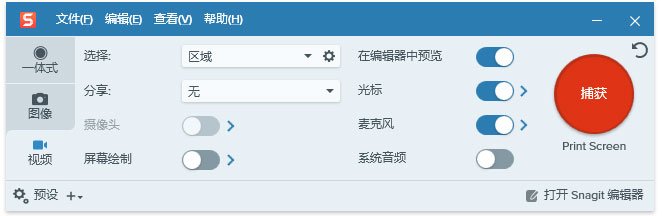
点击Capture窗口上方的下拉菜单,选择图像、视频或全部捕获模式,设置捕获范围(全屏、窗口、固定区域或手绘区域)。
执行捕获
按下Capture按钮、使用全局热键(默认Ctrl+Shift+C)或点击界面右侧的红色圆形捕获按钮触发捕获。在视频模式中,点击录制按钮开始拍摄,完成时按下Stop结束。
编辑与标注
捕获完成后图像或视频会出现在编辑器中。可使用左侧工具栏添加箭头、形状、文字和步骤标注,或使用高亮和模糊工具处理特定区域。文本捕获模式下,OCR扫描会自动提取图像中的文字。
分享与保存
完成编辑后点击Share,选择保存到本地、发送邮件、上传到云存储或输出为GIF等格式。所有捕获都会自动保存到历史记录库中。
techsmith snagit 2026截图后编辑器中无图面
选区捕获范围异常问题:你截图时选择的选区范围过小,或者选区完全落在了屏幕的空白透明区域,软件捕获不到有效的画面内容,导入编辑器后就会显示空白,重新选择一个包含有效画面的完整区域再次截图即可解决。
高DPI屏幕适配异常:在高分屏高DPI显示设置下,系统的显示缩放比例和Snagit的兼容适配出现异常,导致截图捕获的画面数据没有正常加载到编辑器中,右键点击Snagit的启动程序,在属性面板的兼容性选项里开启「高DPI缩放替代」,选择由应用程序负责缩放,重启软件后就能恢复正常。
编辑器缓存文件损坏:Snagit运行过程中生成的临时缓存文件出现损坏,导致新捕获的截图内容无法正常写入编辑器,关闭Snagit所有进程,找到软件的临时缓存文件夹,清空里面所有的临时缓存文件后重新启动软件,就能解决内容加载失败的问题。
第三方安全软件拦截:电脑上的杀毒软件、系统防护工具误拦截了Snagit的截图写入权限,导致捕获到的画面数据无法正常传递给编辑器,在安全软件的信任列表中添加Snagit的主程序,解除相关的权限拦截后重新截图即可。
旧版本配置文件冲突:如果你是从旧版本Snagit直接覆盖升级到2026版本,旧版本遗留的损坏配置文件和新版本编辑器出现兼容冲突,打开软件设置面板选择重置所有配置为默认值,重启软件后就能消除配置冲突带来的空白问题。
显卡硬件加速异常:开启显卡硬件加速后,部分老旧显卡的驱动和Snagit2026的渲染逻辑不兼容,导致编辑器无法正常渲染截图画面,进入Snagit的设置界面,找到性能选项,关闭硬件加速功能,重启软件后编辑器就能正常显示截图画面。
宿主窗口权限限制:你尝试截图的目标窗口是受系统权限保护的特殊窗口,比如部分系统设置界面、带DRM版权保护的视频窗口,这类窗口系统不允许第三方工具捕获画面,捕获后就会生成空白内容,属于系统层面的权限限制,无法通过软件设置解决。
 大小: 1.1M

 摄像头录像大师v11.60.0.0 免费安装版
  电脑直播伴侣32位/64位PC电脑版v2.5.4 2026官方中文版
  酷酷录像v3 中文免安装版
  WebEx Recorder and player3.17 官方最新版
  键盘鼠标录制回放器1.0 绿色版
  世界超级屏幕视频录制神器(Bandicam)V4.1.2.1385官方中文版
  MiniVCap5.6.7 官方中文版
  爱拍大师v8.2.7.0 官方最新版
  OBS Studio32位/64位版V25.0.8官方最新版
  乐视通电脑版v2.8.7.127最新简体中文版
  屏幕录像专家2015注册版免费版附注册机