

















techsmith snagit 11中文激活版是TechSmith推出的经典Windows专属屏幕捕获工具,长期被办公人员、运维工程师、教学创作者作为标准截图录屏工具使用,软件摒弃系统自带截图功能单一、缺少标注编辑的短板,集成全屏捕获、自定义区域截取!
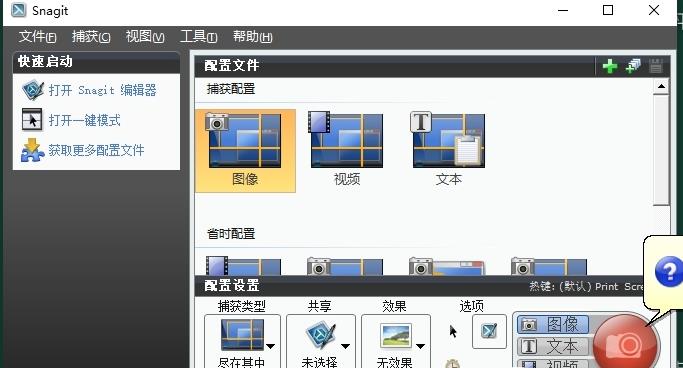
techsmith snagit 11安装教程
1.下载完成后,鼠标右击【SnagIt 11】压缩包,选择【解压至此处】
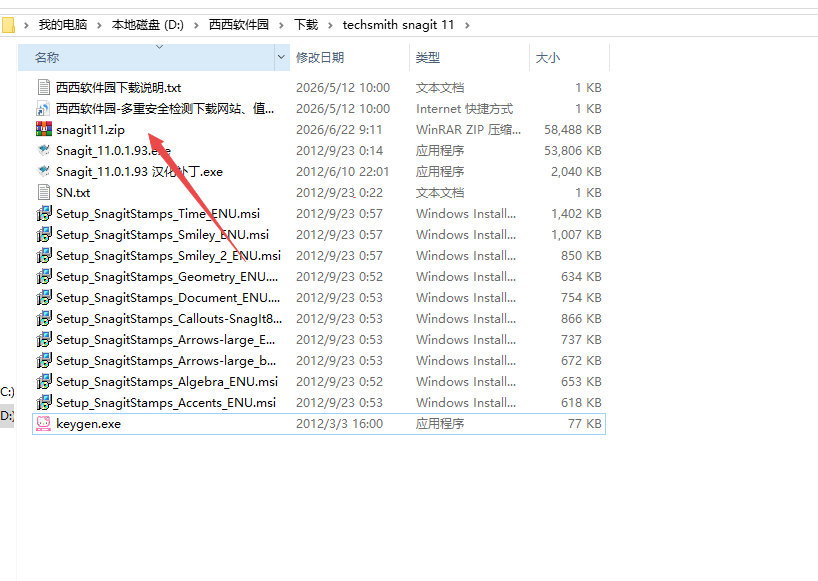
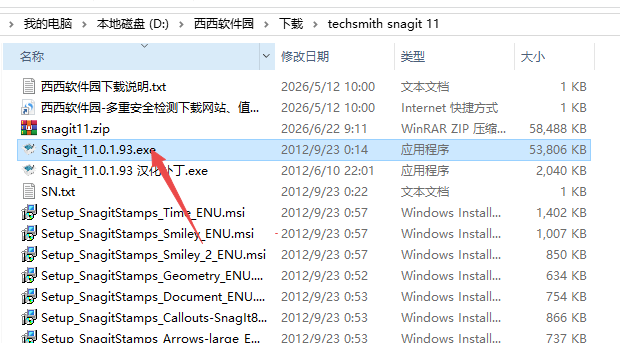
2.鼠标右击【SnagIt 11.0.1.93】安装程序,点击【以管理员身份运行】
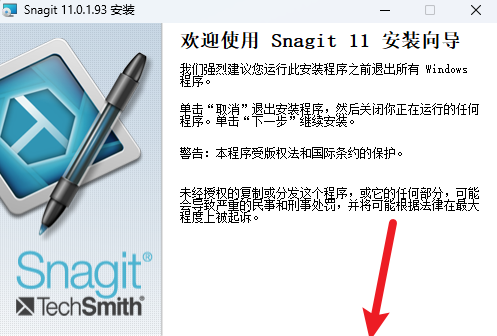
3.点击【下一步】
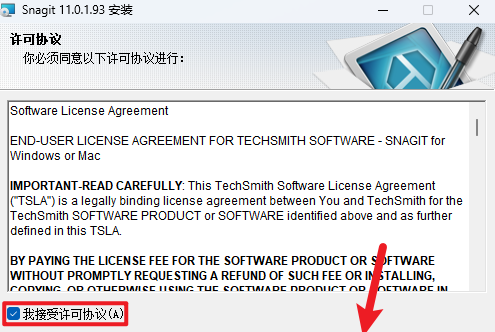
4.勾选【我接受许可协议】,点击【下一步】
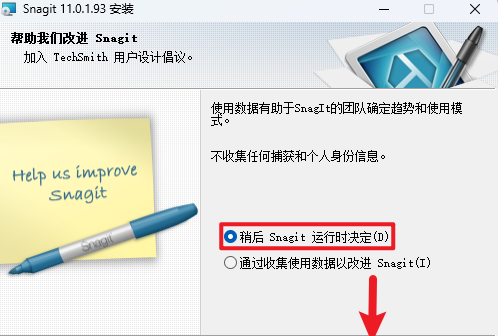
5.选择【稍后 Snagit 运行时决定】,点击【下一步】
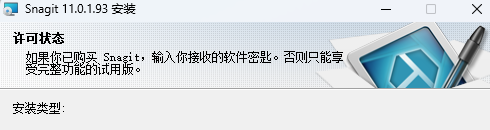
6.勾选【许可证:我有软件密钥】,随意填写【名称】,输入密钥:VJCWG-6JTAT-NZ4AC-CYC56-M4E5E ,然后【下一步】
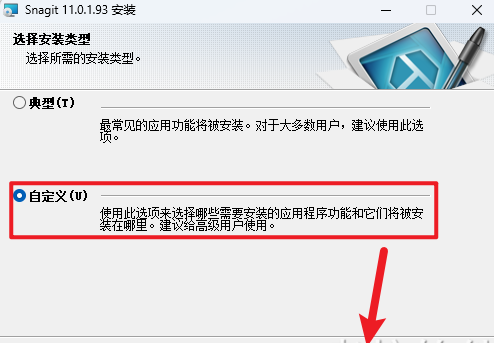
7.选择安装类型,勾选【自定义】,单击【下一步】
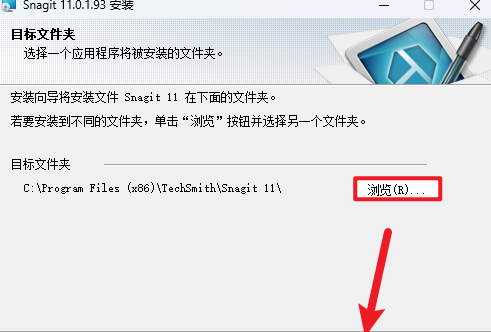
8.更改安装位置,点击【浏览】进去更改(建议更改的路径不能带中文或特殊符号),然后【下一步】
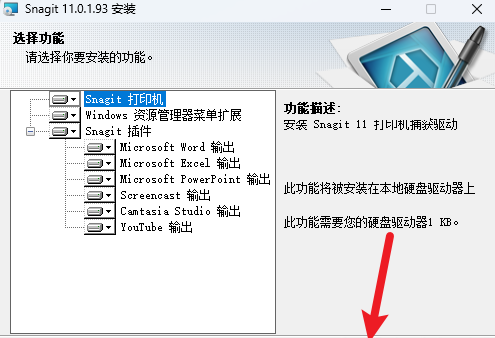
9.选择功能,点击【下一步】
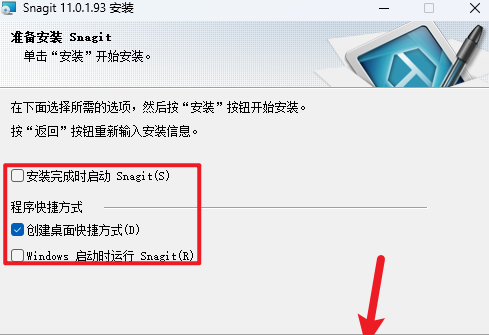
10.准备安装,取消【安装完成时启动 Snagit(S)】和【Windoxs 启动时运行 Snagit(E)】选项,勾选【创建桌面快捷方式(D)】,然后点击安装
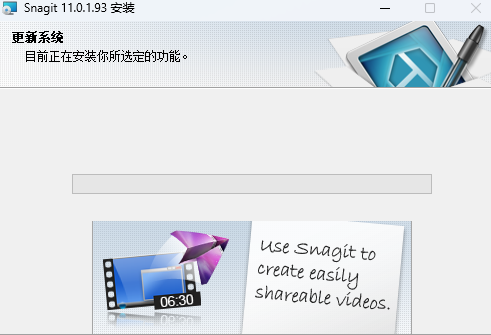
11.正在安装中,稍等
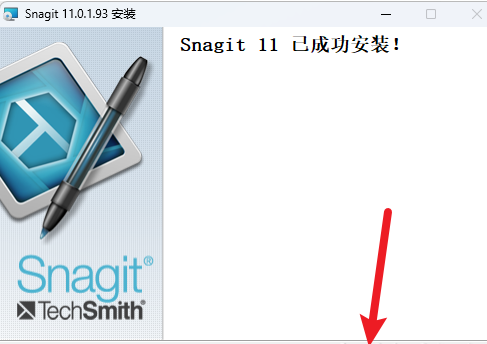
12.安装成功,点击【完成】
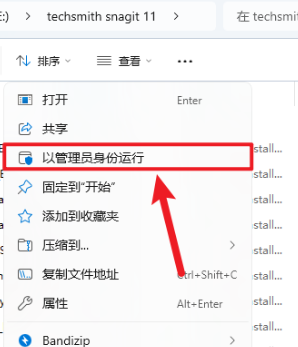
13.选择【Snagit_11.0.1.93 汉化补丁.exe】鼠标右键【以管理员身份运行】
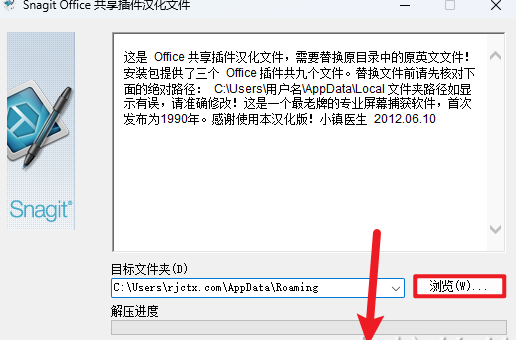
14.点击【浏览】更改位置至软件安装目录位置(步骤8更改的位置),然后点击【解压】
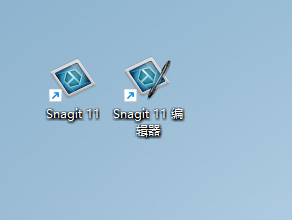
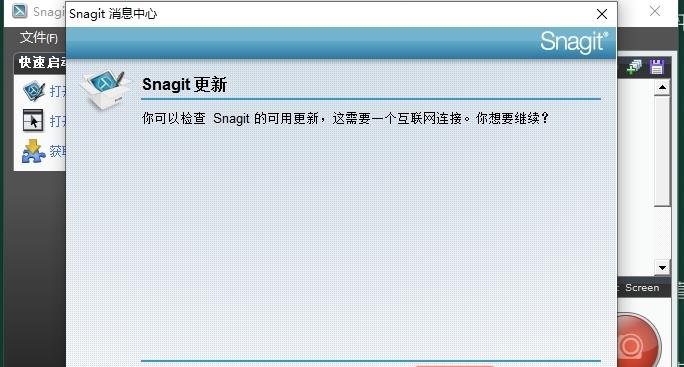
15.在桌面找到软件打开
16.显示已注册则安装完成
注意:如果软件显示需要输入密钥,以管理员身份运行安装包中的【keygen.exe】文件,生成软件密钥,将名称和密钥复制到软件界面对应框
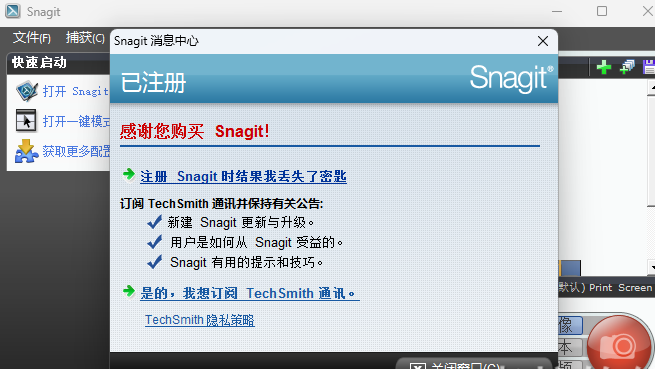
17.安装完成
Snagit11截图后编辑器中无图面
预览窗口被关闭或最小化
→点击顶部工具栏的“预览”按钮(眼睛图标),或按快捷键Ctrl+Shift+P,重新调出捕获结果的预览缩略图,双击即可进入编辑器。
捕获模式设为“发送到文件/打印机”等非编辑器输出
→点击主界面左下角的“输出”下拉菜单,确保选择的是“图像编辑器”或“预览窗口”。如果选了“文件”,截图会直接保存而不打开编辑器。
显卡渲染兼容性问题(Win10/11常见)
→右键Snagit桌面快捷方式→属性→兼容性→勾选“以兼容模式运行”(选Windows7)和“禁用全屏优化”,重启软件后再试。
配置文件损坏
→重置Snagit设置:关闭软件后,按住Ctrl+Shift再双击启动图标,弹出提示时选择“重置所有设置”(此操作会恢复默认工具栏布局,不影响已有截图文件)。
Snagit11怎么滚动截长图
打开Snagit主界面,点击“捕获”按钮(或按Ctrl+Shift+C)进入捕获模式。
在捕获工具栏上,将“类型”切换为“滚动窗口”(图标是一个窗口带向下箭头)。
点击要截取的长页面(如浏览器、PDF、聊天窗口)的标题栏或内容区,Snagit会自动开始缓慢向下滚动并拼接。
滚动过程中,按Esc键可随时中止;滚动到页面底部后,捕获自动完成,结果会直接送入编辑器。
在编辑器里,您可以使用“裁剪”工具修整多余边缘,然后保存。
??技巧:若自动滚动速度过快或漏截,可在“工具”→“程序设置”→“滚动捕获”中调整滚动延迟时间和步进像素值。
Snagit11怎么更改存储路径
更改保存路径分为“手动另存为”和“自动默认路径”两种,后者更省心:
方法一:更改默认自动保存路径(推荐)
打开Snagit编辑器,点击顶部菜单“工具”→“程序设置”(或直接按Ctrl+Shift+P)。
在设置窗口中,左侧选择“捕获”选项卡,然后找到“图像文件”区域。
点击“浏览”按钮,选择您希望存放截图的新文件夹(例如D:\Snagit截图\)。
确认后,以后每次按“捕获”并选择“完成”时,文件会自动存入该路径。
方法二:单次另存为到自定义位置
截图进入编辑器后,按Ctrl+S或点击“文件”→“另存为”,然后在弹出的对话框中选择任意位置保存,不影响默认路径设置。
??注意:Snagit11不支持为“不同捕获模式”单独设置不同路径,所有图像捕获共用同一个默认目录。若需按日期或项目归类,建议在设置路径下再建子文件夹手动管理。
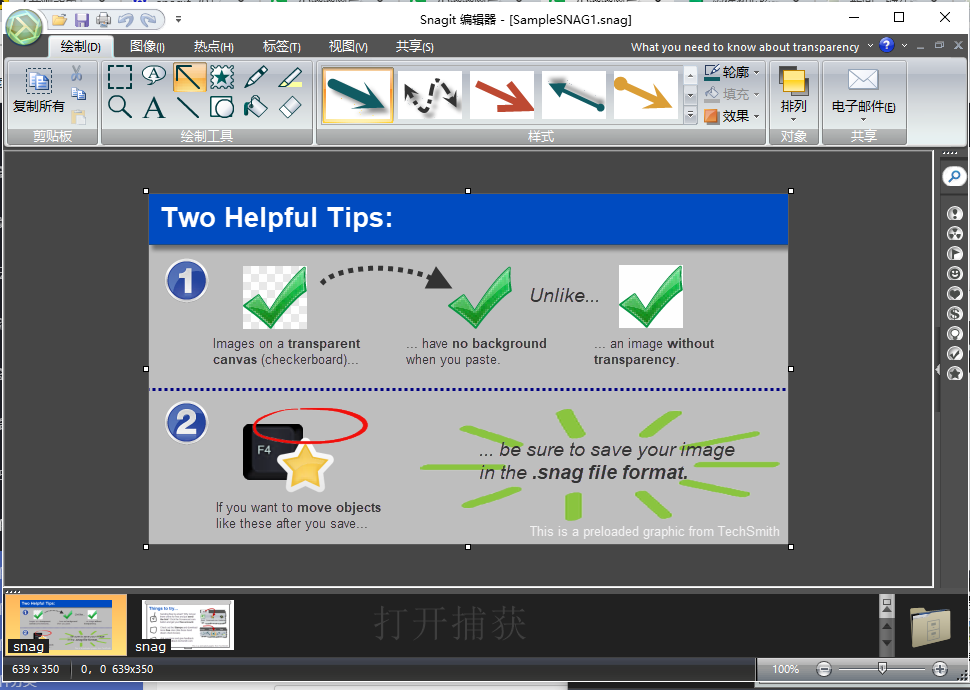
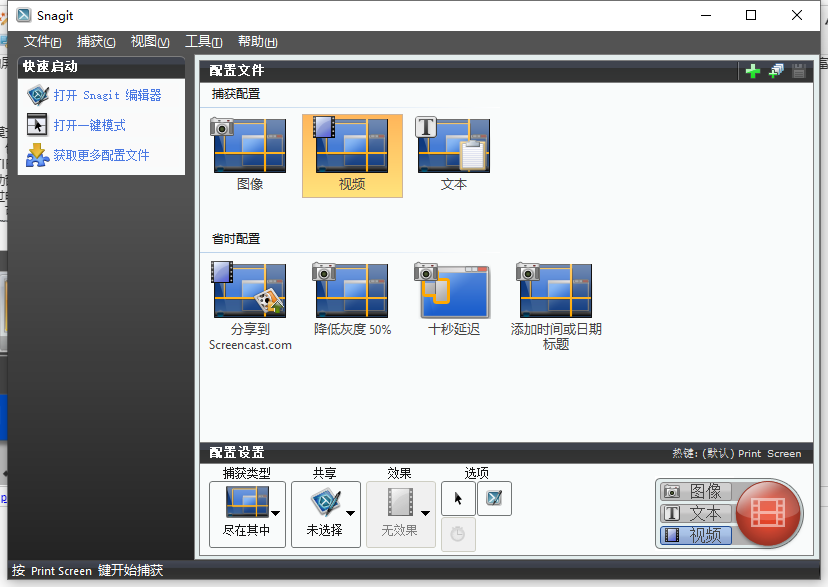
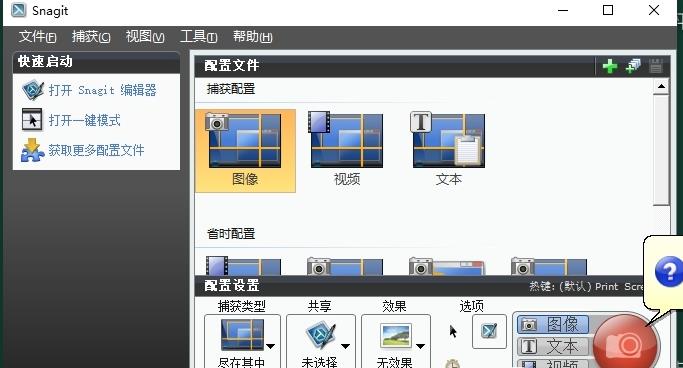









 大小: 2.1M

 滚屏截图工具FSCapturev9.6 汉化绿色版
  提取PDF文件中的图像(PDF Image Extraction Wizard)V6.31 汉化注册版
  win7截图工具(SnippingTool)v6.1绿色版
  红蜻蜓抓图精灵V3.01 官方最新版
  小巧实用的屏幕取色工具TakeColor
  网页滚动截图V1.0绿色免费版
  网页文字抓取器V1.5绿色版
  智能抠图V2.01安装免费版
  Snagit2019中文汉化版v2019.1.2 Build 3596 最新版
  视频截图软件(Image Grabber II)汉化绿色特别版
  屏幕视频抓取(Quick Screen Recorder )1.5 汉化免费版
  容易抠图(简单易用的抠图软件)1.0 中文绿色版
  屏幕抓图WinSnapv5.1.7 多语绿色便携版
  QQ截图独立单文件绿色便携版
  多功能小巧截图工具(截取不规则区域图片)1.0 中文绿色版
  Moo0 ColorPicker(屏幕取色器)V1.14 中文版