



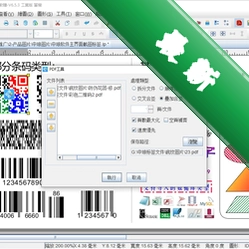







BarTender是一款由美国Seagull Scientific公司开发的条码标签设计与打印软件,在全球范围内被制造业、物流仓储、医疗保健、零售等众多行业广泛采用。它通过直观的所见即所得设计界面,让用户能够轻松创建专业级的条码、标签、RFID芯片以及证卡,并实现与ERP、WMS等业务系统的无缝集成,从而简化复杂的打印流程,提升供应链效率与数据准确性。本版本为BarTender 11.0.3146,在原有功能基础上进一步优化了打印引擎的稳定性与速度,并增强了与主流数据库的连接能力,是生产线、仓库以及办公环境中的理想标签解决方案。

核心功能与设计亮点
灵活的标签设计工具:
BarTender提供了极为丰富的设计对象库,包括文本、条形码(支持Code 128、QR Code、Data Matrix等超过400种码制)、形状、图片以及数据库字段。用户可以通过拖拽方式自由排版,并利用对齐、分布、微调等辅助工具实现精准定位。同时,软件内置了智能模板向导,即便是初学者也能在几分钟内创建出符合行业标准的标签样式,大幅降低设计门槛。

强大的数据库连接与可变数据打印:
软件支持连接Excel、Access、SQL Server、Oracle、SAP等数十种数据源,能够直接在打印时动态读取数据库记录,实现流水号、批次号、产品信息等可变数据的自动化打印。通过内置的查询生成器与数据筛选功能,用户可以轻松管理海量数据,确保每一张标签的内容都准确无误,极大提升生产与物流环节的作业效率。
可靠的打印引擎与远程管理:
BarTender搭载了高性能的打印引擎,能够稳定处理大批量打印任务,并支持向多台打印机同时分发任务。其集中式的打印管理控制台允许IT管理员远程监控打印队列、配置打印机驱动、管理用户权限与审计日志,确保企业级打印环境有序运行。此外,软件还提供了打印预览与作业重印功能,有效避免因打印错误造成的物料浪费。
合规性与行业标准支持:
针对医疗、食品、电子等行业,BarTender内置了GS1、UDI、HIBC、MITI等多项国际标准模板与校验规则,确保生成的条码符合法规要求。软件还支持RFID标签编码与写入,满足智能标签的应用需求。通过内置的验证工具,用户可以在打印前检查条码的可读性与数据准确性,降低合规风险。
安装步骤与使用须知
在开始安装BarTender 11.0.3146之前,请先确认您的电脑满足以下基本配置:操作系统为Windows 7 SP1及以上版本(推荐Windows 10/11 64位),CPU主频不低于2.0GHz,内存至少4GB,磁盘剩余空间建议在10GB以上以容纳程序文件与临时缓存。注意:安装过程中请关闭杀毒软件与防火墙,避免误拦截注册表写入操作。
双击下载的安装包,选择安装语言,点击“下一步”进入许可协议界面,阅读后勾选“我接受”继续。
选择安装类型,建议新手选择“典型安装”,软件会自动安装所需组件与驱动;有特定需求的用户可选择“自定义”安装路径与功能模块。
优化技巧:在“选择功能”界面,可取消勾选不需要的“BarTender Cloud Print”等云服务组件,以减少后台资源占用。
安装过程中若提示需要安装“.NET Framework 3.5”或“VC++运行库”,请允许系统自动下载并安装,否则可能导致软件无法启动。
安装完成后,首次启动软件会提示选择“企业版”或“专业版”等授权模式,可通过购买正版序列号或使用试用模式进入。
温馨提示:若在启动时遇到“应用程序无法正常启动0xc000007b”错误,请安装缺失的DirectX 9.0c组件并更新显卡驱动。
在软件主界面中,点击“文件”->“打印”,即可将设计好的标签发送至打印机。建议先使用普通纸张打印测试页,确认条码可扫描后再进行批量生产。
若打印时出现字体缺失或条码显示异常,请检查系统中是否安装了对应的字体库,并在打印设置中调整分辨率至300dpi以上。
如需连接数据库,请确保数据库驱动已安装,并在BarTender中配置正确的数据源连接字符串,测试连接成功后即可使用。
对于频繁打印的作业,可设置“打印后保存副本”,便于日后追溯与重印。

热门同款软件推荐
常见启动报错问题修复
问题一:安装后无法启动,提示“应用程序配置不正确”
这通常是由于系统缺少必要的VC++运行库或.NET组件所致。请前往“控制面板”->“程序和功能”,检查是否已安装Microsoft Visual C++ 2015-2022 Redistributable (x64)以及.NET Framework 4.8。若无,请下载安装后重启电脑再尝试运行BarTender。
问题二:启动时提示“数据库连接失败”
此问题多出现在配置了数据库源的场景。请检查数据库服务器是否开启、连接字符串是否正确。若使用SQL Server,请确认TCP/IP协议已启用且端口未被防火墙拦截。在BarTender的“数据库连接设置”中,点击“测试连接”获取详细错误信息,并根据提示调整。
问题三:打开软件后界面空白或工具栏显示不全
可能是显卡驱动兼容性问题。请更新显卡驱动至最新版本,并在BarTender的“工具”->“选项”->“显示”中,勾选“使用软件渲染模式”以替代硬件加速。若仍无效,请尝试以管理员身份运行程序。
问题四:打印时提示“打印机驱动不受支持”
BarTender对打印机驱动有特定要求。请确保安装的打印机驱动为最新的Windows原生驱动,而不是“Microsoft Print to PDF”等虚拟驱动。建议从打印机厂商官网下载对应型号的驱动,并在BarTender打印设置中重新选择打印机。
问题五:条码打印后无法扫描
这通常是打印分辨率或条码尺寸设置不当。请检查打印机的打印分辨率是否设置为300dpi或更高,并确保条码的尺寸符合规范(如Code 128的最小X尺寸为0.25mm)。同时,检查条码的静区是否足够(通常为10倍X尺寸)。在BarTender中,可通过“工具”->“检查条码”功能进行验证。
用户问答专区
BarTender如何生成二维码?
在BarTender中生成二维码非常简单。新建或打开一个标签模板,在左侧工具栏中点击“条形码”图标,然后在画布上拖拽即可。在弹出的“条码属性”对话框中,从“符号体系”下拉列表中选择“QR Code”或“Data Matrix”等二维码类型,然后在“数据源”选项卡中设置二维码内容。您可以直接输入固定文本,也可以链接到数据库字段实现动态内容。最后调整尺寸和纠错级别,点击“打印”即可生成包含二维码的标签。
BarTender官网下载安全吗?
BarTender官网下载是绝对安全的。官方网站由Seagull Scientific公司运营,提供的安装包均经过数字签名,且无任何捆绑插件。但需要注意,网络上存在许多非官方下载站,可能提供篡改过的安装程序,建议用户务必认准官方渠道(如本站提供的下载链接)进行下载。安装前,可以使用杀毒软件进行扫描,确保文件完整性。
BarTender安装教程复杂吗?
对于熟悉Windows软件安装的用户来说,BarTender的安装过程并不复杂。只需按照安装向导的提示,依次接受许可协议、选择安装类型、等待安装完成即可。整个安装过程大约需要5-10分钟。若遇到问题,可参考本文的“安装步骤与使用须知”部分,其中列出了常见问题的解决方法。如果仍有疑问,欢迎在评论区留言,我们会尽力解答。


 大小: 81.6M

 Office 2003sp3 简体中文正式完整版
  PDF转PPTV2.5.0绿色版
  Office 2007 文件格式兼容包
  讯飞听见电脑版(离线实时翻译)v3.0.0160官方客户端
  office2019简体中文版
  Microsoft Access 20072010-04-10 修正绿色版
  Microsoft office 2013免费完整版
  Genko.msi 修复程序官方版
  纷享逍客电脑版v2.0.12 桌面版
  PowerPoint Viewer 2007简体中文版
  pointofix屏幕画线工具1.8.0 绿色中文版
  流程图绘制软件visio 2002 PRO中文版
  Outlook 2003简体中文绿色单文件版
  EXCEL函数应用500例2010
  EXCEL模板2010
  OFFICE2003SP3 3in1 国庆献礼版
  ExcelBoxV1.03中文官方安装版
  永中集成Office 2009SP1简体中文绿色个人版
  SoftMaker Office(移动办公套件)V2012.694 绿色免费版
  Microsoft Excel档案简繁英转换工具V2.0完全免费版