












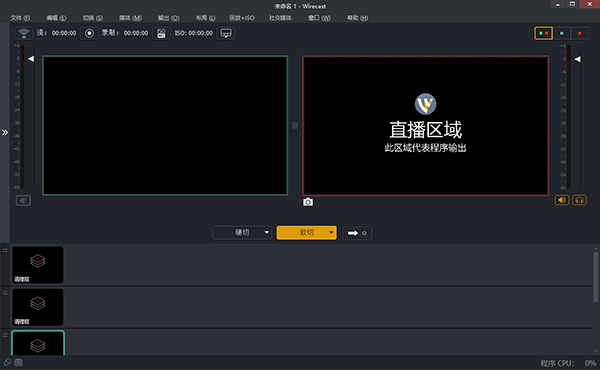
Telestream Wi-recast 16中文最新版是一款备受业界推崇的专业级现场视频制作与多平台推流软件,Wirecast的核心价值在于它支持从无限数量的摄像机和信号源中采集画面,并实时完成切换、混合与输出,让你能够制作出广播级质量的网络直播节目。

Wirecast中文版安装教程
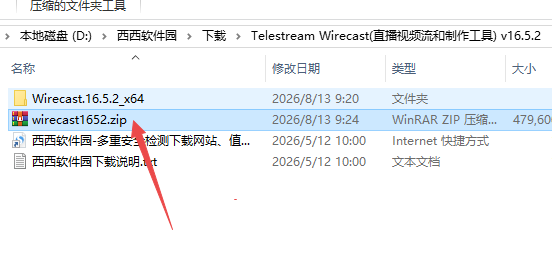
1、下载并解压本站提供的压缩包,运行exe开始安装。
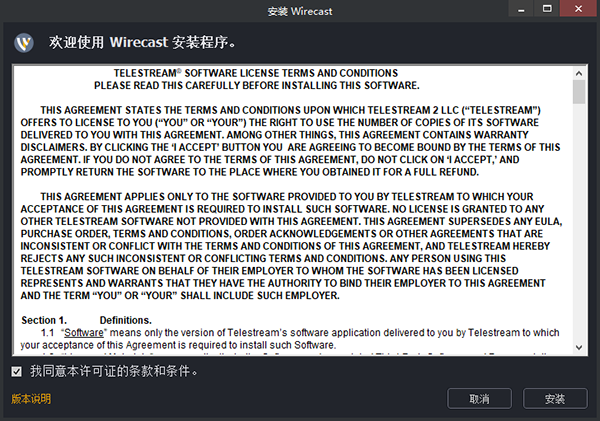
2、勾选我同意本许可证的条款和条件,点击安装。
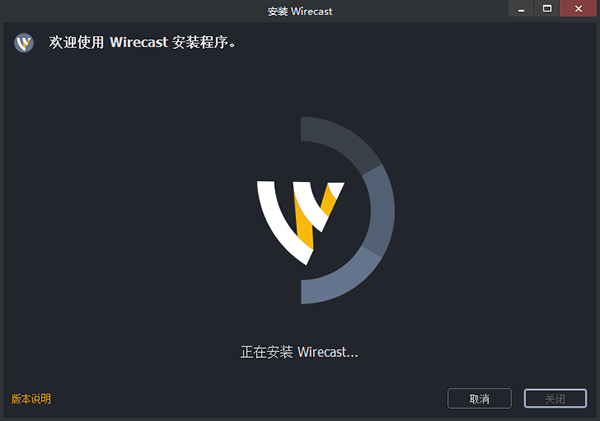
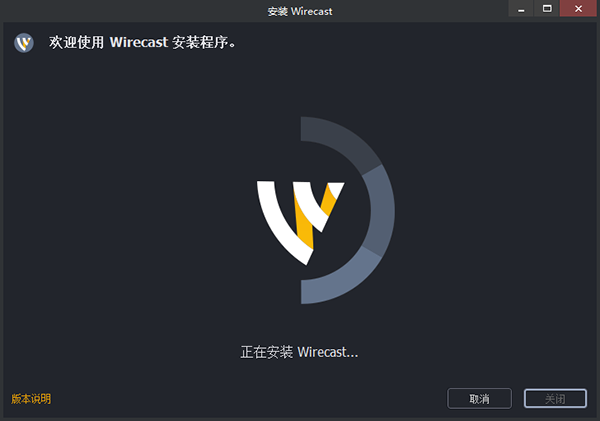
3、正在安装,请耐心等待。
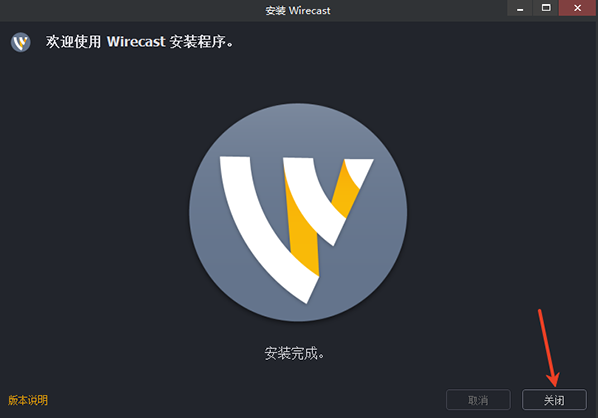
4、安装完成点击关闭。
5、打开Crack文件夹,复制补丁到软件安装位置。
默认安装位置:C:\Program Files\Telestream\Wirecast
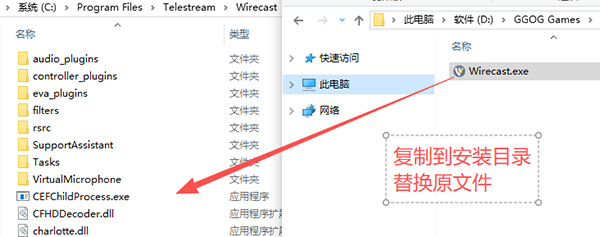
6、点击替换目标中的文件。
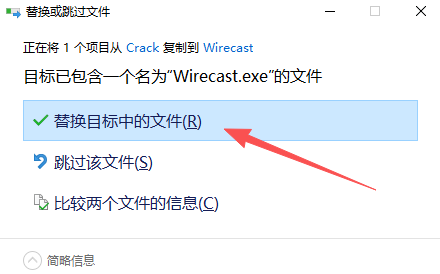
7、启动Wirecast软件,点击现在不要。
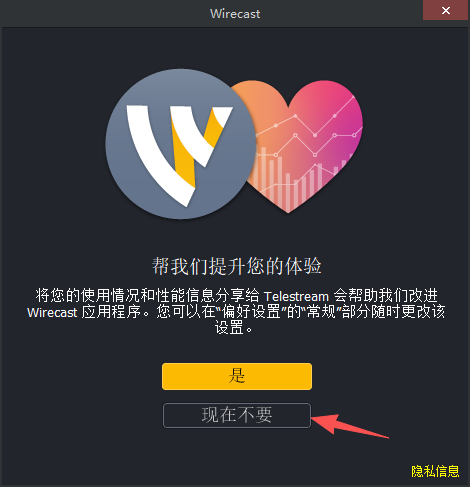
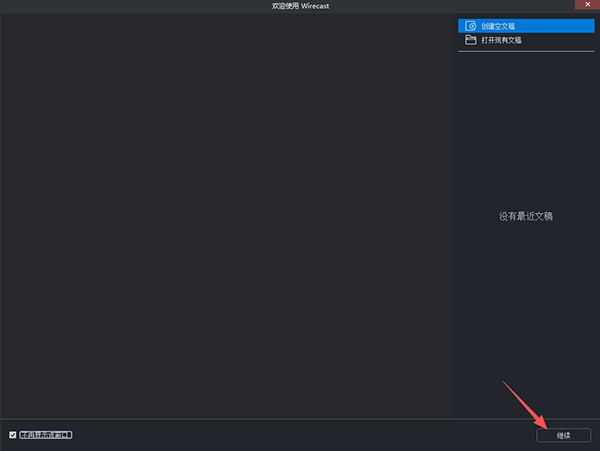
8、弹出欢迎界面,点击右下角的继续。
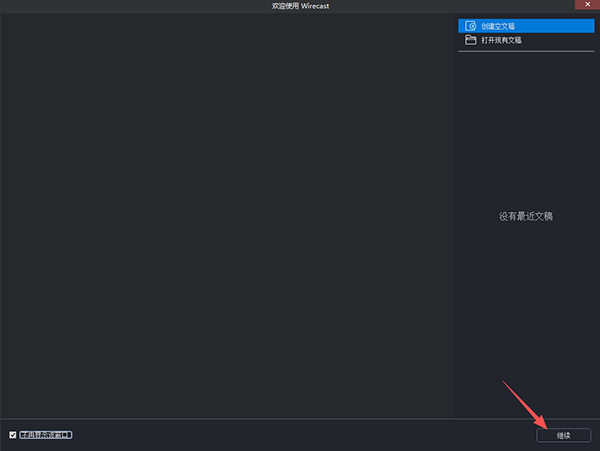
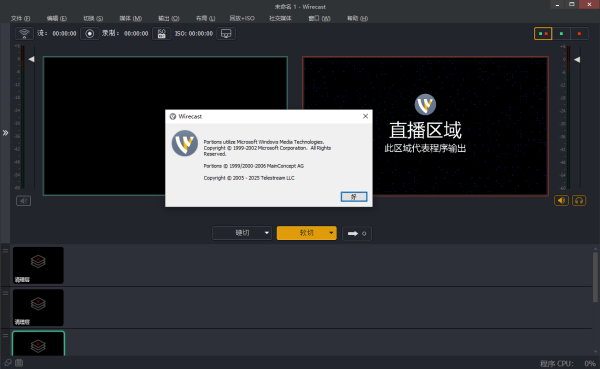
9、完成激活软件,可以永久免费使用了。
Telestream Wirecast 16功能详解
无限信号源与多层合成
支持从摄像头、iOS设备、电脑桌面、网络流等捕获无限数量的输入设备。其核心的多层合成系统最多支持250个叠加图层,你可以将主摄像机画面、背景图片、Logo、字幕条等放置在不同层上,合并成一个完整的直播画面。
内置虚拟布景与色键抠像
提供虚拟布景功能,可通过色键(绿幕)技术实时替换背景,营造置身于虚拟演播室的效果。
专业过渡与图文包装
内置丰富的实时切换过渡特技,并支持三维图文、内置动态字幕条和下方字幕。
体育赛事支持(Pro版)
内置记分牌、实时时钟、倒计时等比赛专用模板,并支持即时回放功能,方便在直播中重播精彩瞬间。
多平台同步推流与录制
支持现场编码为H.264等格式,可同时推流到YouTube、Facebook等多个平台,并支持在推流的同时将节目录制为本地文件。
Telestream Wirecast 16怎么出ABC三镜头
1.打开Wirecast16软件,在资源面板依次添加三路摄像机信号源,分别命名为A镜头、B镜头、C镜头,完成摄像头设备的识别与信号预览,确认三路画面都可以正常监看。
2.把A、B、C三个镜头分别拖拽到不同的图层轨道,三个图层从上到下有序排列,初始只打开A镜头图层的可见开关,B、C镜头图层暂时关闭可见。
3.打开软件的Shot场景面板,新建3个独立场景快照,第一个快照保存A镜头画面,第二个快照保存B镜头画面,第三个快照保存C镜头画面。
4.可以给三个快照分配快捷键,直播的时候按下对应快捷键,软件就会自动切换到A、B、C对应机位画面,实现导播切换。
5.如果需要三画面同时分屏输出,把A、B、C三个图层全部开启可见,分别缩放三个镜头画面大小,移动画面位置,摆放成三分屏布局,保存为一个场景快照,即可同时输出ABC三个镜头画面。
6.预览窗口确认画面输出无误,再开启推流或者录制功能。
Telestream Wirecast 16怎么在一个层上放别的层
1.Wirecast里面不能直接把素材放置到同一个图层内部,依靠图层轨道堆叠实现画面叠加,上层图层会遮挡下层图层画面。
2.在图层列表新建或者准备好底层基础图层,这个图层作为底层载体,可以是背景画面、主摄像机画面。
3.把需要叠加的其他素材,拖拽到底层图层上方的新图层轨道,叠加素材会直接显示在底层画面之上。
4.选中上层叠加图层,在预览窗口拖动控制点,缩放画面尺寸,移动摆放位置,调整透明度,实现画中画、小窗口叠加效果。
5.如果希望多个叠加素材可以整体跟随底层画面一起移动缩放,可以使用新建Shot快照,把底层和所有叠加图层全部包含在同一个Shot快照中,调用这个快照的时候,所有图层会同步生效。
6.也可以使用嵌套方案,新建虚拟Shot,将底层画面与所有叠加图层全部放入这个虚拟Shot,之后把这个虚拟Shot当做一个素材,放到其他图层轨道使用,等效把多个图层整合在一起。
7.调整图层顺序,上层素材图层高于底层素材图层,若上层画面遮挡过多,可以降低图层透明度或者缩小画面尺寸,完成之后预览窗口确认叠加效果。
 大小: 222M

 视频制作字幕软件(Subtitle Workshop)V6.0b 绿色中文版
  视频转为GIF(Free Video to GIF Converter)2.01 官方版
  视频分割工具(Ultra Video Splitter)V6.5.0401 中文便携版
  mp4 mov视频文件修复工具(movdump)中文注册版
  视频剪切合并器v10.9 官方版
  tscc.exe解码器
  EV剪辑v2.3.4 官方免费版
  Adobe Premiere Rush ccv1.1.0 2026官方中文版