











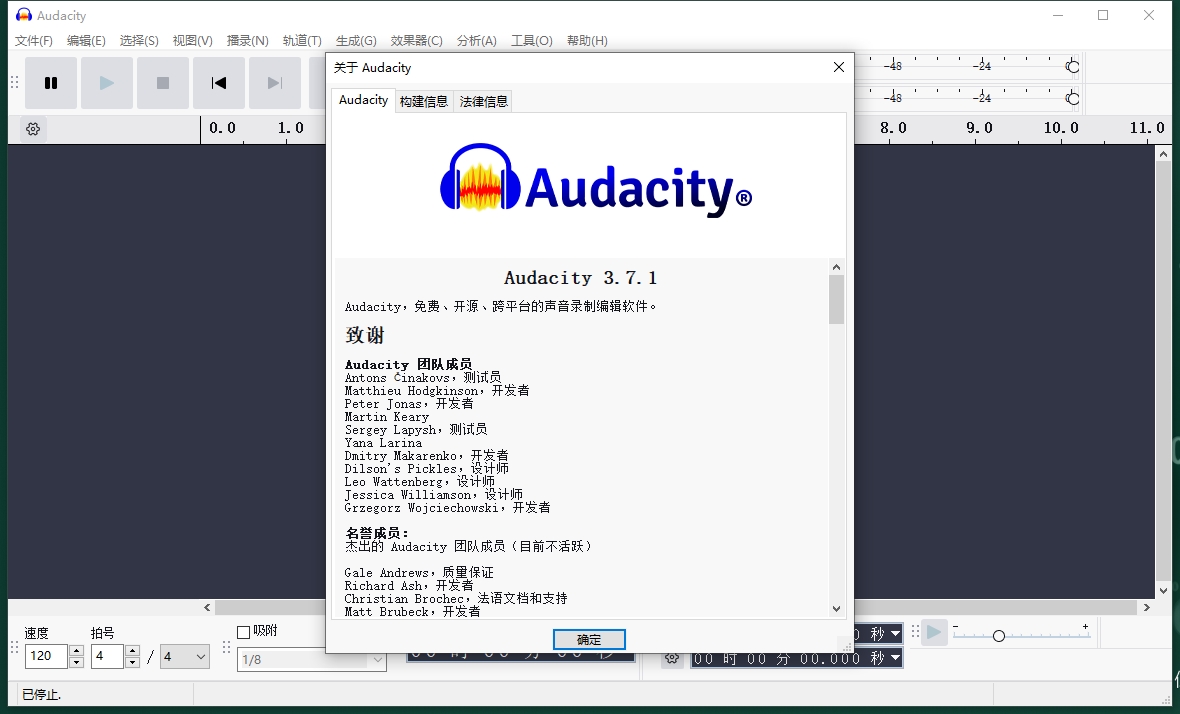
Audacity 3.7.1 中文绿色版是采用开源协议开发的免费音频处理工具,它摒弃了繁杂的界面,将强大的多轨编辑、实时录音与高阶音频处理能力浓缩于极简的操作面板中,无论是音频新手还是专业制作人,都能迅速掌握!
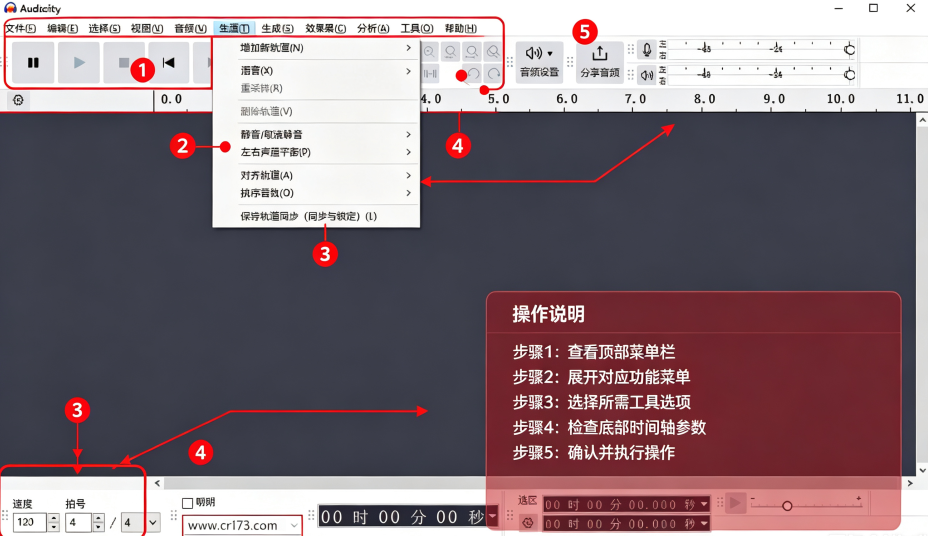
Audacity 3.7.1安装教程
1.下载完成后,鼠标右击【Audacity 3.7.1】压缩包,选择【解压至此处】
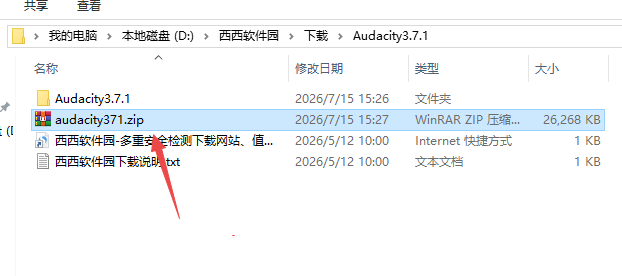
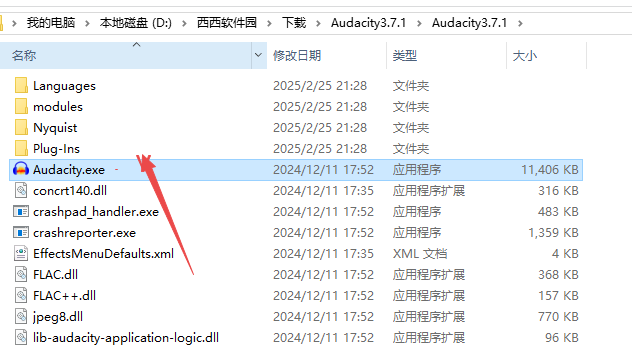
2.创建桌面快捷方式:①依次打开【Audacity3.7.1】文件夹,鼠标右击打开后的【Audacity】②选择【发送到】③点击【桌面快捷方式】
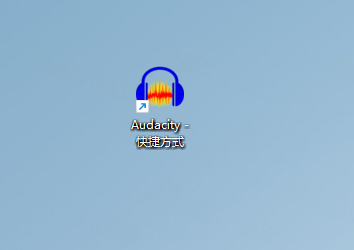
3.双击桌面【Audacity…】图标启动软件
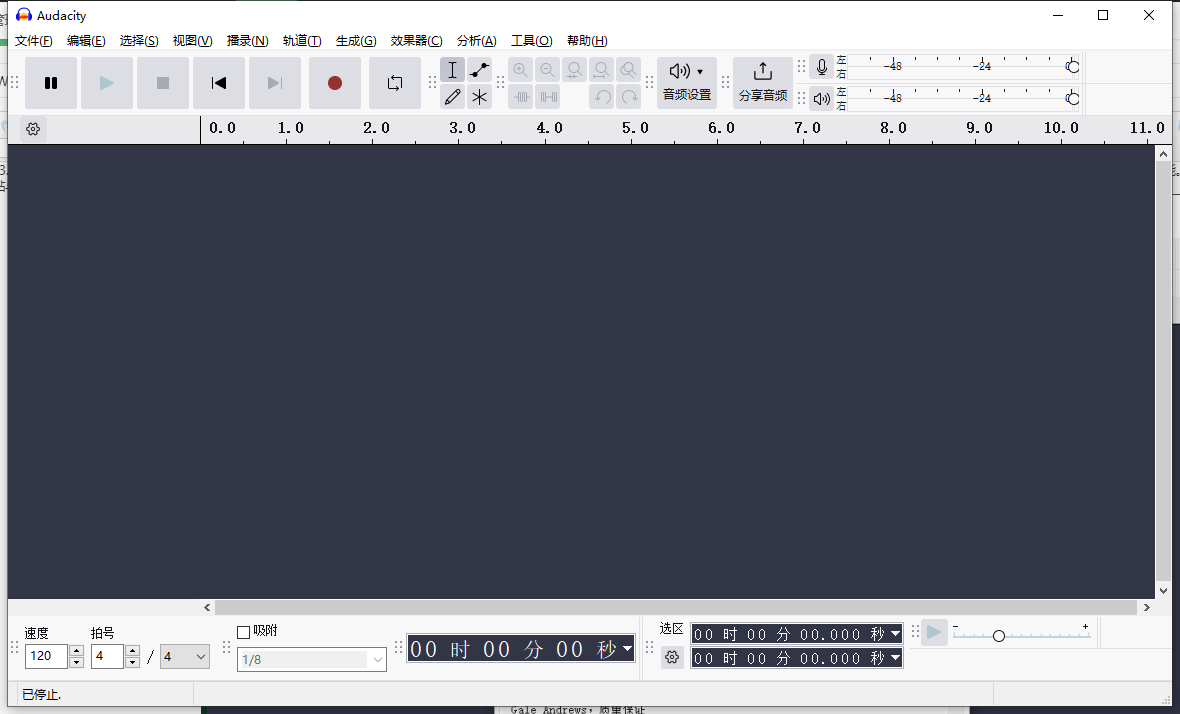
4.安装完成
Audacity3.7.1如何去除杂音
方法一:标准降噪(最常用,人声录音底噪消除)
在音频波形里,拖动鼠标选中只有环境噪音、无人声的片段;
顶部菜单栏选择【效果】-【降噪】;
在弹窗内点击【获取噪音配置文件】,软件自动采集噪音样本,点击确定关闭弹窗;
全选整段音频(快捷键Ctrl+A),再次打开【降噪】;
调节降噪强度、噪音频率平滑、衰减时长三个参数,新手使用默认数值即可,预览试听无失真后点击确定,完成整体去杂音。
方法二:降低持续电流杂音(空调、电脑电流嗡鸣)
全选音频,打开【效果】-【消除嗡嗡声】;
根据杂音频率选择50Hz/60Hz档位,微调衰减强度,一键消除低频电流杂音。
方法三:消除短促爆破杂音、喷麦
选中爆破音、喷麦对应的波形区域;
打开【效果】-【减少齿音/爆破音】,自动弱化刺耳短促杂音,保留正常人声。
降噪注意事项
降噪强度不宜拉满,数值过高会导致人声发闷失真;处理完成建议保存工程文件,方便后续二次微调。
Audacity3.7.1怎么导出为mp3
步骤1:完整轨道导出MP3
音频剪辑、混音全部完成后,点击顶部【文件】;
下拉选择【导出】-【导出为MP3】;
在保存窗口设置文件存储位置、自定义文件名;
弹出MP3参数设置窗口,可调整音质比特率(128kbps日常配音、320kbps高品质音乐),模式选择立体声/单声道;
点击确定,等待渲染完成即可生成MP3文件。
步骤2:仅导出选中片段为MP3
鼠标框选需要单独导出的音频片段;
【文件】-【导出】-【导出选中部分为MP3】;
设置保存路径与音质参数,确认导出,仅输出选中音频内容。
补充提示
首次导出MP3若提示缺失库文件,按照弹窗指引下载LAME编码库,安装后即可正常输出MP3格式。
Audacity3.7.1怎么把两个音频接一起
方式1:单轨道首尾拼接(两段音频无缝连在一起)
先导入第一段音频,波形显示在轨道中;
【文件】-【导入】-【音频】,载入第二段音频,会自动生成新轨道;
选中第二条轨道全部波形,快捷键Ctrl+C复制;
将光标点击至第一条音频波形最末尾处,快捷键Ctrl+V粘贴;
第二条音频粘贴至第一段后方,两条音频合并在同一轨道,完成拼接。
方式2:多轨道叠加拼接(背景音乐+人声分层共存)
分别导入两段音频,自动生成上下两条独立轨道;
拖动轨道上的音频块左右移动,调整两段音频的时间位置,可前后衔接、部分重叠混音;
拖动轨道左侧音量滑块,平衡两段音频音量;
如需合并为单轨道,全选所有轨道,右键选择【混合并渲染】,两段音频融合为一条波形。
小技巧
两段音频衔接处可添加淡入淡出效果,选中衔接位置,【效果】-【淡入/淡出】,消除拼接突兀感。



 大小: 1.14G
 练耳大师中文版(EarMaster)v6.1.620PW 绿色破解版
  MP3录音机汉化绿色版
  视频音乐提取工具(Moo0 VideoToAudio)V1.11 官方免费版
  音乐节拍器v3.4.2 特别版
  MP3MP4MP5万能刷机维修工具合集v4.5绿色免费版
  Moo0音频格式转换器(Moo0 AudioConverter)1.32 绿色中文版
  Lrc歌词编辑器v2012.02.08
  Voxengo VariSaturator VST 音频激励器v1.5 特别版
  QQ音乐绿钻破解补丁
  Eac3to(转换电子和TrueHD技术的AC3音轨到AC3或FLAC)V3.26 绿色英文免费版
  Moo0 Mp3InfoEditor(MP3信息编辑)1.21 中文安装版
  ImTOO iPhone Ringtone Maker(手机铃声制作)v1.0.17.0710 多国语言特别版
  Create Ringtone(定制铃声)V4.97英文绿色特别版