










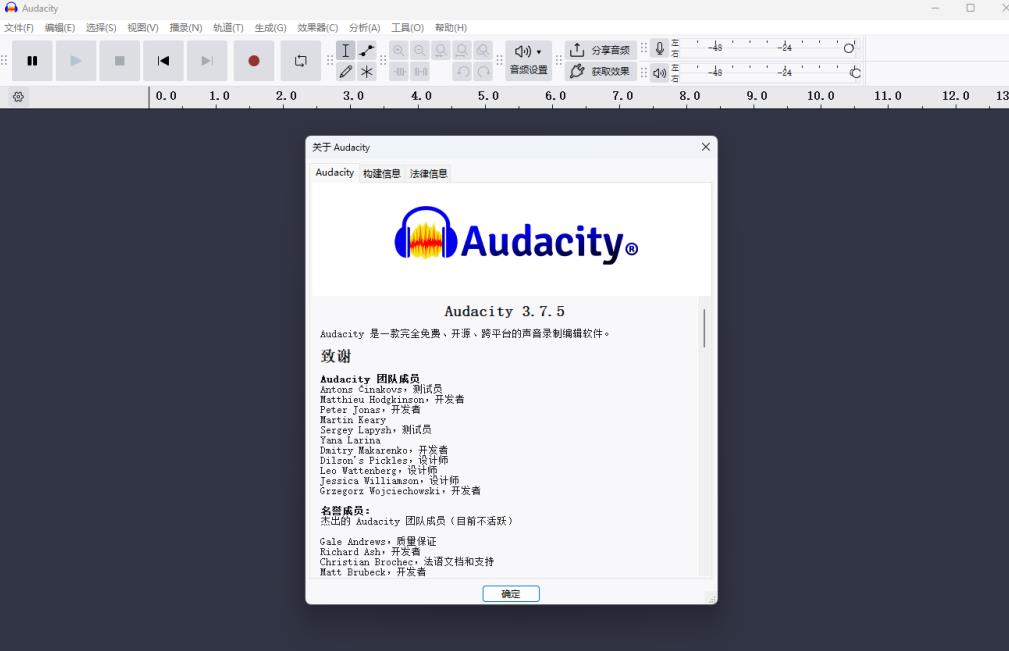
Audacity 3.7.5汉化激活版是一款备受全球创作者青睐的开源音频利器,支持Windows、macOS及Linux系统,为播客制作、音乐创作和音频修复提供了轻量而完整的解决方案,新版本优化底层多媒体运行库,完善32bitFLAC无损音频兼容能力!
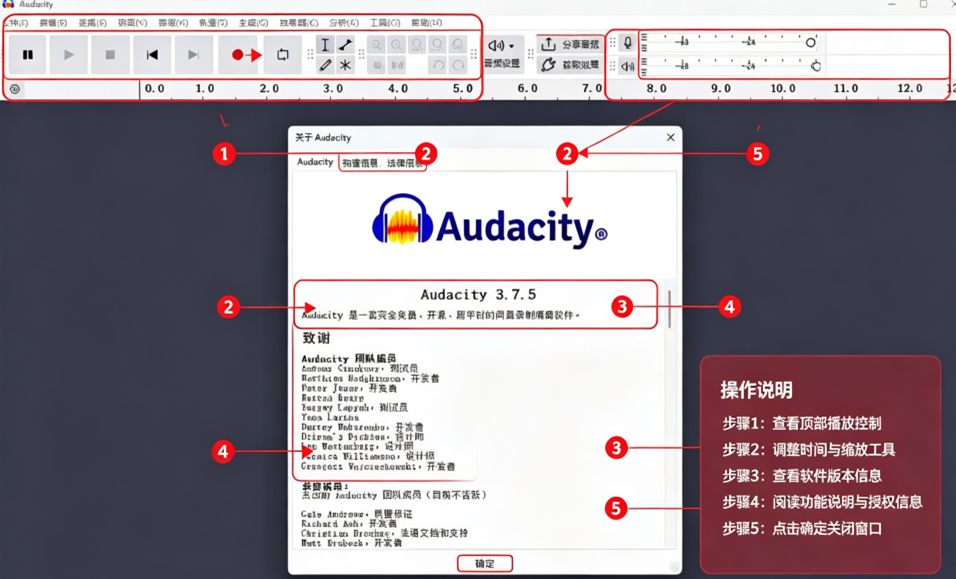
Audacity 3.7.5怎么安装
1.下载完成后,鼠标右击【Audacity 3.7.5】压缩包,选择【解压至此处】
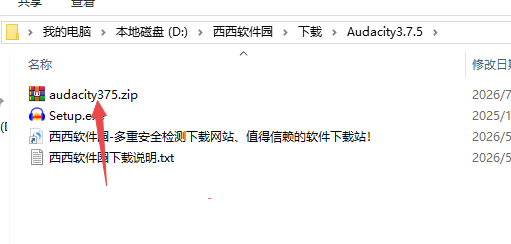
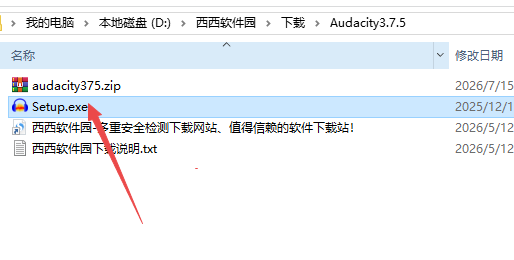
2.打开解压后的文件夹,鼠标右击【Setup】选择【以管理员身份运行】
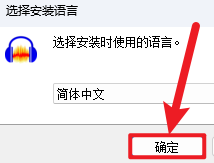
3.点击【确定】
4.点击【下一步】
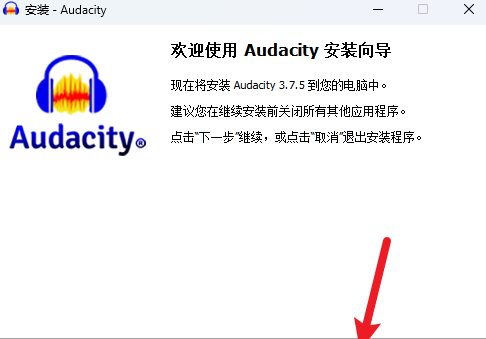
5.点击【下一步】
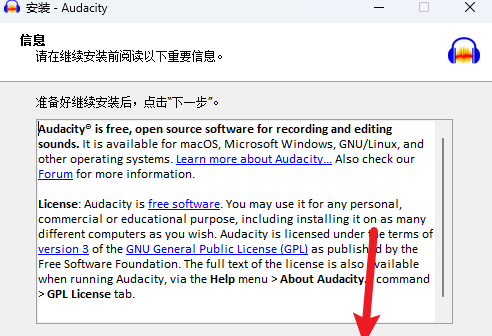
6.修改路径地址中的第一个字符C可更改安装位置(如:把C改为D软件将安装到D盘)点击【下一步】
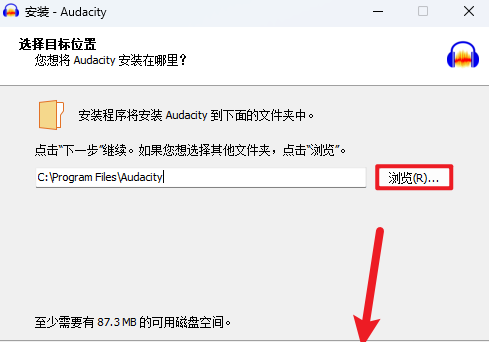
7.点击【下一步】
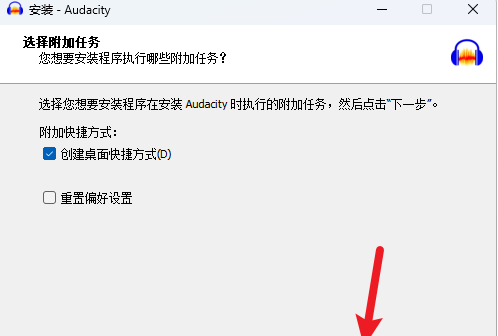
8.点击【安装】
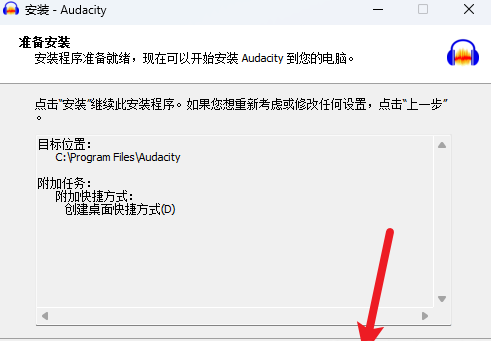
9.安装中…
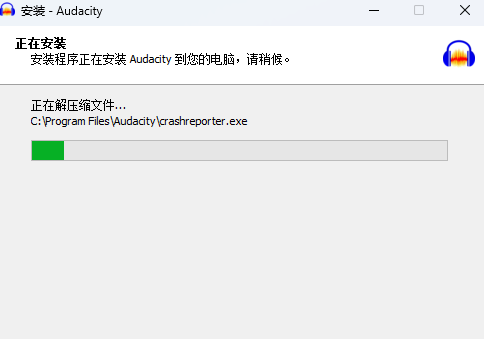
10.点击【完成】
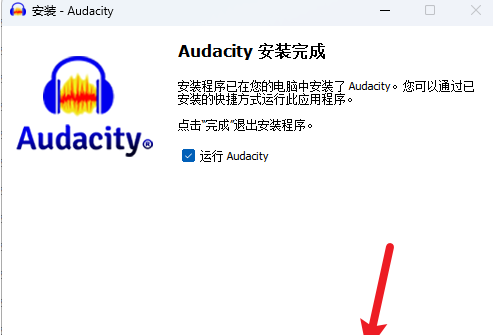
11.点击禁用
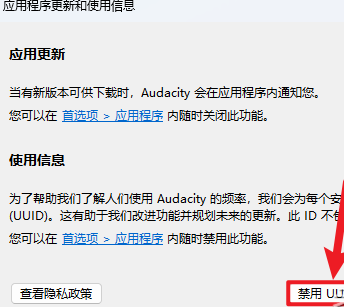
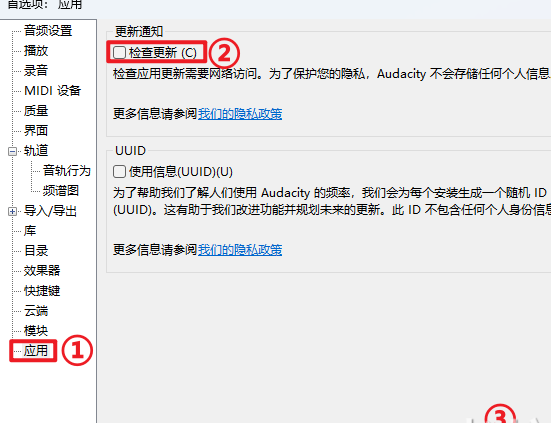
12.取消更新:在打开的软件界面菜单栏中点击【编辑】,点击【首选项】
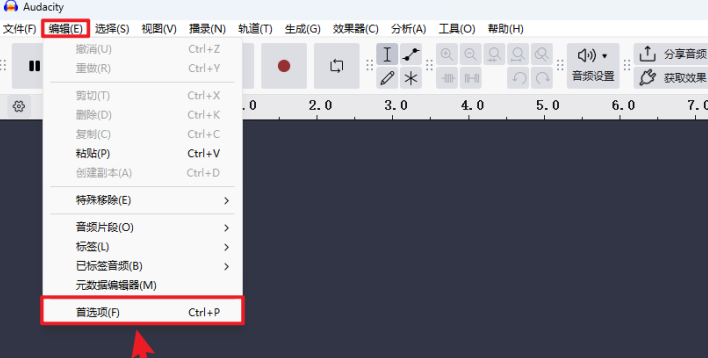
13.取消勾选【检查更新】,点击【确定】
14.安装完成
Audacity3.7.5怎么剪辑音频
Audacity的剪辑操作非常直观,遵循“选择-编辑”的基本逻辑:
1.导入音频文件
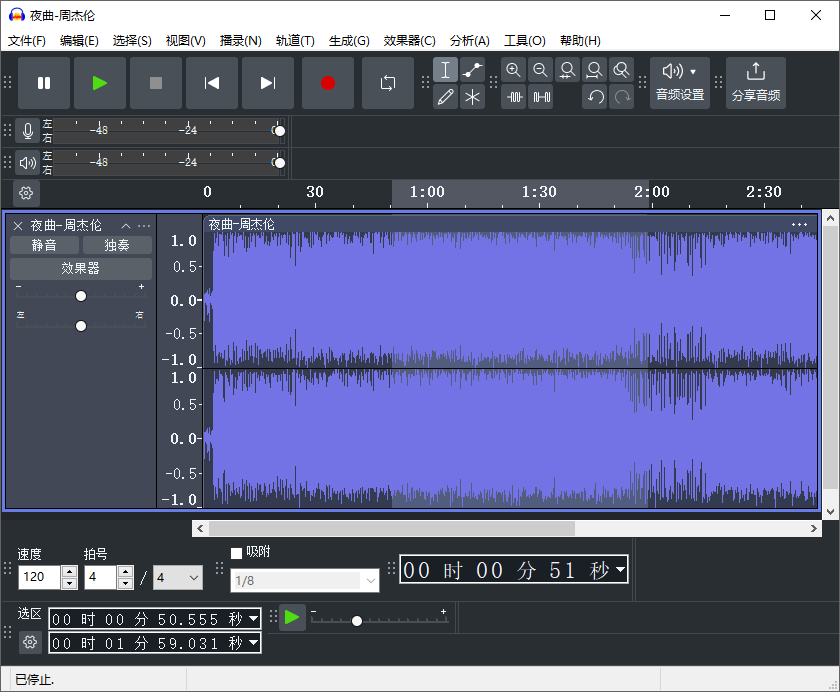
启动软件后,通过菜单栏“文件”>“导入”>“音频”,或直接将音频文件拖拽至软件窗口,即可将素材加载到轨道中。
2.选择与删除片段
在波形图上单击并拖动,选中需要处理的部分(选区会高亮显示)。
按下键盘上的Delete或Backspace键,即可移除选中的音频段。
3.分割与精细调整
如需将一段音频拆分为独立片段,将光标放在分割位置,点击“编辑”>“剪辑边界”>“分割”(或使用快捷键Ctrl+I/Cmd+I)。
分割后,可通过拖动片段上方的句柄条来移动或调整每个片段的长度。
4.导出成品
剪辑完成后,点击“文件”>“导出”,根据需要选择“导出为WAV”或“导出为MP3”等格式,设置保存路径即可输出成品。
Audacity3.7.5怎么放大频谱图
在Audacity中查看频谱图(Spectrogram)并放大细节,可以通过垂直缩放来实现,主要依靠垂直标尺的交互进行操作:
切换至频谱图视图:点击轨道左侧下拉菜单(默认为“波形”),选择“频谱图”,波形显示将切换为频率视图。
使用右键菜单缩放:将鼠标移动到轨道左侧的垂直标尺区域(显示频率数值的位置),右键单击,在弹出的菜单中选择“放大”(ZoomIn)或“重置缩放”(ResetZoom)。
使用鼠标滚轮缩放:将鼠标光标保持在垂直标尺区域,按住Ctrl(Mac为?)的同时滚动鼠标滚轮,即可实现频谱图的垂直方向缩放。
Audacity3.7.5怎么录音频
Audacity支持录制麦克风人声以及电脑系统内部声音,具体操作如下:
录制麦克风声音:
打开软件后,在顶部设备工具栏的“录音设备”下拉菜单中,选择你当前连接的麦克风(如“麦克风阵列”或外接USB麦克风)。
点击顶部工具栏的红色圆形按钮(或按下快捷键Shift+R)即可开始录音。
录制完成后,点击黄色方形按钮(或按下空格键)停止录音,音频会自动生成一条新的音轨。
录制电脑系统声音(如网页视频、游戏音效):
Windows系统:在顶部设备工具栏中,将“音频主机”更改为“WindowsWASAPI”。接着在“录音设备”中,选择带有“loopback”或“环回”字样的扬声器设备(例如:扬声器(RealtekHighDefinitionAudio)(loopback))。设置好后,点击红色录制按钮,即可直接录制电脑内部播放的声音。
macOS系统:由于Mac系统限制,通常需要借助第三方虚拟声卡(如BlackHole或Soundflower),在设备工具栏中选择对应的虚拟输入设备来进行内录。



 练耳大师中文版(EarMaster)v6.1.620PW 绿色破解版
  MP3录音机汉化绿色版
  视频音乐提取工具(Moo0 VideoToAudio)V1.11 官方免费版
  音乐节拍器v3.4.2 特别版
  MP3MP4MP5万能刷机维修工具合集v4.5绿色免费版
  Moo0音频格式转换器(Moo0 AudioConverter)1.32 绿色中文版
  Lrc歌词编辑器v2012.02.08
  Voxengo VariSaturator VST 音频激励器v1.5 特别版
  QQ音乐绿钻破解补丁
  Eac3to(转换电子和TrueHD技术的AC3音轨到AC3或FLAC)V3.26 绿色英文免费版
  Moo0 Mp3InfoEditor(MP3信息编辑)1.21 中文安装版
  ImTOO iPhone Ringtone Maker(手机铃声制作)v1.0.17.0710 多国语言特别版
  Create Ringtone(定制铃声)V4.97英文绿色特别版