


















Global Mapper 22汉化激活版是一款集地图浏览、数据合成与专业编辑于一体的强大GIS平台,能够轻松将各类空间数据转换为矢量、栅格及高程地图,不管是测绘从业者还是地图制作爱好者,都能依靠单一软件完成从数据整理、空间分析到地图成品输出的全流程工作。
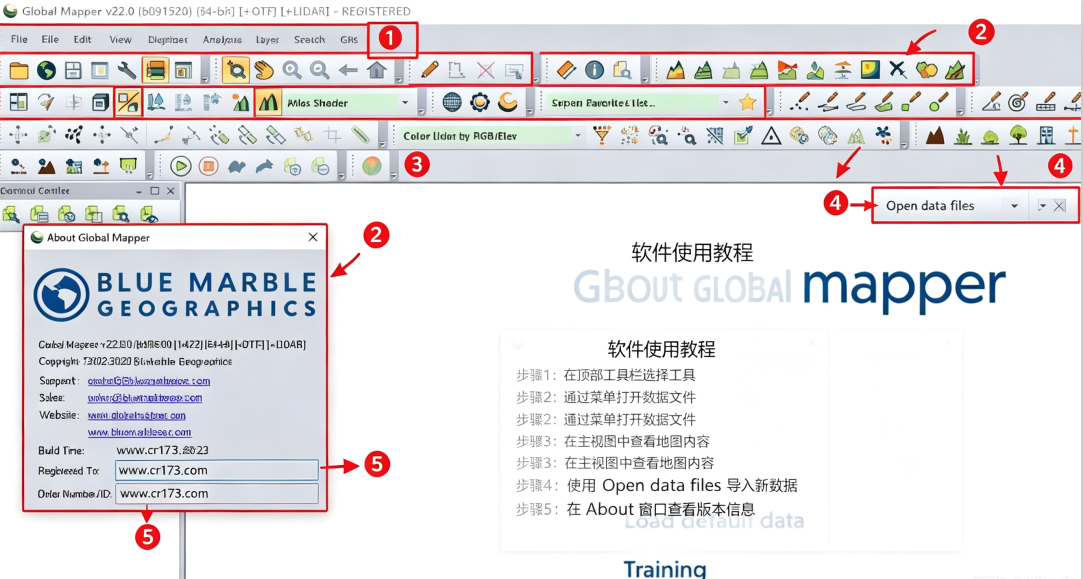
Global Mapper 22汉化激活版安装教程
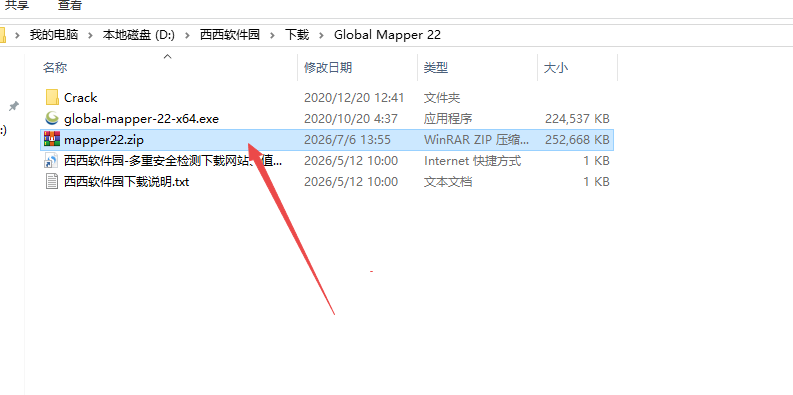
1.下载完成后,鼠标右击【Global Mapper 22】压缩包,选择【解压至此】
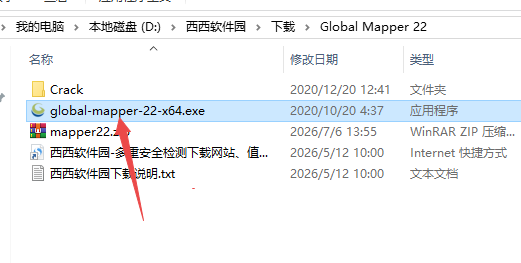
2.打开解压后的文件夹,鼠标右击【Setup】安装程序,点击【global-mapper-22-x64】
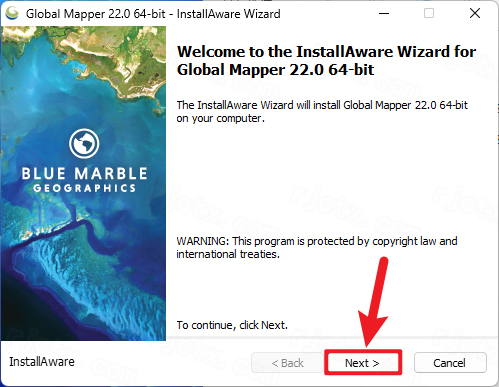
3.点击【Next】
4.勾选【我接受】,再点击【Next】
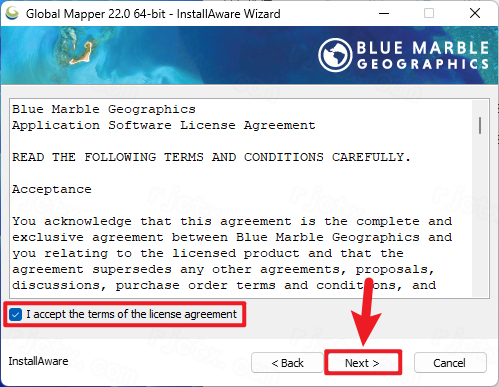
5.点击【Next】
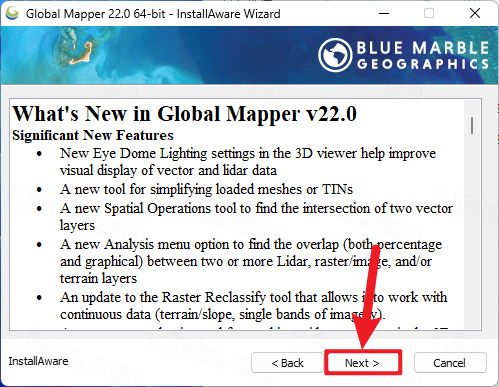
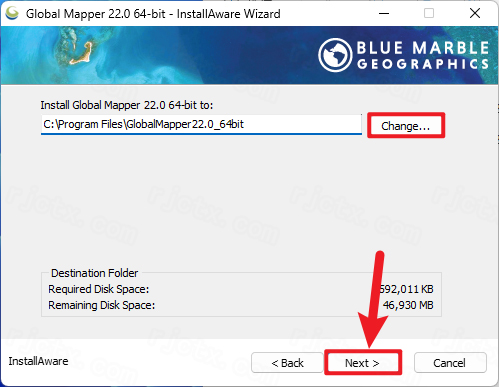
6.软件默认安装在C盘,可自定义更改软件安装位置,点击【Next】
7.点击【Next】
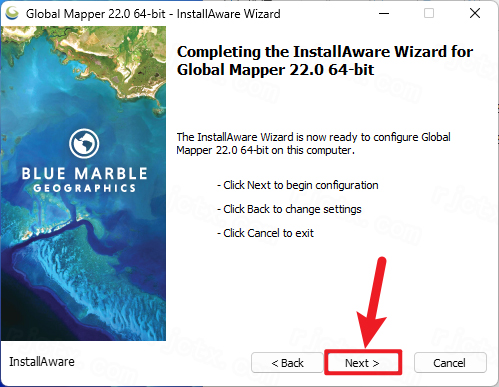
8.软件安装中,稍等片刻
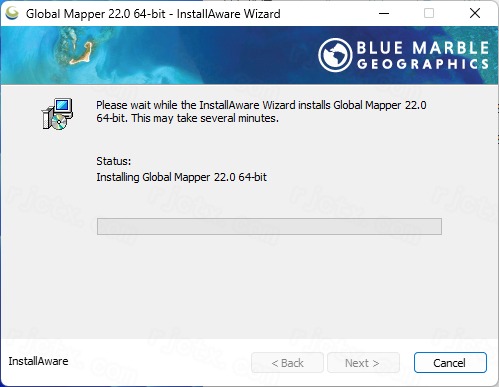
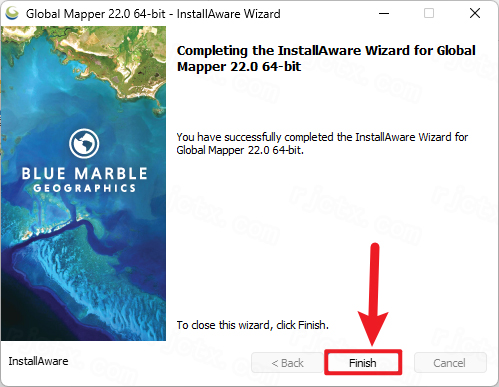
9.点击【Finish】
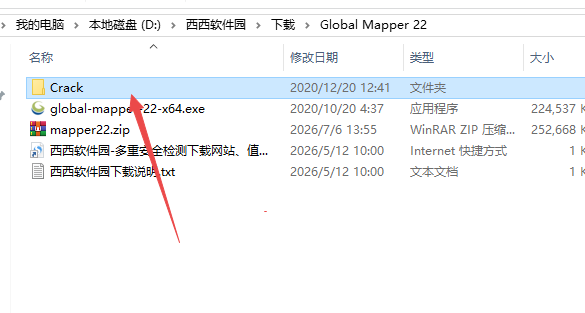
10.回到【Global Mapper 22】文件夹,找到【Crack】文件夹,右键【打开】它
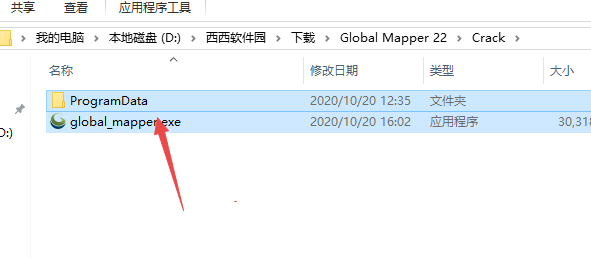
11.选中全部文件,再右键点击【复制按钮】
12.回到桌面,右键桌面上的【Global Mapper 22软件图标】,点击【打开文件所在的位置】
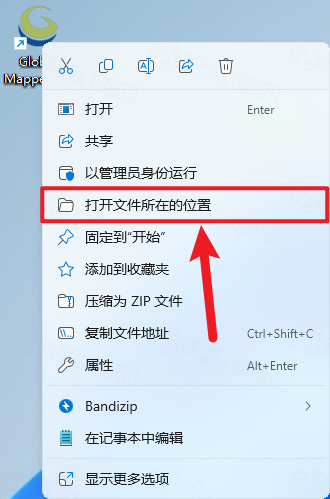
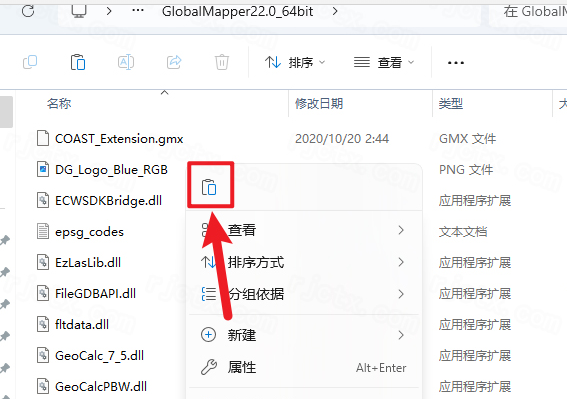
13.右键文件夹的空白处,点击【粘贴按钮】
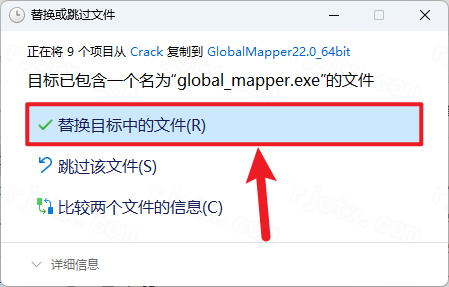
14.点击【替换目标中的文件】
15.回到桌面,右键桌面上的【Global Mapper 22软件图标】,点击【打开】
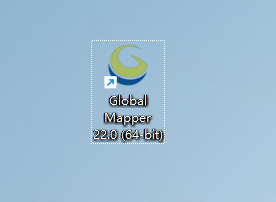
16.安装完成
Global Mapper 22功能详解
多格式数据转换与编辑:支持将各类空间数据转换为矢量地图、高程图(DEM)和栅格地图。用户可以对转换后的地图或外部导入的数据进行深度的编辑与处理。
精准的空间分析与测量:利用GIS资源,软件能够极其准确地计算两个位置之间的距离和面积,并支持精确查询高度、具体坐标以及进行视线(LOS)分析。
直观的3D可视化:提供3D视图功能,允许用户非常直观地查看地形高度、3D模型纹理,并支持在3D视图中进行平滑移动和视角旋转。
地图综合与坐标转换:集成了地图查看、地图合成与输入功能,能够将用户提供的坐标转换为数据集,进而创建直观的地图图像,满足多样化的地图创建需求。
Global Mapper 22的dem没有高程值怎么办
当加载的DEM文件显示没有高程值(或表现为平面、纯色)时,通常是由于文件缺少空间参考信息、高程单位未被正确识别,或是数据本身被当作影像加载所致。可按以下步骤排查和处理:
1.检查加载时是否选择了正确模式
若文件是栅格格式且软件无法自动判断类型,加载时会弹出对话框询问数据是代表“高程”还是“影像”。若选择了“影像(Image)”,则只会显示色彩而不会体现高程值。解决方法:重新加载该文件,在弹出的对话框中选择“是(Yes)”,将数据加载为高程网格(ElevationGrid)。
2.检查并指定正确的坐标系统与单位
若文件本身不含投影信息(如缺少.prj或世界文件),加载时会弹出对话框要求指定坐标系统。若单位未被正确解释(尤其是高程单位),软件可能无法正确识别数值范围。
指定单位:若加载时出现提示,请根据数据来源选择正确的水平单位(如米、度)和垂直单位(如米、英尺)。若未出现提示,可在加载后,右键图层选择“图层选项”→“修改高程值”选项卡,检查并修改“高程单位解释”。
3.使用地形绘制工具填补空洞(若有)
若DEM本身存在数据空白(无值区域),可借助GlobalMapperPro的地形绘制工具进行填补。在“分析”菜单或“激光雷达分析”菜单中找到“地形绘制”工具,使用“填充间隙”笔刷,通过插值方式自动填补缺失的高程区域。
4.重新导出并设置高程来源
若数据从其他软件导出时丢失了高程信息,可在GlobalMapper中确认图层确实包含高程属性后,重新以“高程网格”格式(如GeoTIFF)导出,并在导出选项中明确勾选“将数据作为高程导出”。
Global Mapper 22怎么用
第一步:加载数据
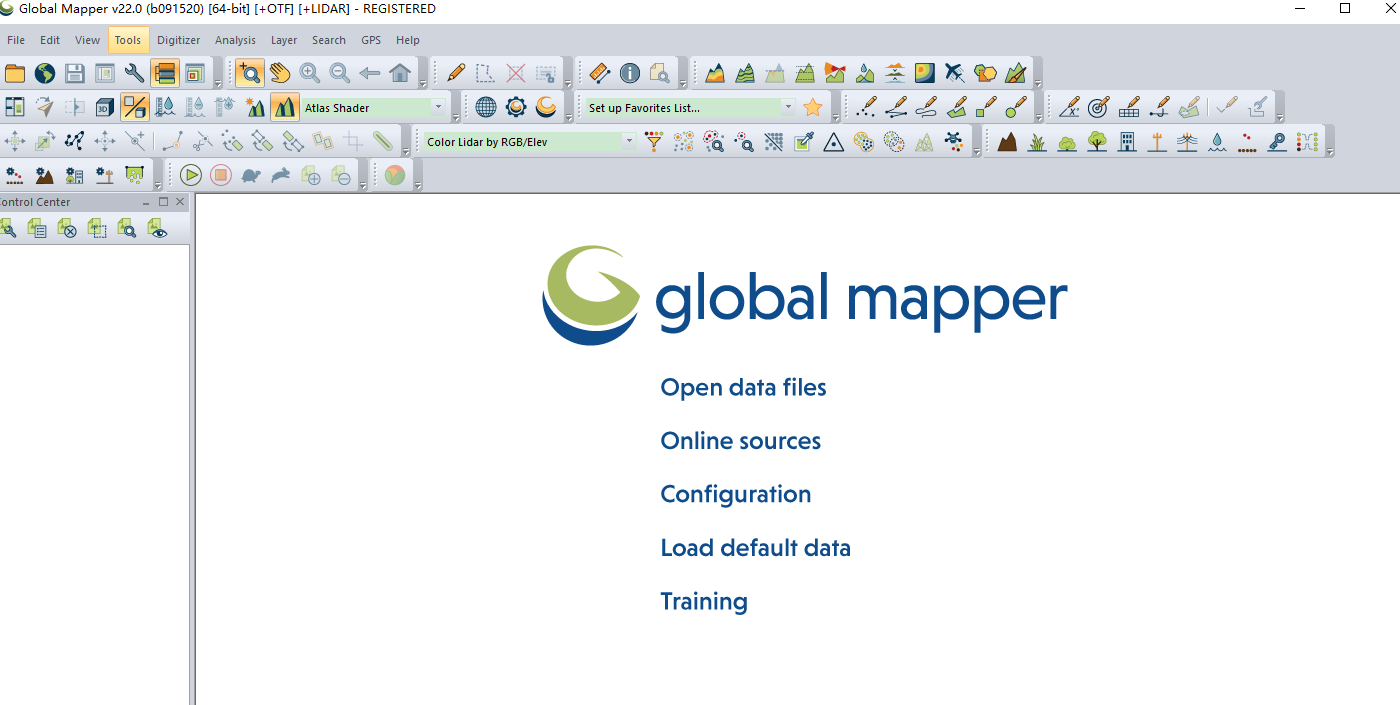
启动软件后,在主界面点击“打开数据文件”按钮,或通过顶部菜单“文件”→“打开”选择文件。
软件支持加载矢量、栅格、点云等超过300种格式。若文件无空间参考信息,请按提示指定坐标系统。
第二步:基本查看与导航
2D视图:使用鼠标滚轮缩放,按住滚轮(中键)拖动平移。
3D视图:点击顶部工具栏的“3D视图”按钮(小立方体图标),可进入三维模式查看地形起伏。在3D视图中,可通过鼠标拖拽旋转视角。可尝试在“3D视图”设置中启用“EyeDome照明”以增强点云或矢量数据的立体感。
第三步:核心分析与操作
测量与查询:点击“测量”工具栏,可测量距离、面积。使用“信息”工具点击地图要素,可查询其属性及高程值。
矢量叠加分析:点击顶部菜单“分析”→“空间操作”,可对两个矢量面图层执行合并、差异、交集等操作,分析要素间的重叠或相异关系。
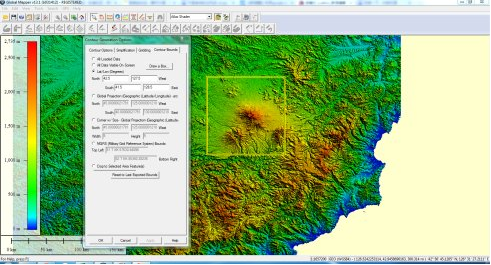
生成等高线:在图层列表中右键点击高程栅格图层,选择“分析”→“生成等高线”,在弹出的对话框中设置等高距等参数即可。
第四步:导出结果
点击“文件”→“导出”,根据需要选择导出为矢量格式(如Shapefile)、栅格格式(如GeoTIFF)或激光雷达格式(如LAS)。



 大小: 586M
 Overture专业打谱软件5.5.1-7 简体中文版
  SPSS 18.0中文版
  剪.映windows电脑版2025官方最新版v7.1.0最新专业版
  MatLab R2012b 特别文件
  寻星计算程序(卫星天线寻星参数计算)v3.1 绿色版
  八爪鱼采集器v8.58 官方最新版
  星空抽奖软件无限制版完美注册码版
  利信财务软件专业单机版V6.4免费无限制版
  天学网电脑版v5.6.1.0 官方最新版
  摩客mockplus桌面客户端v3.7.1.0 官方最新版
  淘宝助理天猫版5.3.7.0 官方最新版
  高品智CRM客户关系管理系统v3.301.311 官方免费版
  易航科技增值税发票电子化软件(增值税发票扫描认证)V2.0免费版
  易房大师v3.2免费版
  杰奇小说连载系统免费版
  发票导出接口软件3.9绿色免费版
  发票认证接口软件v2.2绿色版
  高品智财务公司委托代办项目软件v3.320 官方版
  食草族管理专家V2.5.9 绿色免费版