
















Zemax光学软件2024R1最新版是Ansys推出的光学设计软件版本,在光线追迹相位分析及多物理场协同方面实现了重要升级,兼容主流操作系统与第三方工具,开放二次开发接口,能无缝融入各类研发工作流,为光学设计与分析提供高效,可靠的一体化平台。
Zemax光学软件2024R1最新版描述
1、超透镜与多尺度协同仿真升级,新增Lumerical动态链接库DLL,结合HPC集群支持,加速AR光波导和紧凑型成像系统研发。
2、杂散光与多物理场分析简化数据导出工作流,强化对非均匀材料的支持,精确模拟气动光学效应或热梯度对光路的影响。
3、智能化公差与制造设计引入强大公差分析工具,支持反极值分析模式,新增相位斜率分析和离轴系统相位差图,确保设计方案可落地。
4、真实的3D布局与光瞳可视化全新的3DLayout功能支持绘制近轴与真实的入瞳出瞳,直观展示光瞳变化,提供系统级空间洞察力。
Zemax光学软件安装教程
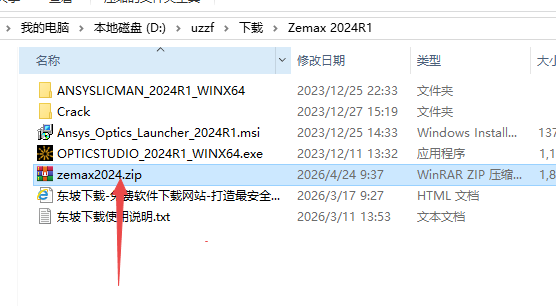
1.下载完成后,鼠标右击【Zemax 2024R1】压缩包,选择【解压至此处】
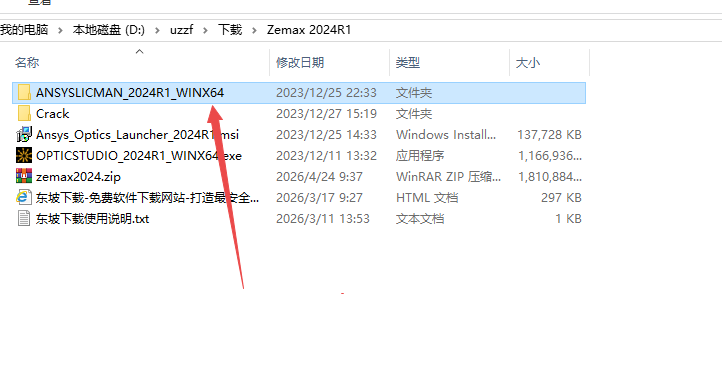
2.找到【ANSYSLICMAN_2024R1_WINX64】文件夹,右键【打开】它
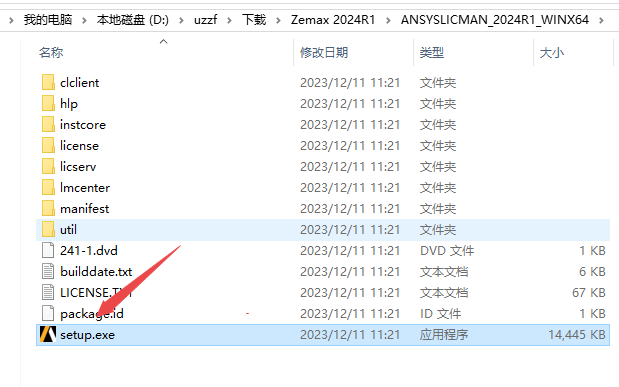
3.找到【setup】应用程序,右键选择【以管理员身份运行】它
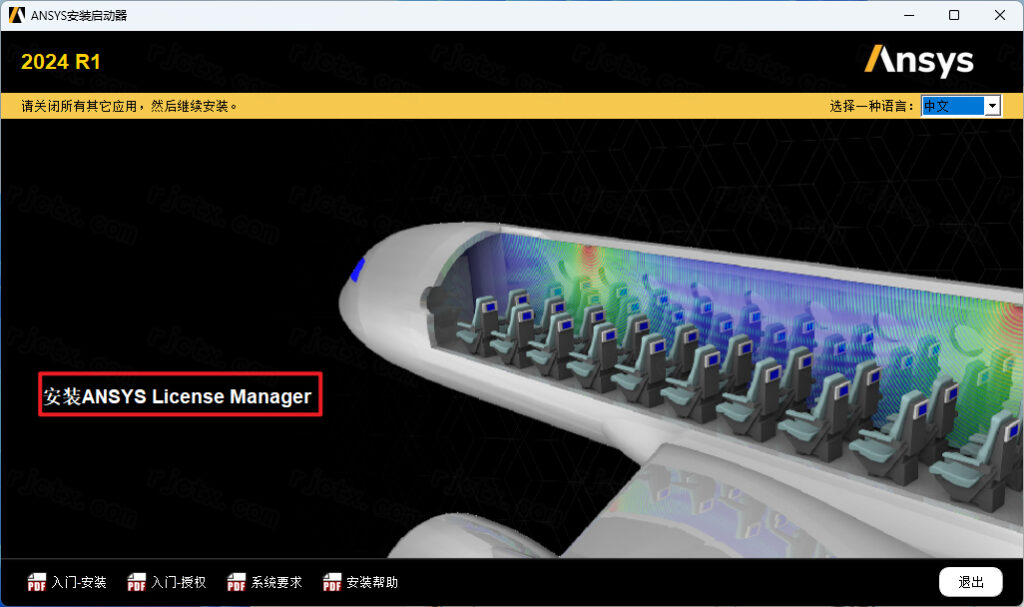
4.点击【安装ANSYS License Manager】
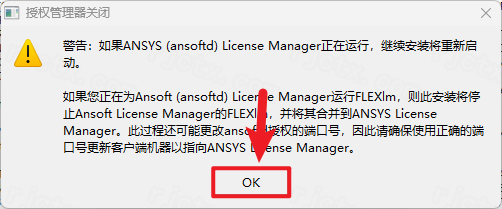
5.点击【OK】
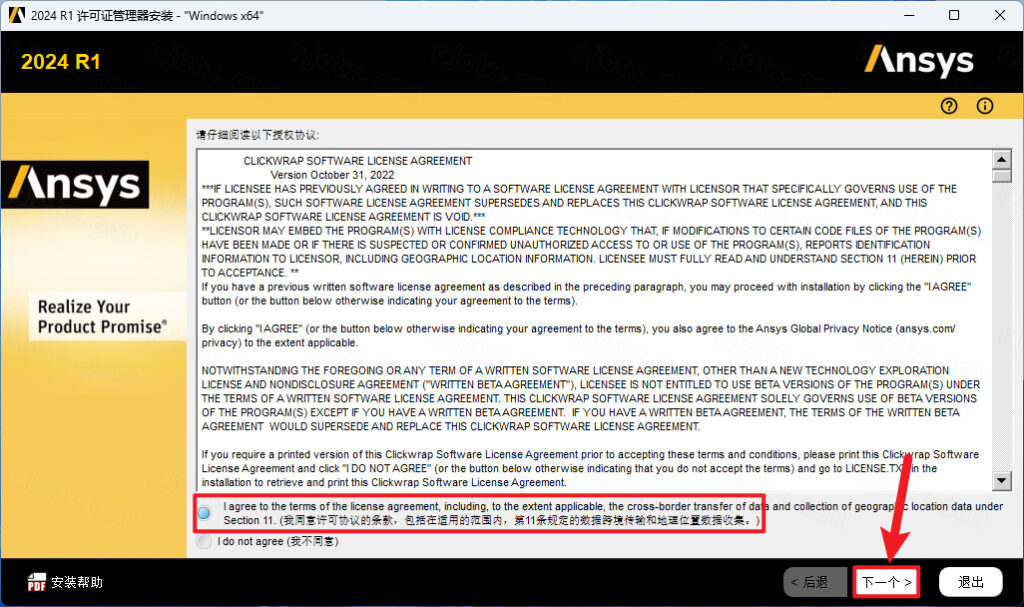
6.勾选【我接受】,点击【下一步】
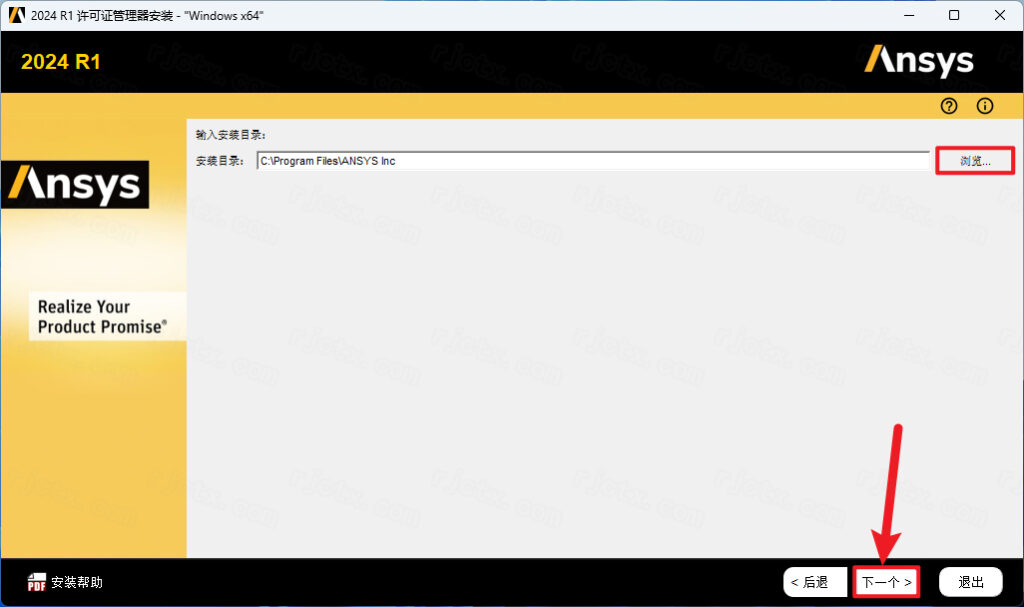
7.软件默认安装在C盘,可自定义更改软件安装位置,点击【下一个】
8.点击【下一个】
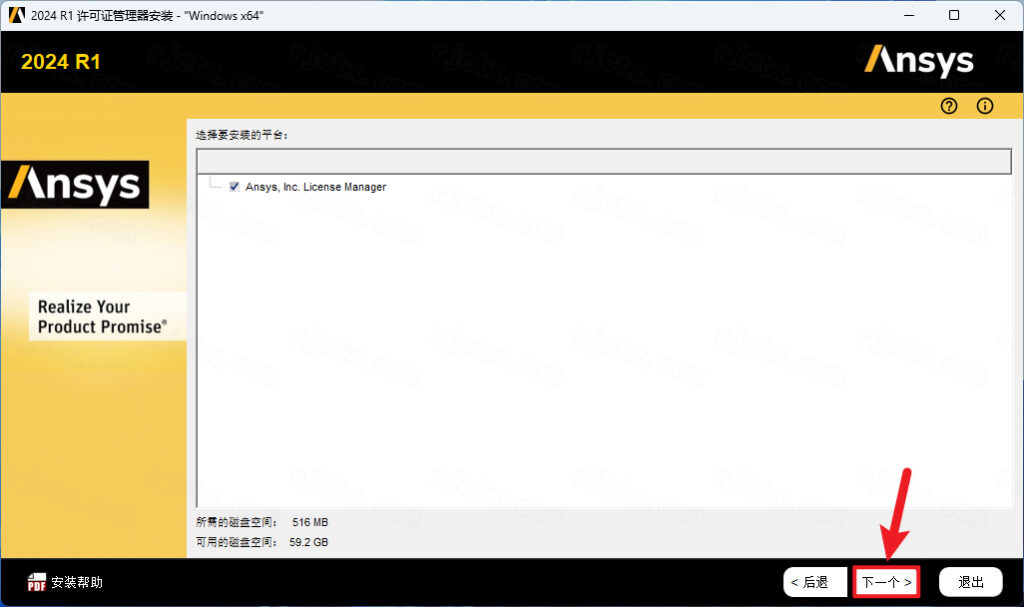
9.点击【下一个】
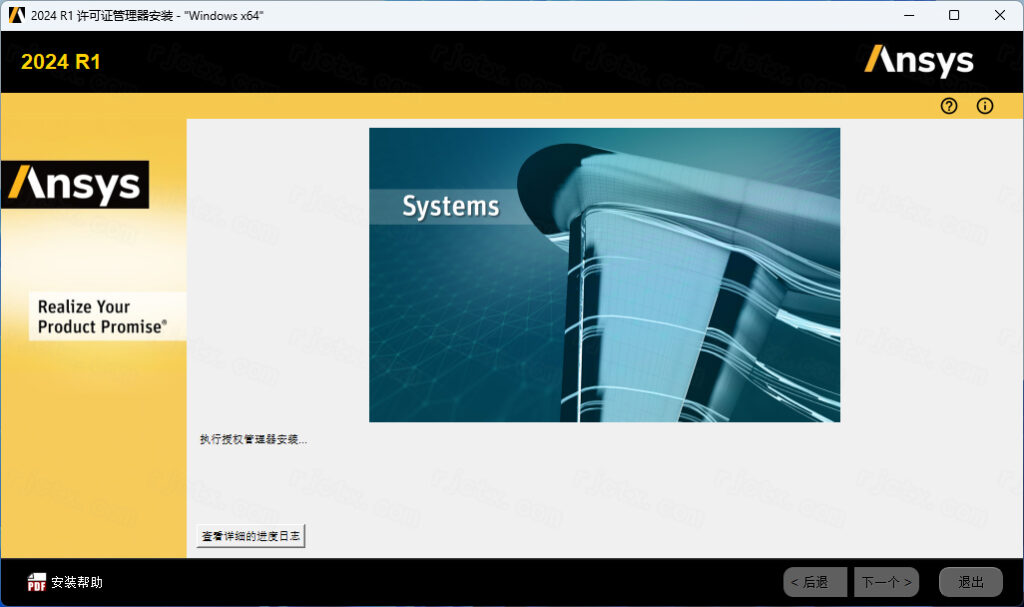
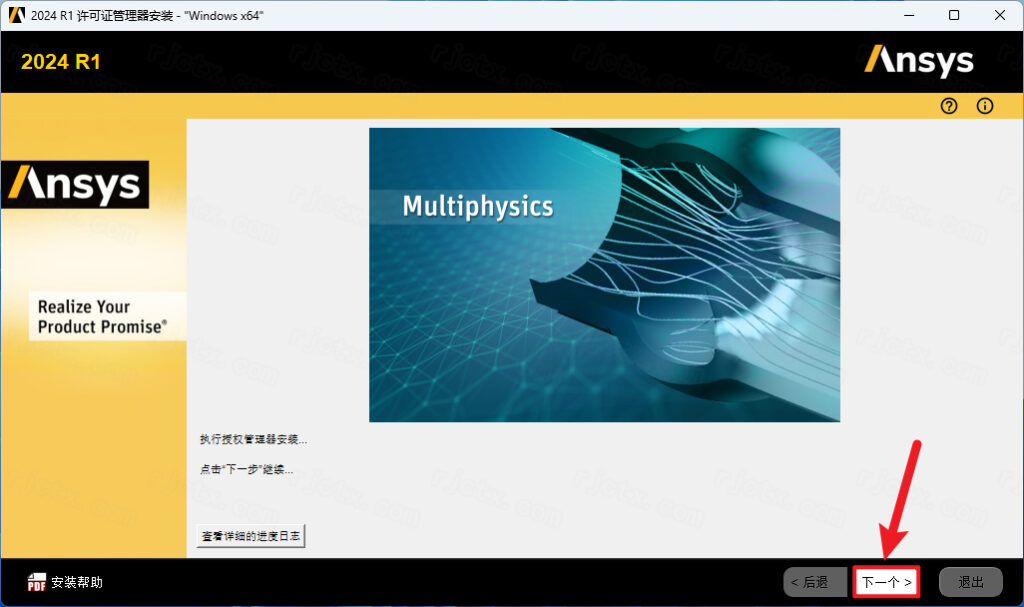
10.点击【下一个】
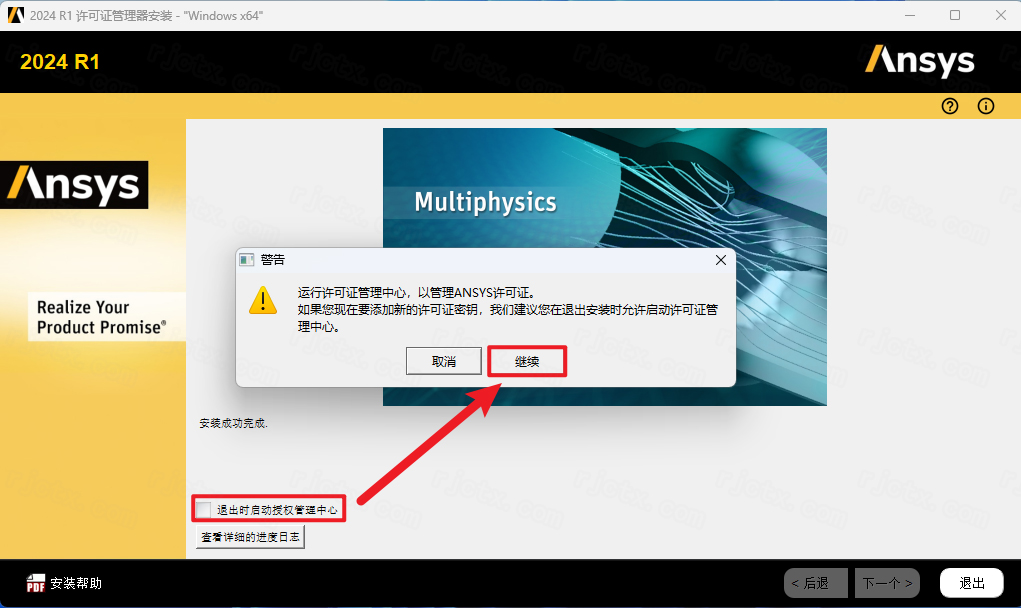
11.不勾选【退出时启动授权管理中心】,点击【继续】
12.点击【退出】
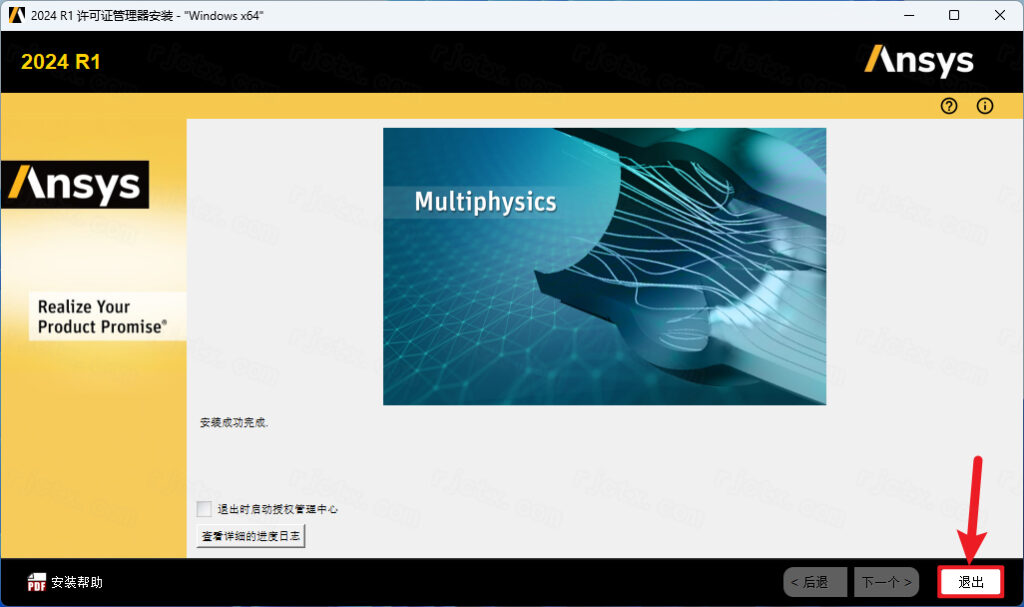
13.点击右上角【关闭按钮】
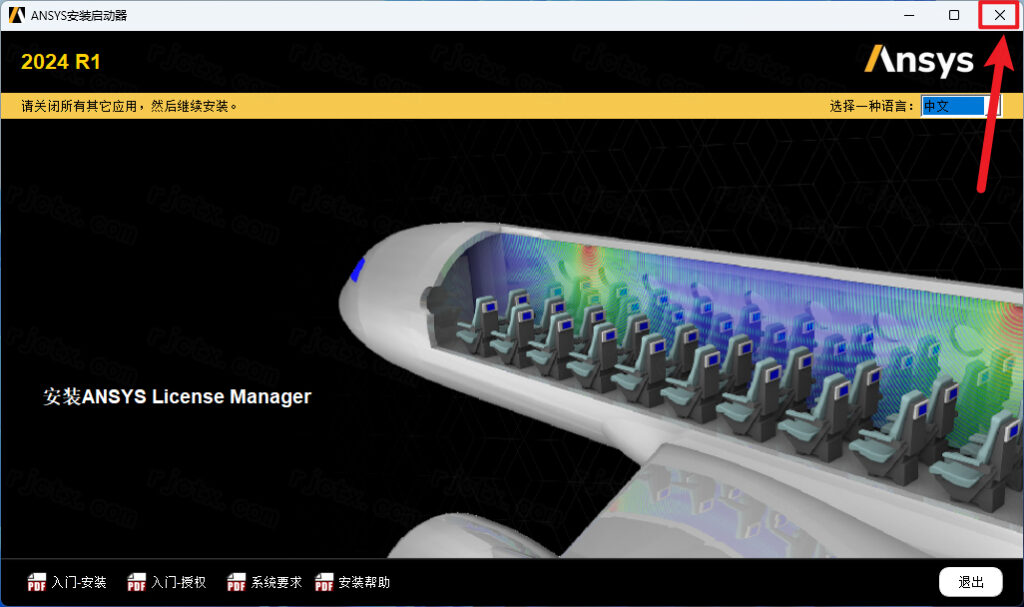
14.回到Zemax 2024R1文件夹,找到【Crack】文件夹,右键【打开】它
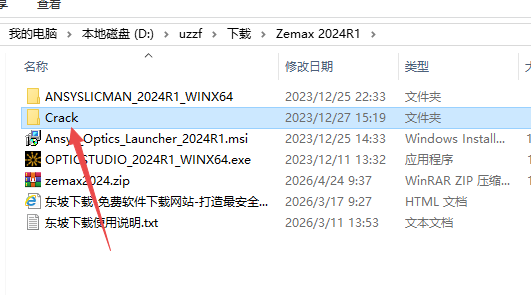
15.找到并选中【ANSYS Inc】文件夹,右键点击【复制按钮】
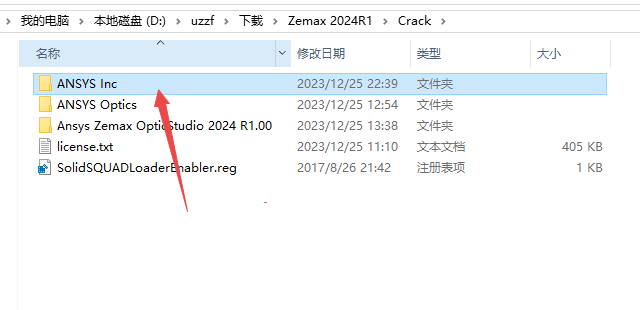
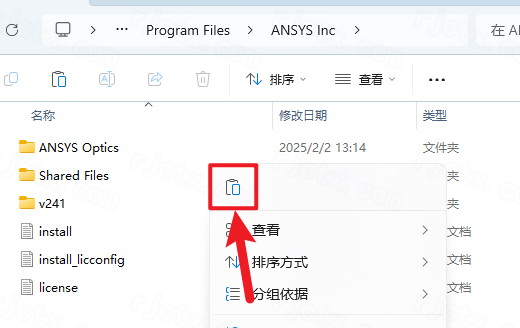
16.打开路径:C:\Program Files,再右键文件夹的空白处,点击【粘贴按钮】(如果软件安装在了D盘,请选择D盘)
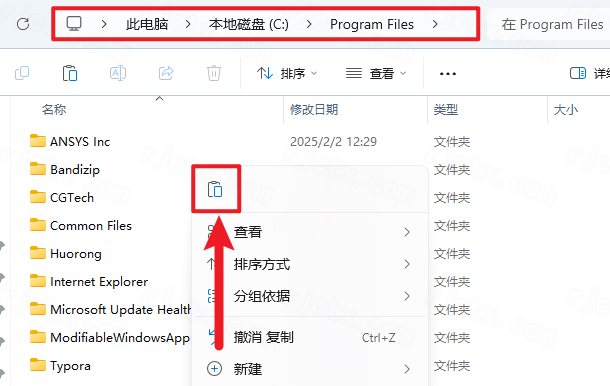
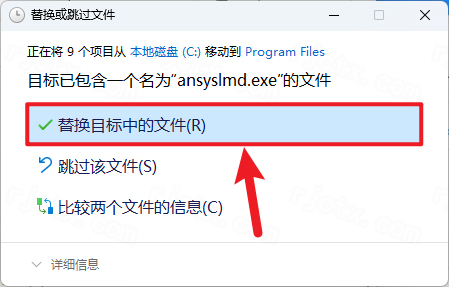
17.点击【替换目标中的文件】
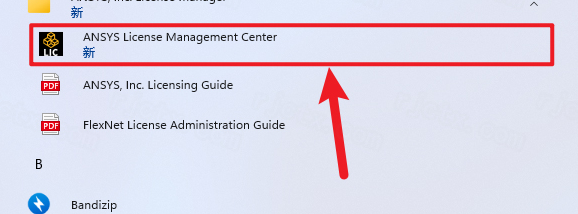
18.回到桌面,点击任务栏的【开始菜单】,在【所有应用】中找到【ANSYS Lincense Management Center软件图标】,点击打开软件
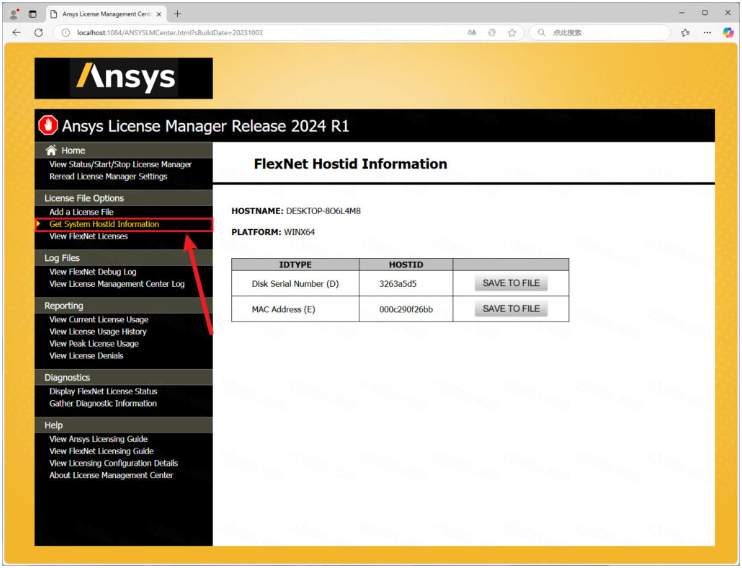
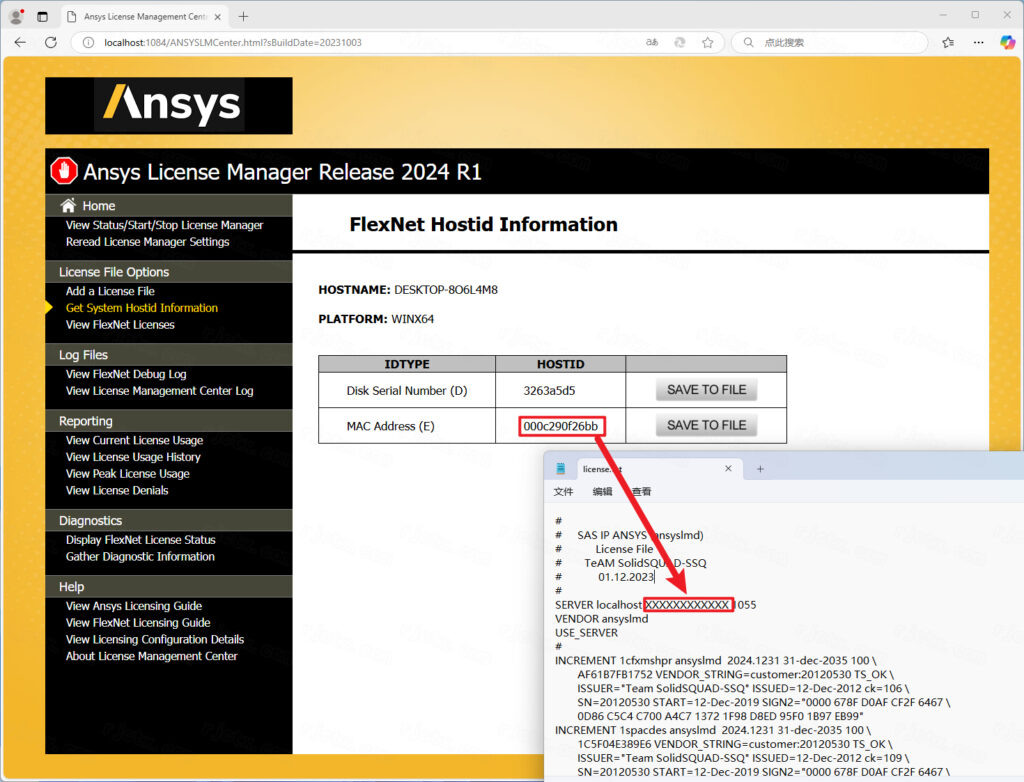
19.自动打开浏览器界面,点击左侧的【Get System Hostid Information】
20.回到Crack文件夹,找到【license】文档,右键【打开】它
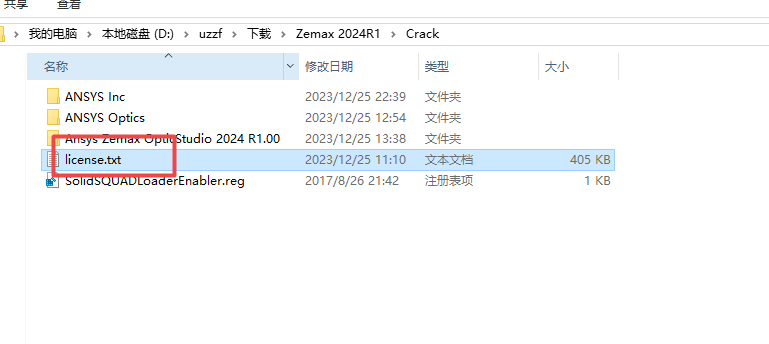
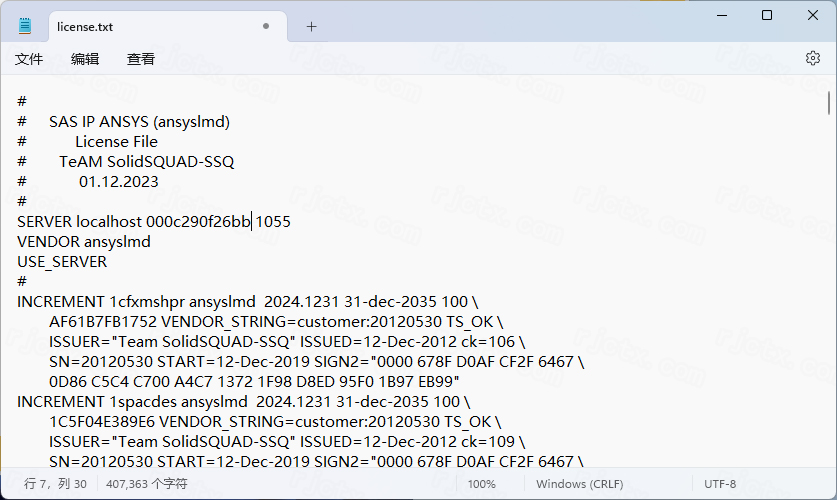
21.找到【XXXXXXXXXXXX】字段,回到浏览器界面,将【XXXXXXXXXXXX】替换成MAC Address(E)值
22.替换完成后,依次点击【编辑】、【保存】,再点击右上角【关闭按钮】
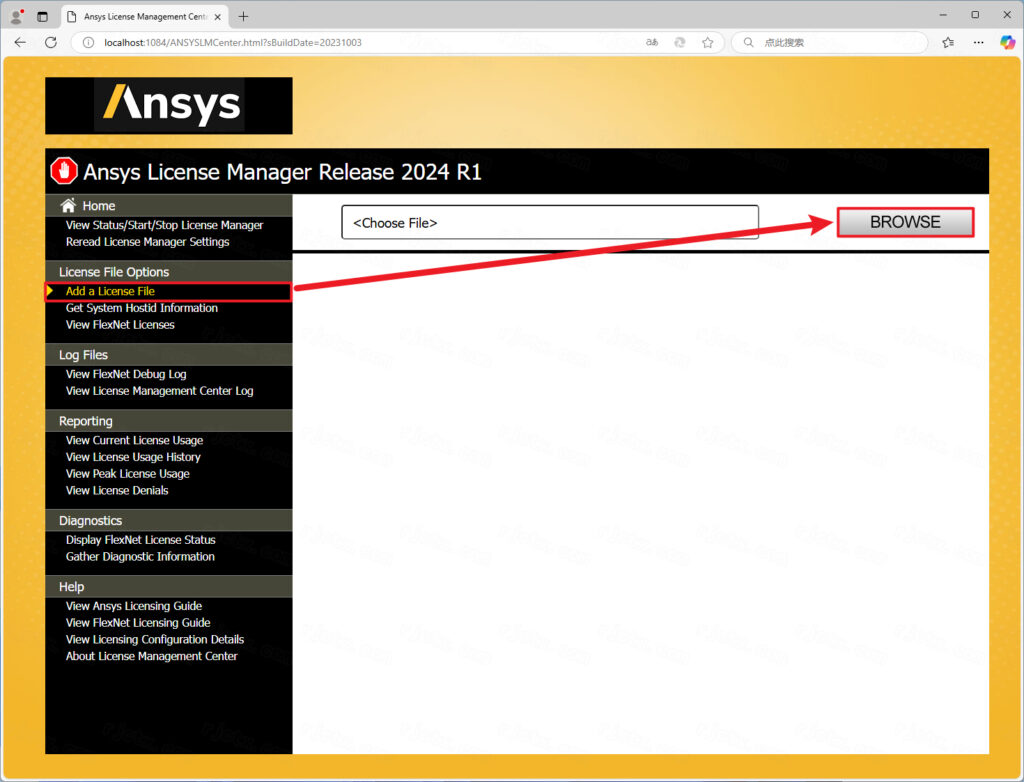
23.回到浏览器界面,点击左侧的【Add a License File】,再点击【BROWSE】
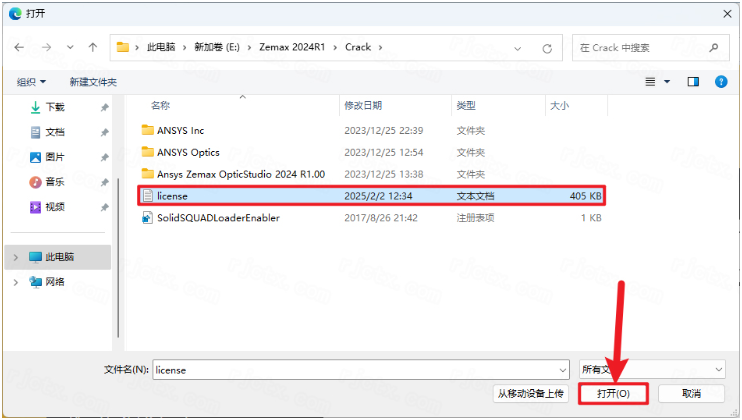
24.选择安装包内的license文档,再点击【打开】
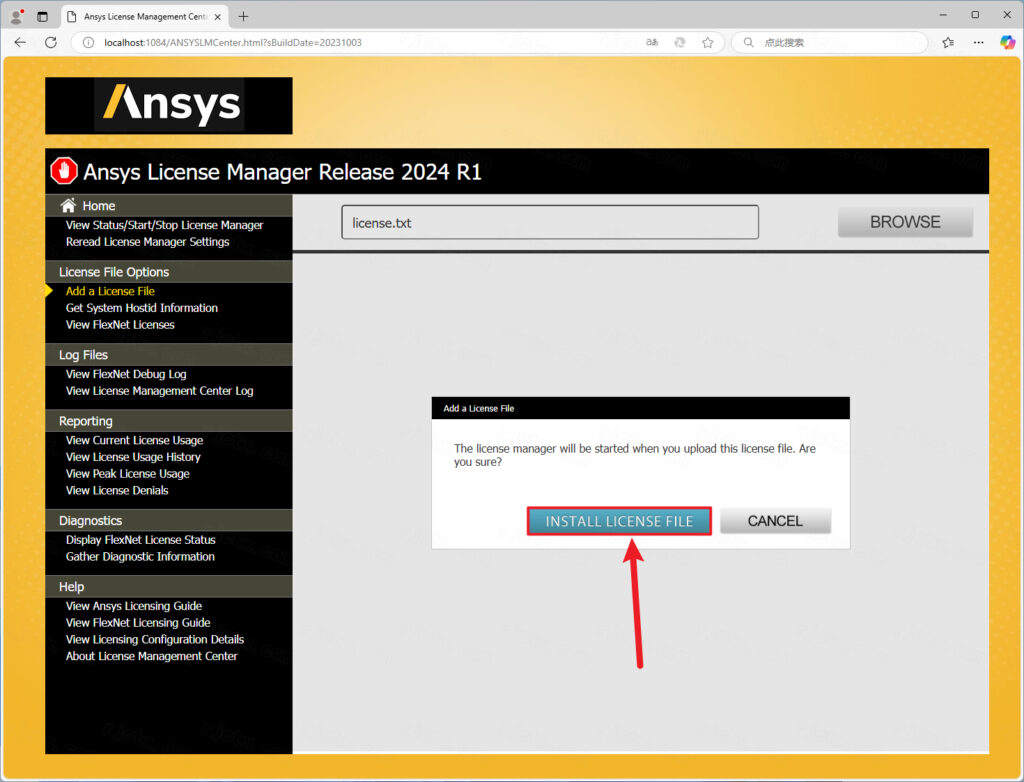
25.点击【INSTALL LICENSE FILE】
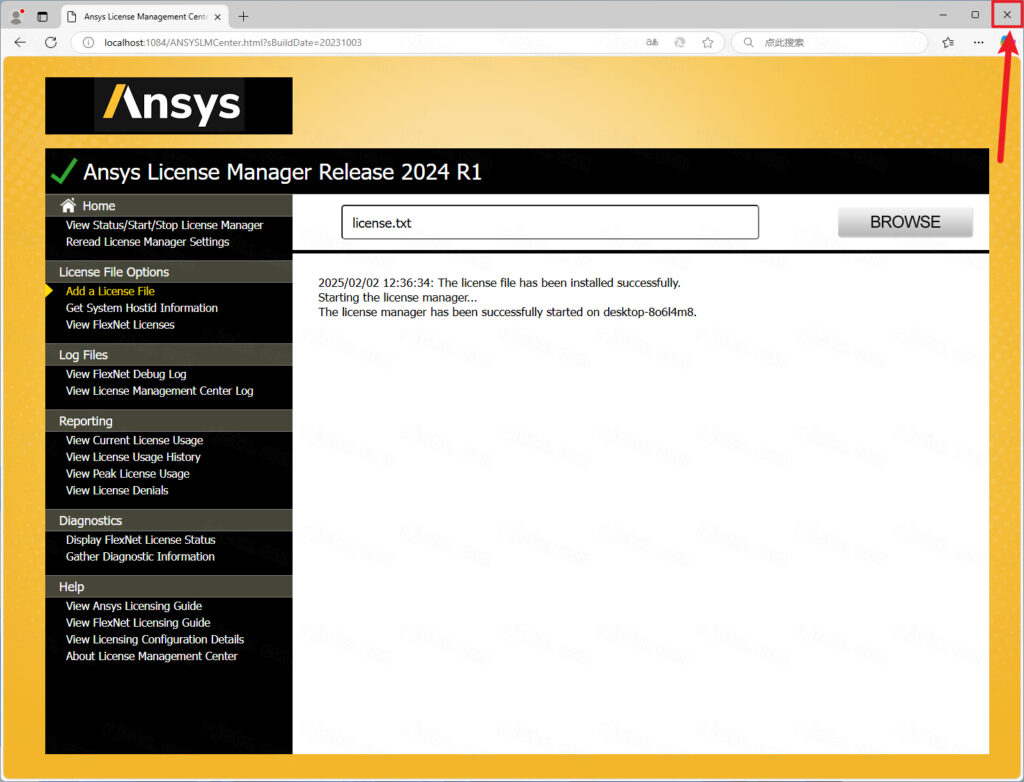
26.证书安装成功,点击右上角【关闭按钮】
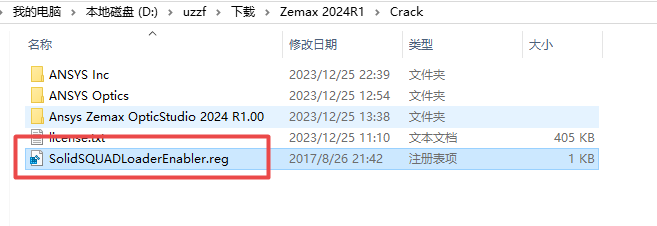
27.回到Zemax 2024R1文件夹,找到【SolidsQUADLoaderEnabler】文件,右键【打开】它
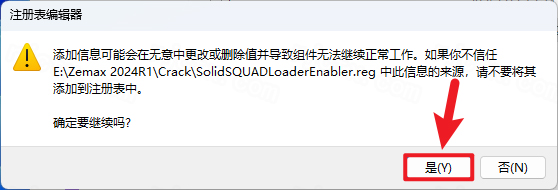
28.点击【是】
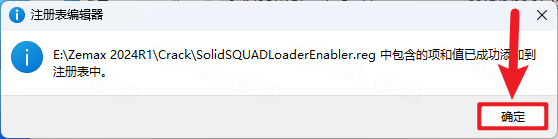
29.点击【确定】
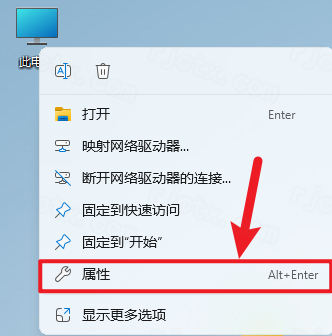
30.回到桌面,右键【此电脑图标】,点击【属性】
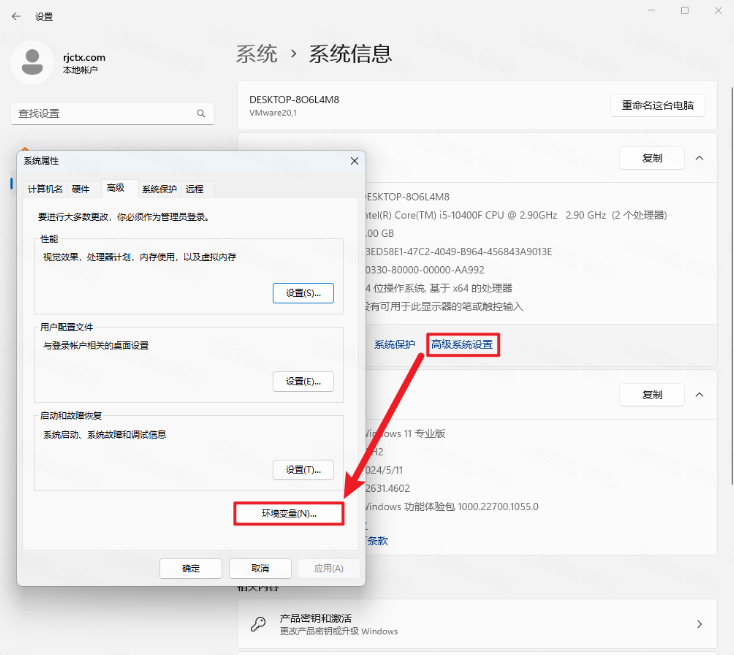
31.点击【高级系统设置】,点击【环境变量】
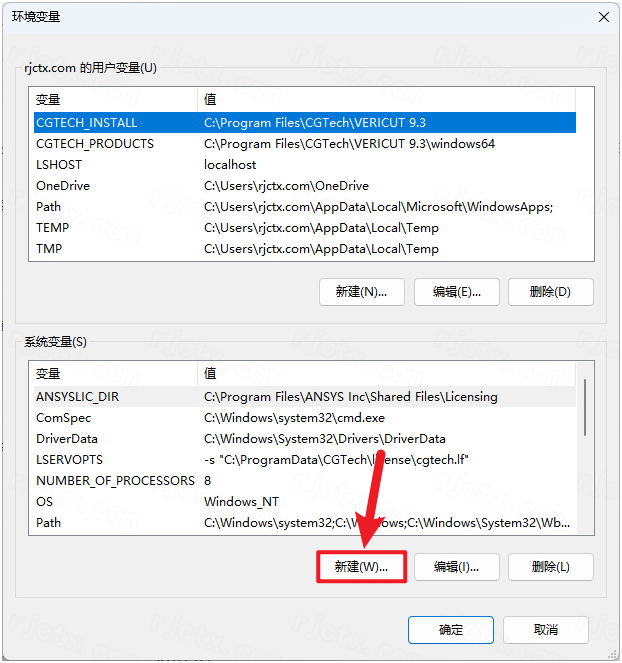
32.在系统变量一栏,点击【新建】
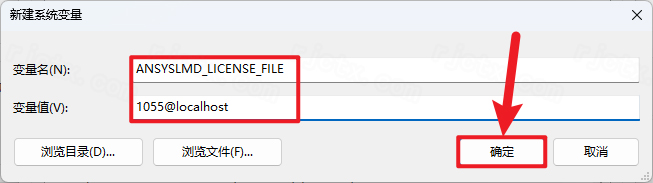
33.变量名输入:ANSYSLMD_LICENSE_FILE;变量值输入:1055@localhost,再点击【确定】
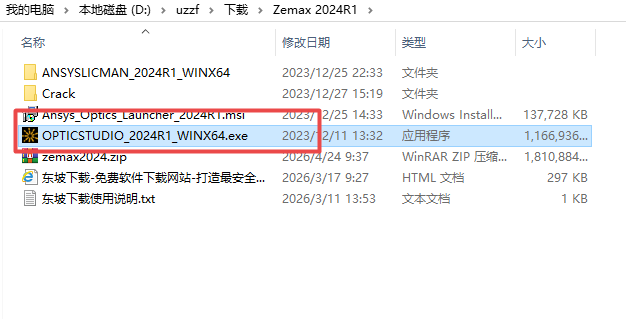
34.回到Zemax 2024R1文件夹,找到【OPTICSTUDIO_2024R1】应用程序,右键选择【以管理员身份运行】它
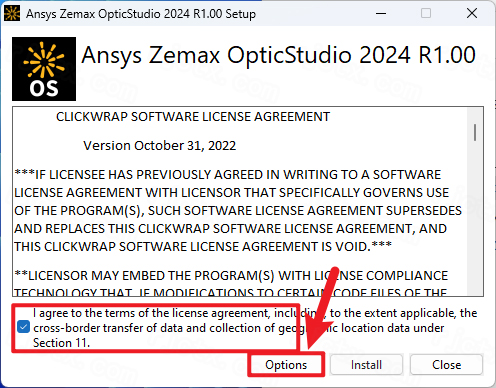
35.勾选【我接受】,再点击【Options】
36.软件默认安装在C盘,可自定义更改软件安装位置,点击【OK】
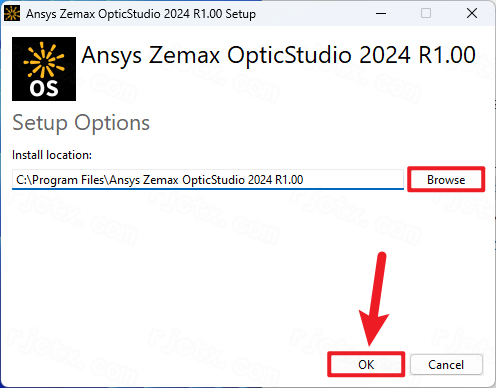
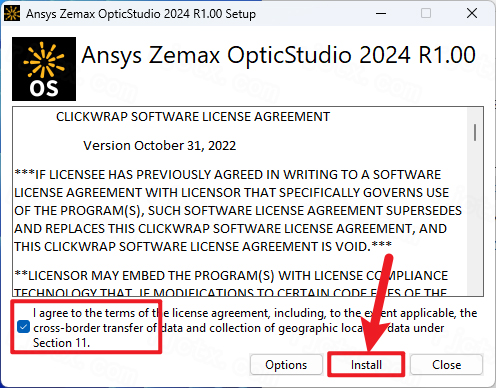
37.点击【Install】
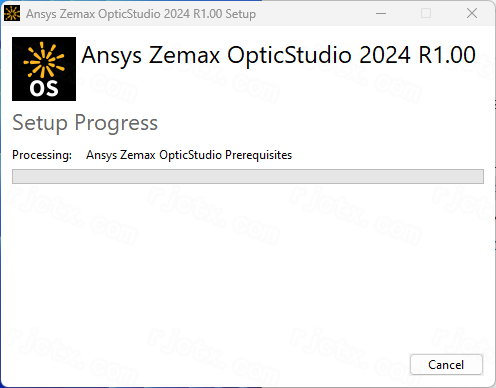
38.软件安装中,稍等片刻
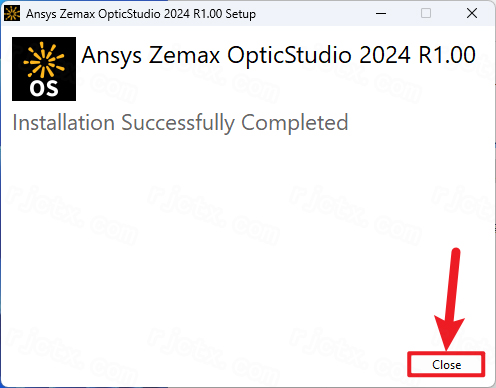
39.点击【Close】
40.回到Zemax 2024R1文件夹,找到【Ansys_ Optics_Launcher_2024R1】文件,再右键【打开】它
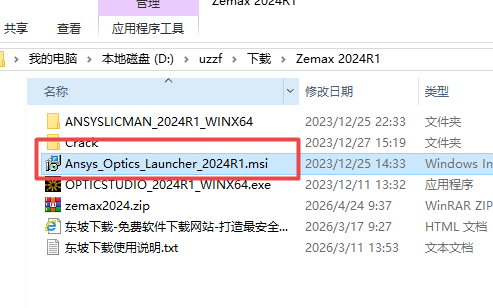
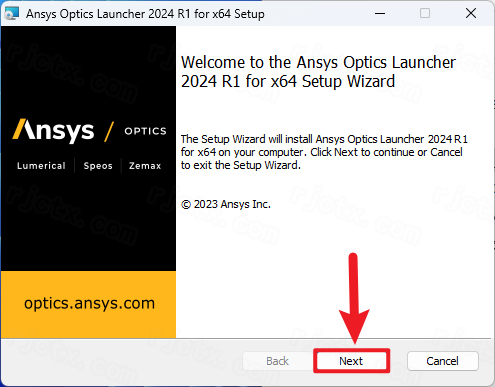
41.点击【Next】
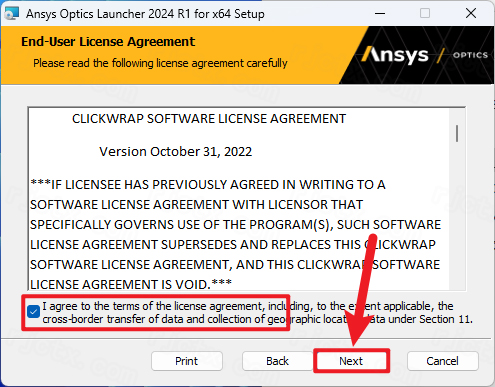
42.勾选【我接受】,再点击【Next】
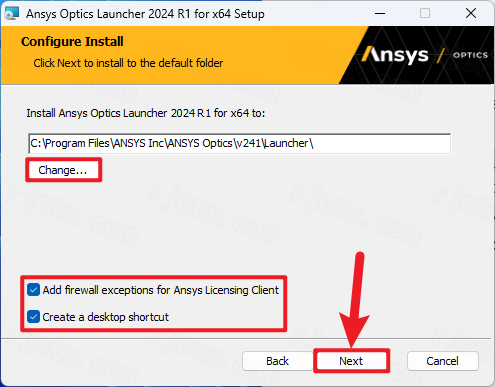
43.软件默认安装在C盘,可自定义更改软件安装位置,勾选【Create…】,再点击【Next】
44.点击【Install】
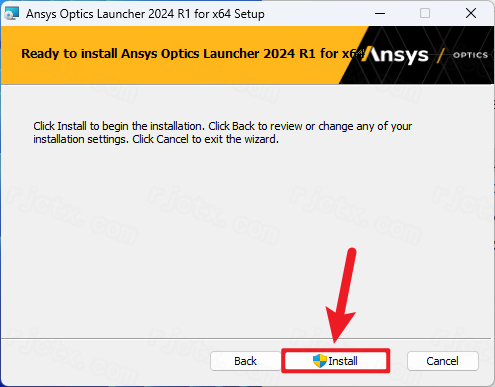
45.软件安装中,稍等片刻
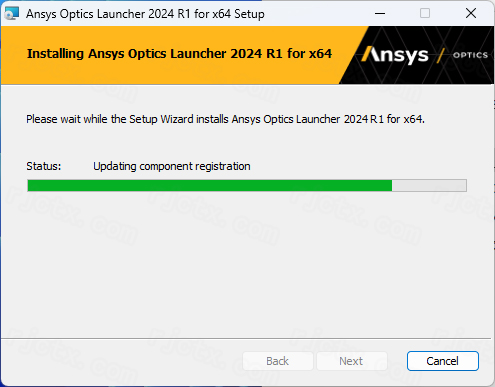
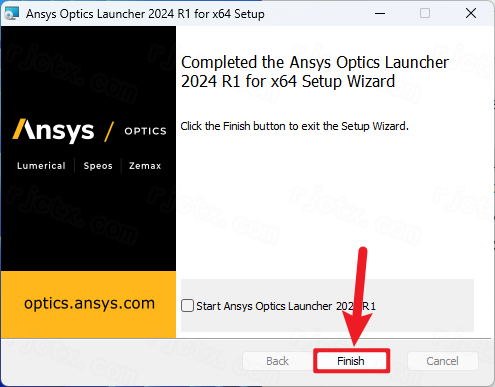
46.软件安装成功,点击【Finish】
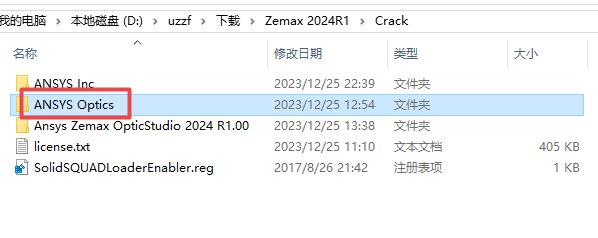
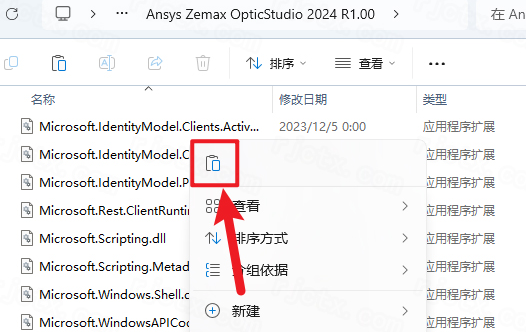
47.回到Crack文件夹,找到【Crack】文件夹,再右键点击【复制按钮】
48.打开路径:C:\Program Files\ANSYS Inc,再右键文件夹的空白处,点击【粘贴按钮】(如果软件安装到了D盘,请打开D盘文件夹)
49.回到Crack文件夹,找到【Ansys Zemax…】文件夹,右键【打开】它
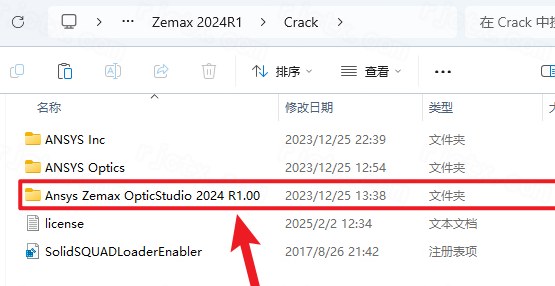
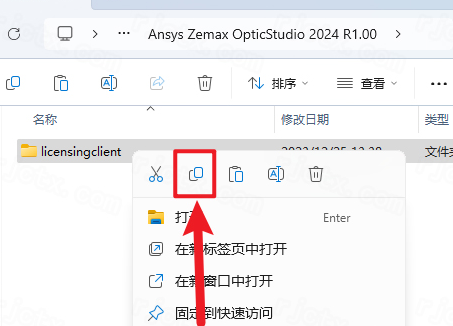
50.找到【licensingclient】文件夹,再右键点击【复制按钮】
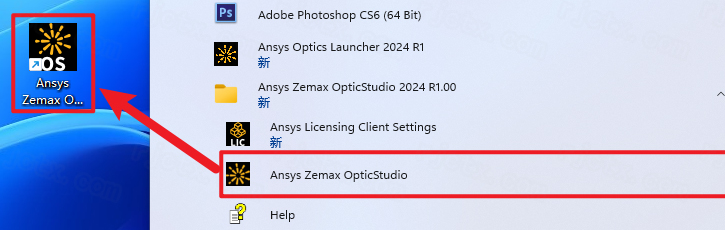
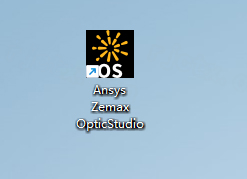
51.回到桌面,点击任务栏的【开始菜单】,在【所有应用】中找到【Ansys Zemax OpticStudio软件图标】,将软件图标拖到桌面上,完成软件桌面快捷方式的创建
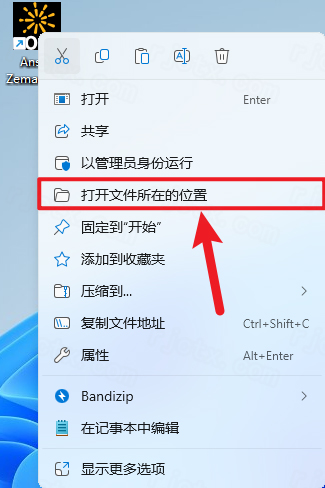
52.右键桌面上的【Ansys Zemax OpticStudio软件图标】,点击【打开文件所在的位置】
53.右键文件夹的空白处,点击【粘贴按钮】
54.回到桌面,右键桌面上的【Ansys Zemax OpticStudio软件图标】,点击【打开】
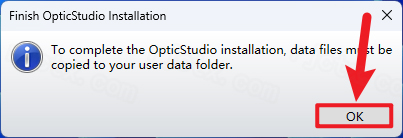
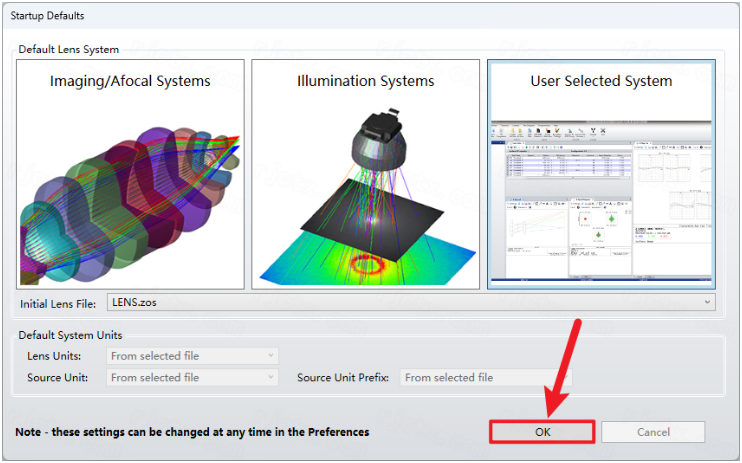
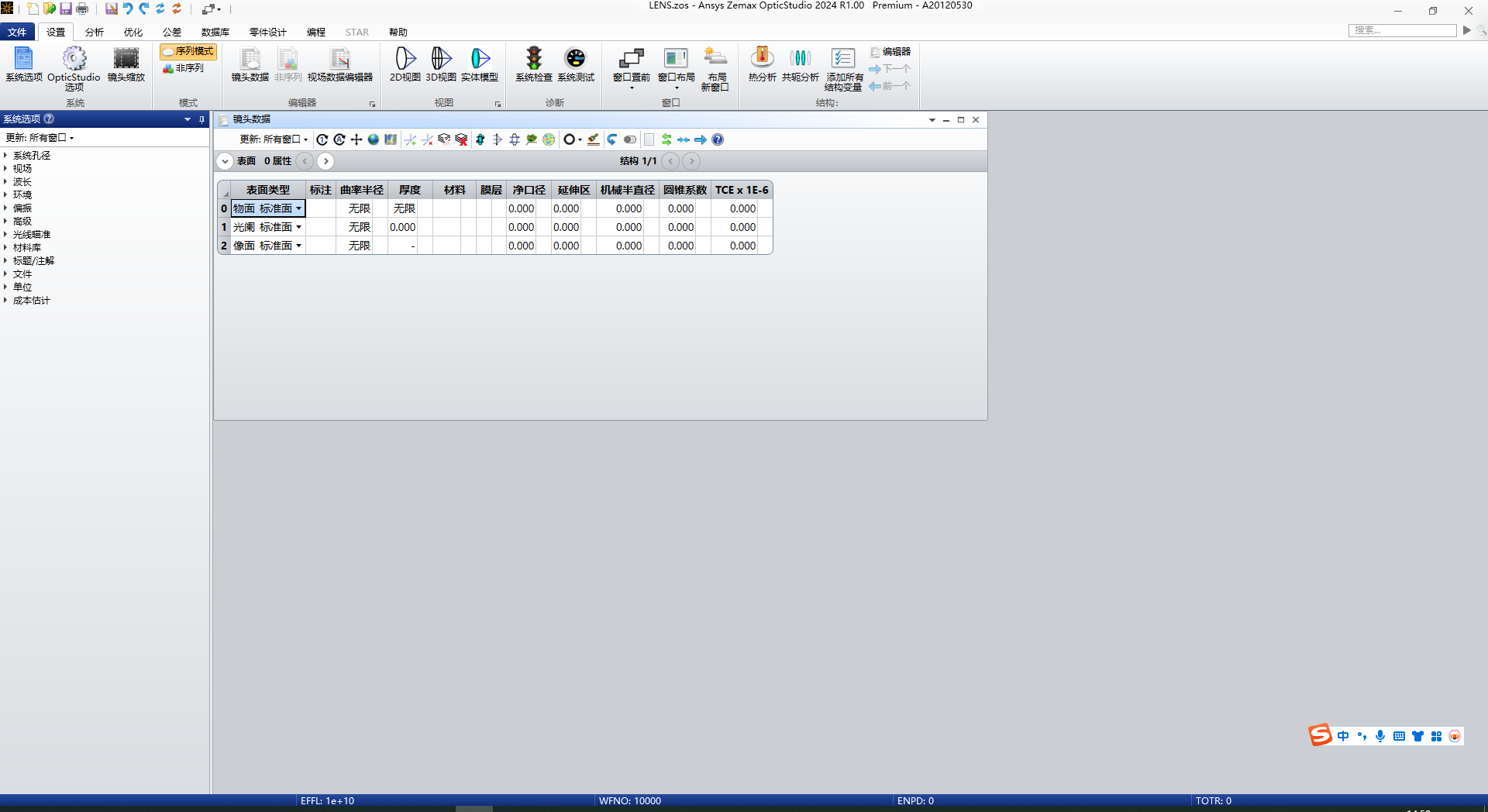
55.点击【OK】
56.点击右上角【关闭按钮】
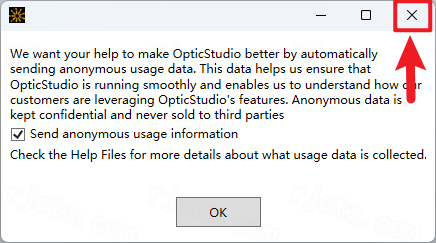
57.点击【OK】
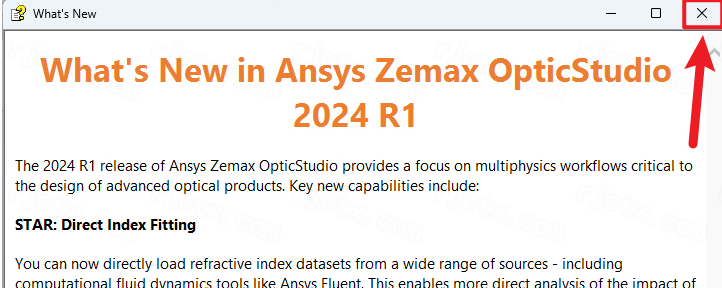
58.点击右上角【关闭按钮】
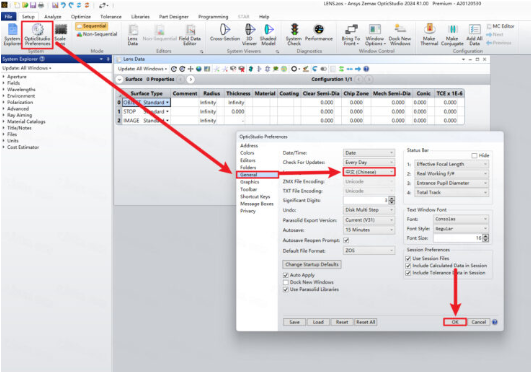
59.依次点击【Setup】、【OpticStudio Preferences】、【General】,Language选择【中文(Chinese)】,再点击【OK】
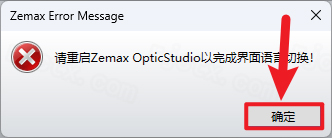
60.点击【确定】
61.软件打开成功

 大小: 1.05G

 Overture专业打谱软件5.5.1-7 简体中文版
  SPSS 18.0中文版
  剪.映windows电脑版2025官方最新版v7.1.0最新专业版
  MatLab R2012b 特别文件
  寻星计算程序(卫星天线寻星参数计算)v3.1 绿色版
  八爪鱼采集器v8.58 官方最新版
  星空抽奖软件无限制版完美注册码版
  利信财务软件专业单机版V6.4免费无限制版
  天学网电脑版v5.6.1.0 官方最新版
  摩客mockplus桌面客户端v3.7.1.0 官方最新版
  淘宝助理天猫版5.3.7.0 官方最新版
  高品智CRM客户关系管理系统v3.301.311 官方免费版
  易航科技增值税发票电子化软件(增值税发票扫描认证)V2.0免费版
  易房大师v3.2免费版
  杰奇小说连载系统免费版
  发票导出接口软件3.9绿色免费版
  发票认证接口软件v2.2绿色版
  高品智财务公司委托代办项目软件v3.320 官方版
  食草族管理专家V2.5.9 绿色免费版