
















mastercam2027中文免费版是由CNCSoftware倾力打造的旗舰级CAD/CAM数控编程解决方案,覆盖从二维图纸到五轴联动机床的全流程加工编程需求,同时开放异型非标刀具全参数适配能力,突破旧式CAM软件刀具规格局限!
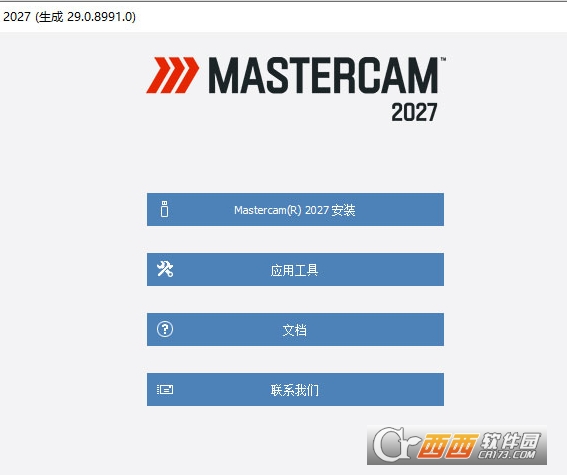
mastercam2027激活教程
1、下载解压,得到mastercam2027官方版,许可证驱动以及汉化补丁;
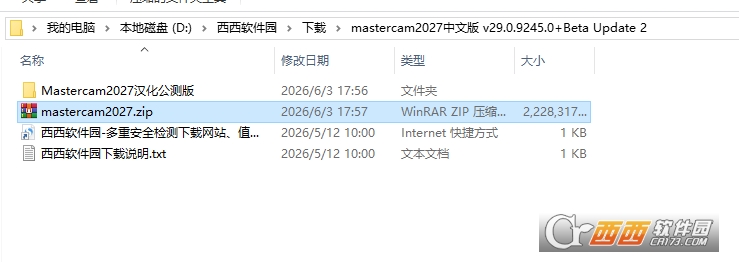
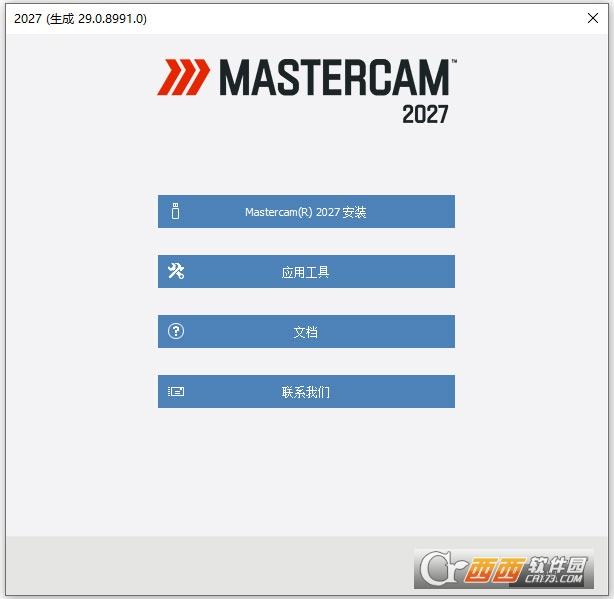
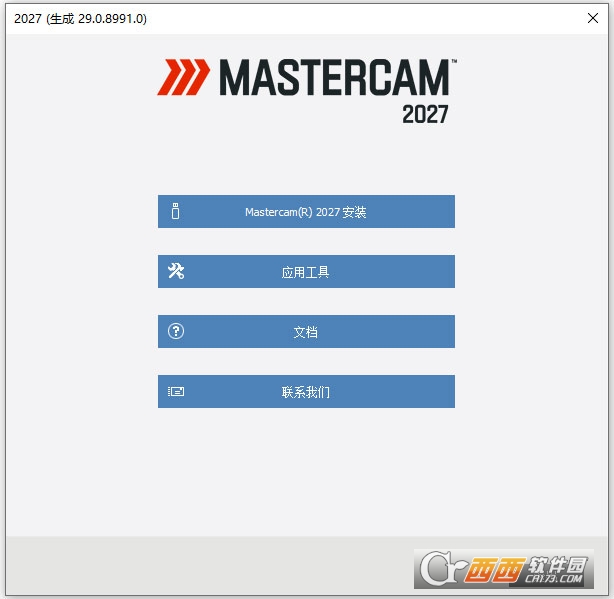
2、根据序列1234依次安装,首先双击文件1.mastercam2027-pb1-web.exe安装原程序;
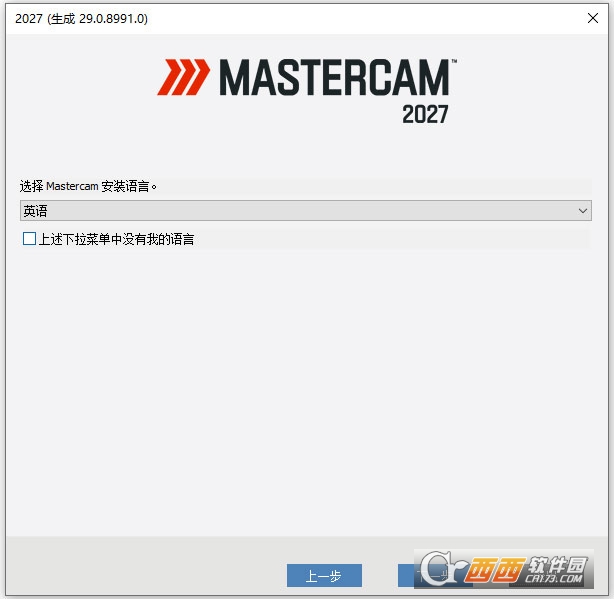
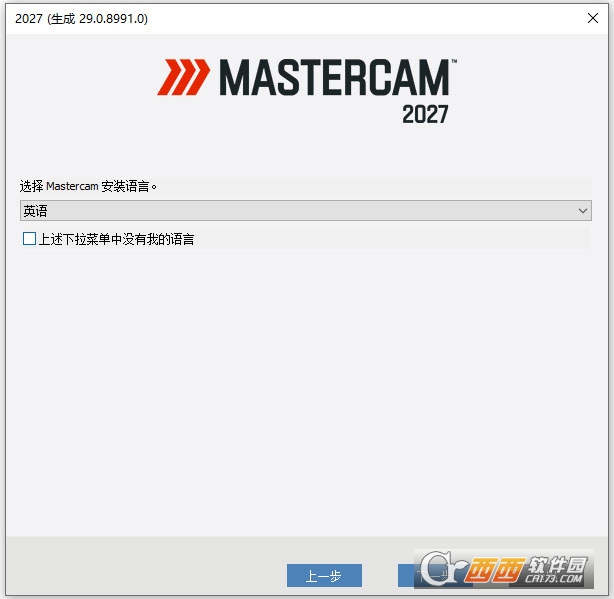
3、选择“英语”
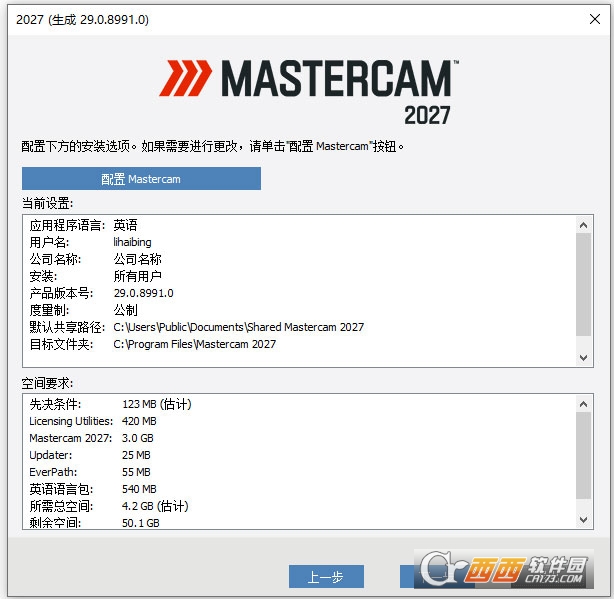
4、点击“配置mastercam”
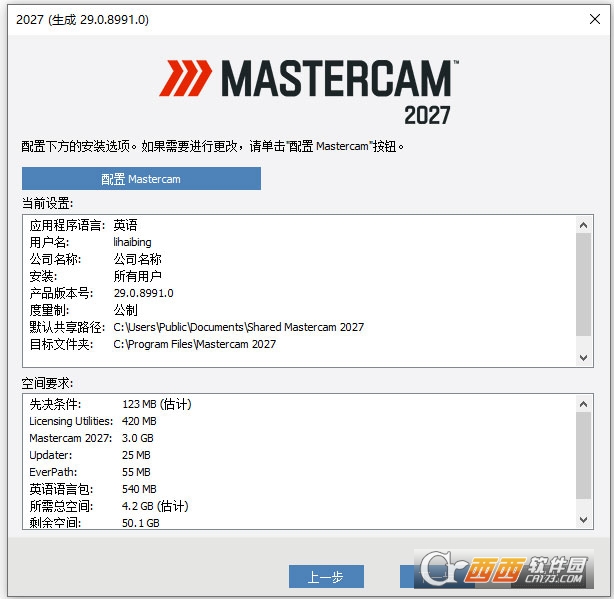
5、用户名和公司名随意输入,选择软件安装路径,这里为默认;
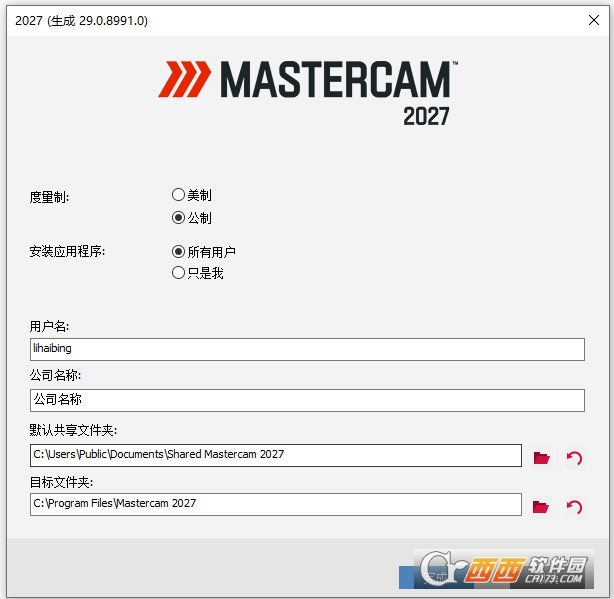
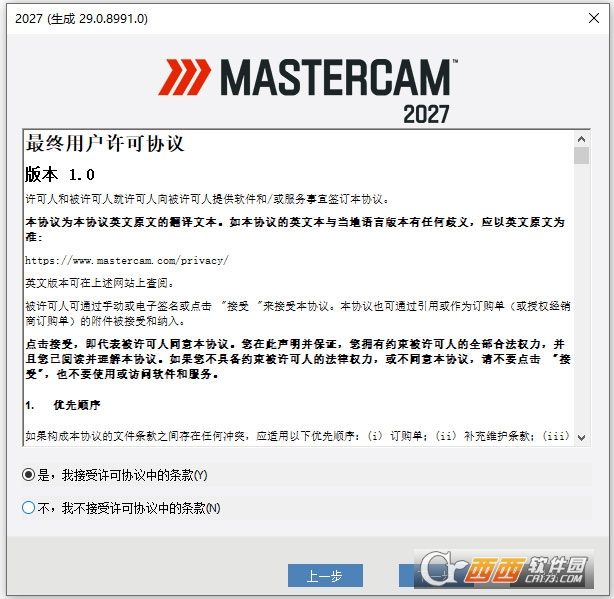
6、点击完成,返回点击下一步,选择“是”接受软件协议;
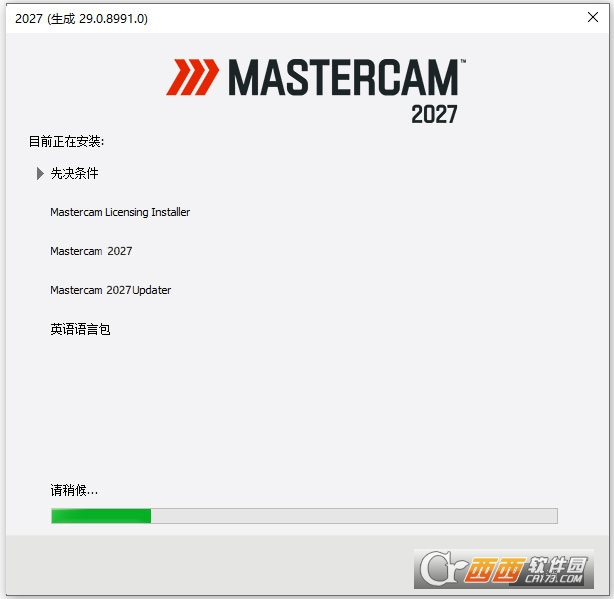
7、软件正在安装中,请耐心等待;
8、安装完成,退出;
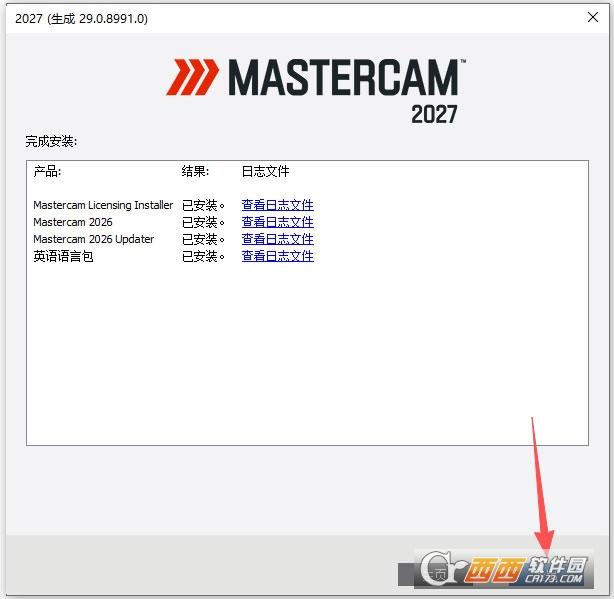
9、再选中2.Mastercam许可证驱动,点击鼠标右键选择以管理员身份运行;
10、点击 安装Mastercam驱动;
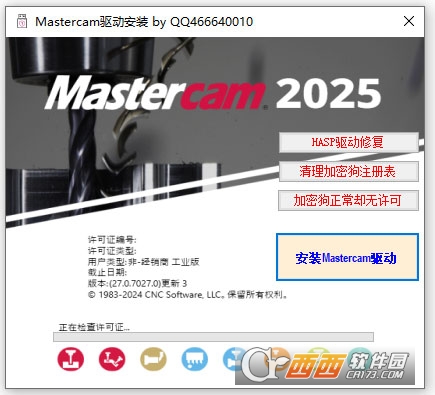
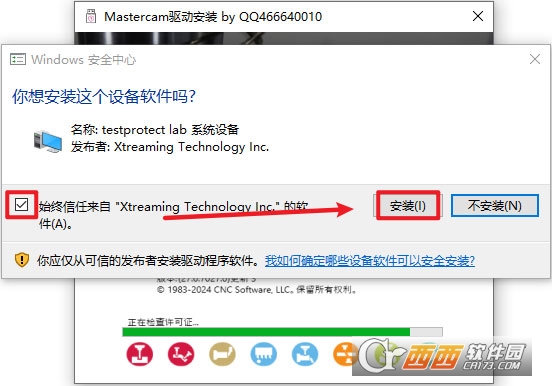
11、勾选【信任........】,点击“安装”;
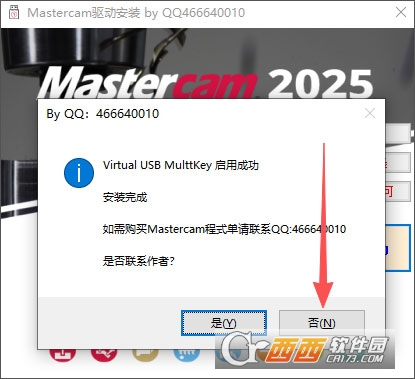
12、安装完成,点击“否”;
13、点击加密狗正常却无许可;
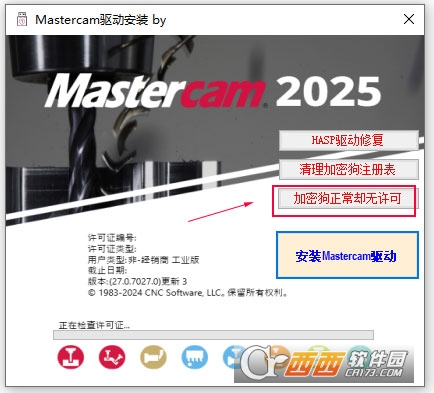
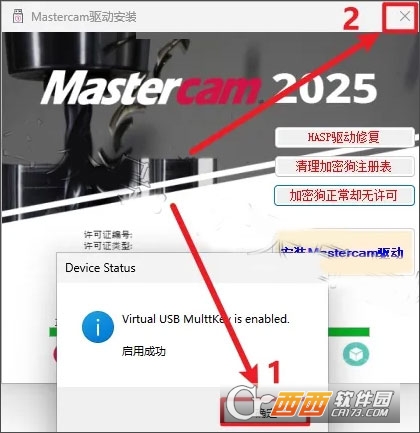
14、点击确定,然后点击右上角 X 关闭;
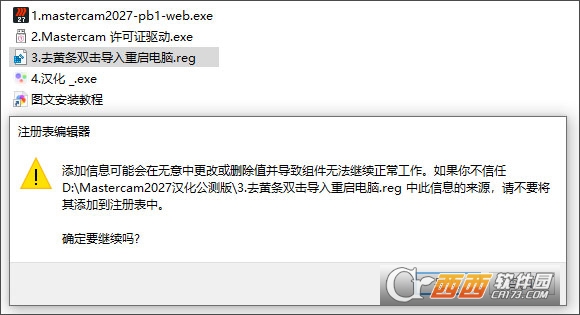
15、回到安装包文件夹,双击3.去黄条双击导入重启电脑.reg文件,导入注册(装完去黄条 重启电脑生效)
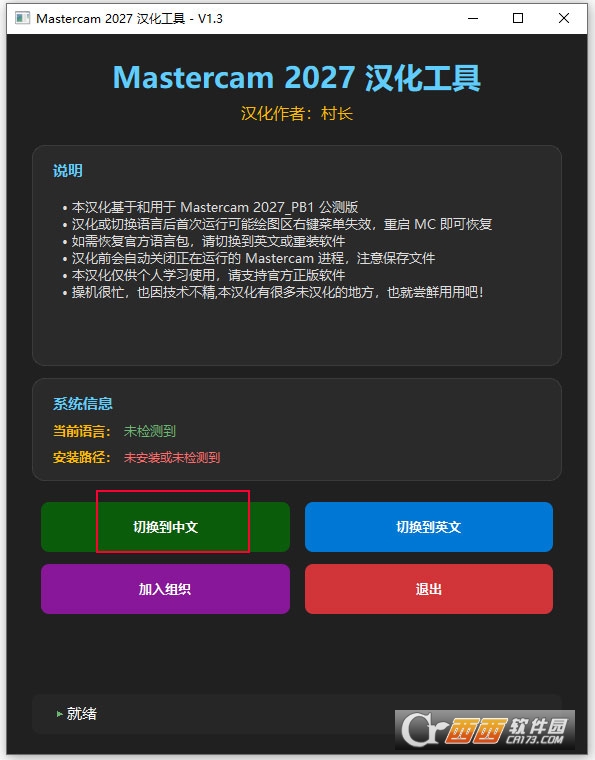
16、回到安装包文件夹,双击4.汉化 _.exe对软件进行汉化操作,点击 切换到中文;
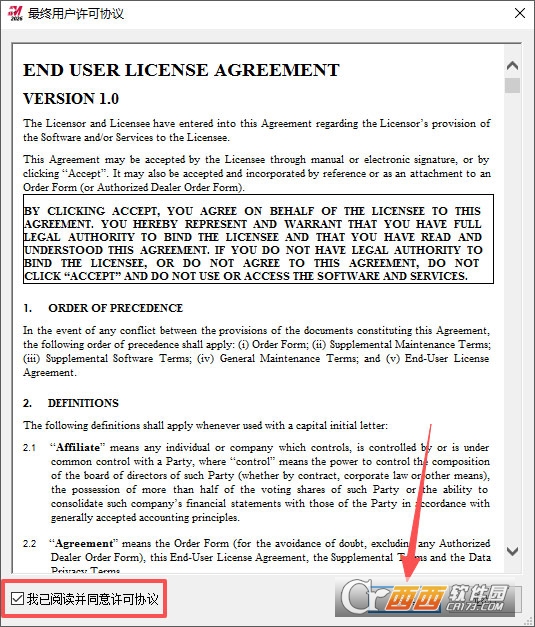
17、重启电脑后,桌面双击快捷启动图标,勾选【我已阅读并同意许可协议】,点击“继续”;
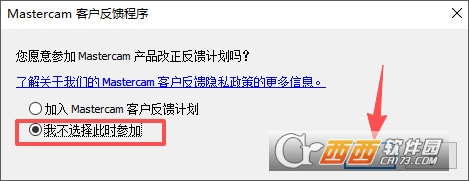
18、勾选【我不加入此时参加】,点击确认;
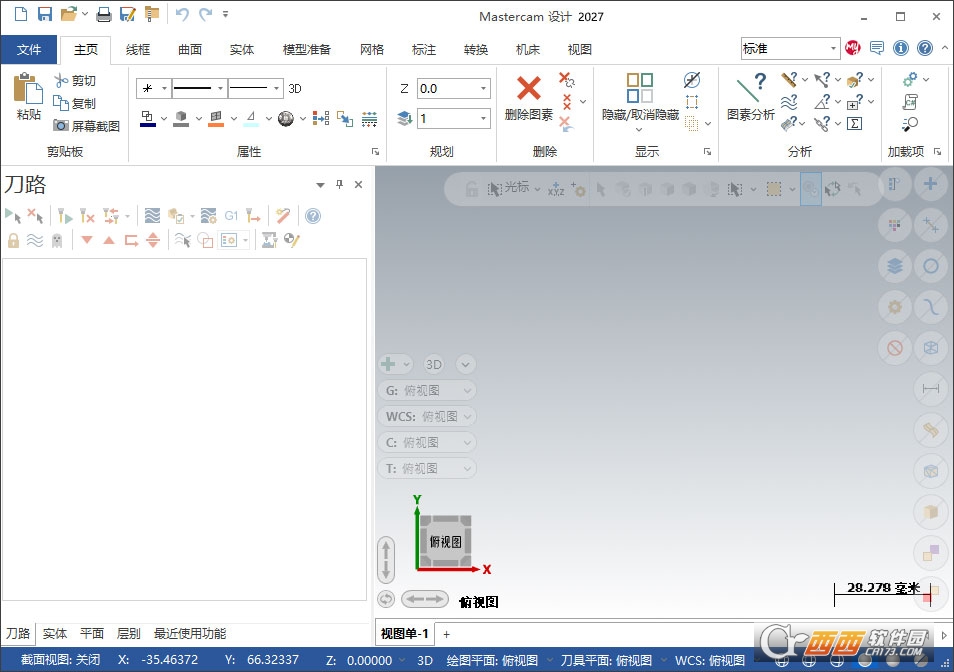
19、好了,软件成功激活并汉化,可以免费使用。
mastercam2027怎么把曲线变成圆弧
方法一:使用“简化样条曲线”功能
选中需要转换的样条曲线(Spline)。
点击顶部菜单“编辑”→“简化样条曲线”(或直接输入快捷键F打开简化对话框)。
在弹出的“简化样条曲线”对话框中,设置以下参数:
容许公差:转换后的圆弧与原始曲线之间的最大允许偏差。建议设为0.01mm或根据加工精度要求调整。数值越小,转换后的圆弧段数越多,精度越高。
保留原对象:勾选后保留原始样条曲线,生成新的圆弧对象;不勾选则直接替换。
点击“确定”,软件会将样条曲线分解为多段首尾相连的圆弧(或直线)。
转换完成后,用鼠标点击对象,在状态栏中确认对象类型显示为“圆弧”而非“样条曲线”。
方法二:使用“曲线变圆弧”功能
点击顶部菜单“线框”→“曲线变圆弧”。
在绘图区中选中需要转换的曲线(可以单选或框选多个对象)。
在“曲线变圆弧”对话框中设置:
容许公差:建议设为0.005mm至0.02mm。
最小弧长:生成圆弧的最短长度。小于此值的弧段会被合并到相邻弧段中。
最大半径:生成圆弧的最大半径限制。
删除原始曲线:勾选后转换完成自动删除原始曲线。
点击“确定”,软件会将选中的曲线转换为圆弧组合。
转换后的对象是一组独立的圆弧,每段圆弧都可以单独编辑(拖动端点改变半径或角度)。
方法三:使用“曲线打断为圆弧”功能
点击顶部菜单“线框”→“曲线打断为圆弧”。
选中需要处理的曲线,点击确定。
在对话框中设置:
最大容许误差:原始曲线与生成圆弧之间的最大偏离距离。
角度公差:相邻圆弧段之间允许的最大角度变化。
点击“确定”,软件会将曲线在曲率变化较大的位置自动打断,生成多段圆弧。
这种方法适用于曲率变化较大的不规则曲线,生成的圆弧段数比“曲线变圆弧”更多,但贴合度更高。
方法四:在刀具路径生成时自动转换
在生成刀具路径时,Mastercam允许在加工参数中设置圆弧过滤选项,将刀路中的微小直线段自动转换为圆弧指令(G02/G03)。
在操作管理器中双击某个加工操作,进入参数设置界面。
切换到“圆弧过滤”选项卡。
勾选“启用圆弧过滤”。
设置以下参数:
容许公差:直线段近似为圆弧的最大允许误差。
最小弧长:生成圆弧的最小长度。
最大弧半径:生成圆弧的最大半径。
点击“确定”,重新生成刀路。后处理输出的NC代码中,原本由大量G01指令组成的曲线路径会变为G02/G03圆弧指令,大幅缩短程序长度。
验证转换结果
选中转换后的对象,在状态栏左下角查看对象类型,应显示为“圆弧”。
使用“分析”→“分析对象”工具点击圆弧,确认显示的半径值和圆心坐标是否合理。
如果转换后圆弧段数过多(导致文件变大),可以适当增大“容许公差”值,重新转换。
mastercam2027的刀路工具栏从哪里打开
方法一:通过顶部菜单打开操作管理器
点击顶部菜单“机床”,选择当前使用的机床类型(例如“铣床”、“车床”、“线切割”)。
选中机床类型后,屏幕左侧会自动显示“操作管理器”面板。
操作管理器是所有刀路操作的核心区域,包含以下子面板:
刀具路径组:按顺序列出当前零件中的所有加工操作(粗加工、精加工、钻孔等)
刀具管理器:列出本项目中使用的所有刀具,可在此添加、删除或修改刀具参数
实体毛坯:定义毛坯的形状和尺寸
方法二:通过视图菜单打开
点击顶部菜单“视图”。
在工具栏列表中找到“刀路”或“CAM”,点击勾选。
刀路工具栏会以浮动工具栏的形式出现在界面上方或左侧。
刀路工具栏包含以下常用图标:
粗加工:包括面铣、动态铣、优化动态铣等
精加工:等高精加工、平行精加工、放射状精加工等
钻孔:啄钻、深孔钻、铰孔、攻丝等
刀路模拟:三维仿真验证
后处理:生成NC代码
方法三:通过快捷键直接打开
Alt+O:打开或聚焦到操作管理器
Alt+T:打开刀具管理器
Alt+P:打开刀路模拟面板
方法四:通过右键菜单快速访问
在绘图区的空白处右键点击。
在弹出的上下文菜单中,选择“操作管理器”。
操作管理器会出现在界面左侧。
方法五:将刀路工具栏固定在界面上
打开刀路工具栏后,用鼠标拖拽工具栏标题栏到屏幕顶部、底部、左侧或右侧的边缘。
当出现蓝色半透明阴影区域时松开鼠标,工具栏会停靠在该位置。
右键点击工具栏区域,选择“锁定工具栏”可以防止意外拖动移位。
方法六:如果工具栏意外关闭,重置工作空间
点击顶部菜单“文件”→“配置”(或按Alt+F8)。
在配置对话框中,切换到“启动/退出”选项卡。
点击“重置用户界面布局”按钮。
点击“确定”,重启Mastercam。
所有工具栏(包括刀路工具栏)会恢复到默认布局。
mastercam2027为什么看不到串联方向
原因1:串联预览显示开关关闭
串联管理器内小灯泡图标处于熄灭状态,箭头方向被隐藏;
解决:进入串联设置面板,点亮小灯泡显示图标,即可正常查看串联箭头方向。
原因2:软件图形渲染(OpenGL)冲突
新版系统、高性能独显默认开启硬件加速,导致串联箭头渲染丢失;
解决:软件内打开【设置-系统配置】,关闭OpenGL硬件渲染;或桌面右键显卡设置,调低画面硬件加速档位,重启软件生效。
原因3:串联参数设为双向串联
开放式轮廓默认双向串联,无固定起止箭头;
解决:进入串联选项,把开放式串联从双向切换为单向,框选轮廓后就会显示起点、终点方向箭头(绿起点、红终点)。
原因4:图形图层隐藏、线条颜色和背景重合
轮廓所在图层被关闭、线条颜色与绘图底色一致;
解决:打开层别管理器(ALT+Z),开启串联线框图层,更换线条显示颜色后重新预览串联。
原因5:图形存在破面、断线,串联失效
线框断点导致串联识别异常不显示箭头;
解决:使用修整-闭合图素修补断线,重新串联轮廓即可。
中文名:mastercam2027
MD5值:f2752f1fa225c6938436736e9586d4c8

 大小: 3.05G

 AutoCAD 2008 简体中文版(AutoCAD 2008)32位|64位
  CAD字体大全1311款字体
  AutoCAD2013官方简体中文版
  dwg版本转换工具(DWG TrueConvert)多语中文版
  中国国家标准CAD图框模板
  CAD图库大全DWG
  Autocad2013注册机绿色免费版
  AutoCAD 2008注册机和破解文件
  家装辅助设计软件(Sweet Home 3D)V6.6中文安装版
  草图大师中文版7.1.4871 (SketchUp Pro)汉化破解版
  PROE3.0野火版免手动破解版
  CAD迷你画图v2024R3 官方安装版
  我家我设计V6.5绿色中文增强版
  浩辰cad2012简体中文专业版