


















ArcGIS Desktop 10.4汉化免费版是Esri在2016年推出的专业级GIS桌面平台,以稳定高效、全流程空间处理能力著称,是测绘、规划、环保等领域的核心工具,数据兼容性强,可无缝对接企业级数据库,助力用户快速出图、精准决策,是专业GIS工作的可靠之选。
ArcGIS Desktop 10.4安装教程
1.下载完成后,鼠标右击【ArcGIS 10.4】压缩包,选择【解压至此处】
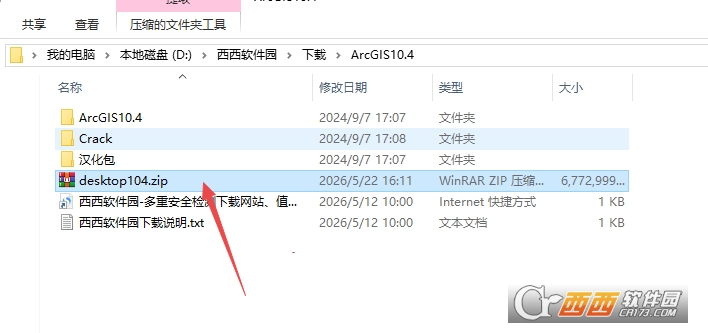
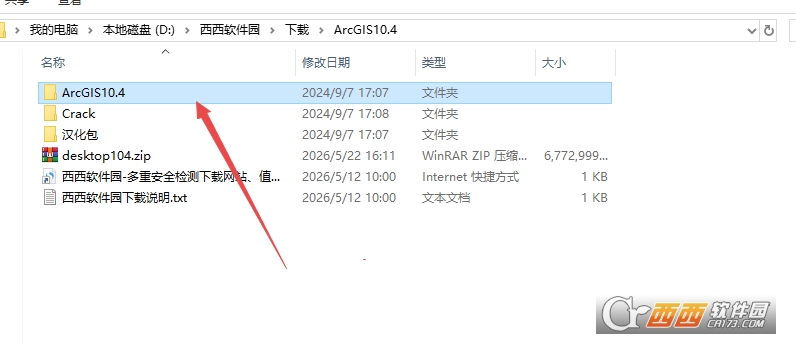
2.双击打开【ArcGIS10.4】文件夹
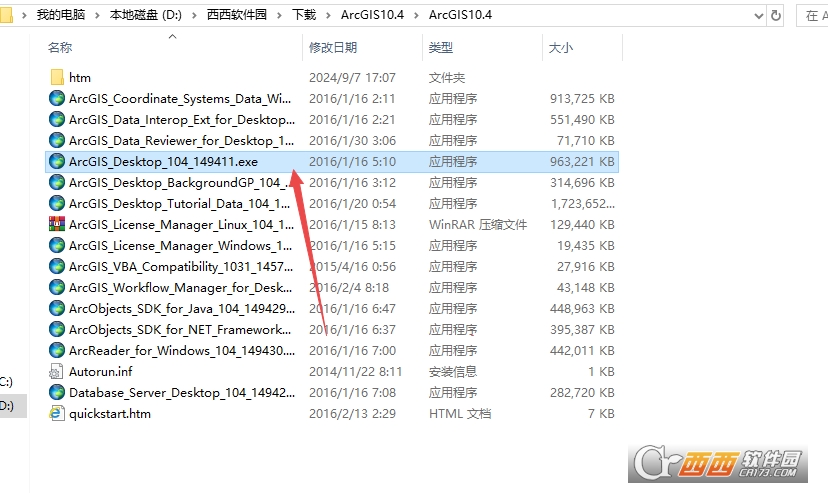
3.鼠标右击【ArcGIS_Desktop_104_149411】 ,选择《以管理员身份运行》
4.点击【Next】
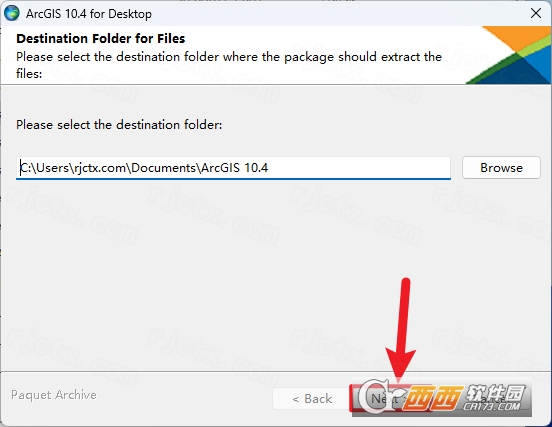
5.点击【Close】
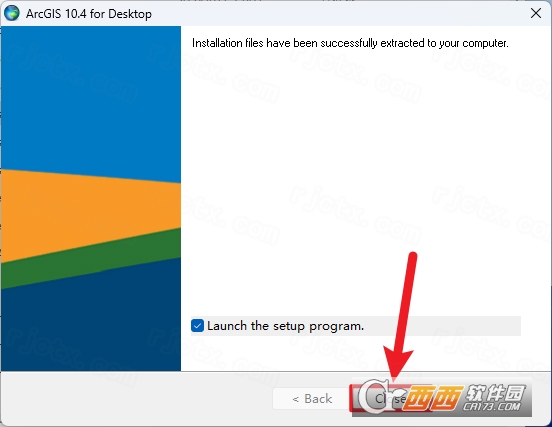
6.点击【Next】
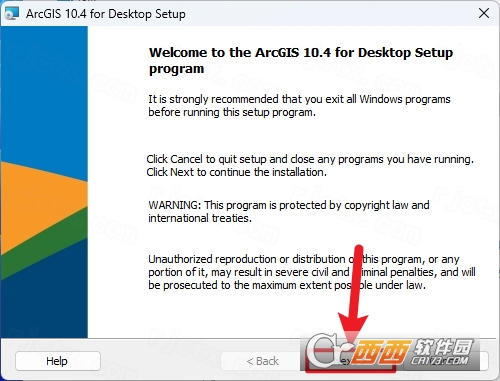
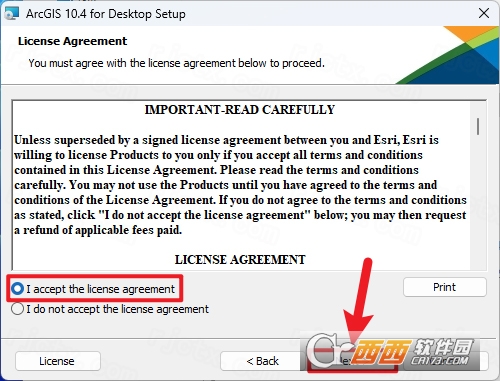
7.选择【I accept the…】,然后点击【Next】
8.勾选【Complete】然后点击【Next】
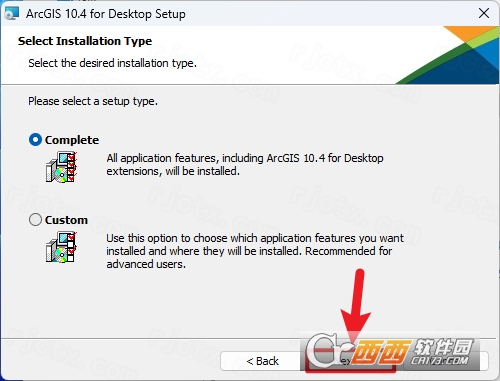
9.点击【Change…】可以修改软件安装位置,点击【Next】
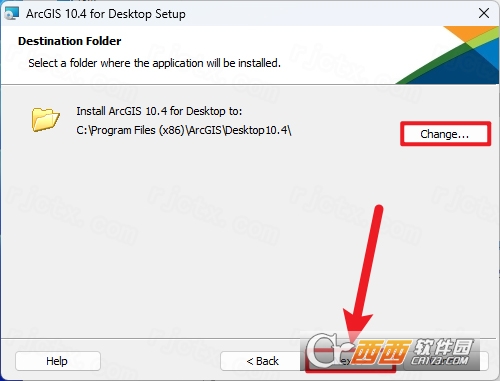
10.点击【Next】
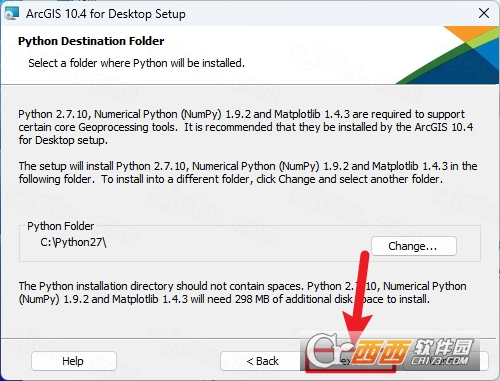
11.取消勾选,点击【Install】
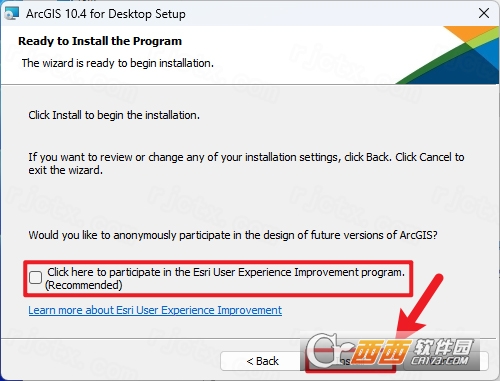
12.安装中,安装时间比较长,请耐心等待…
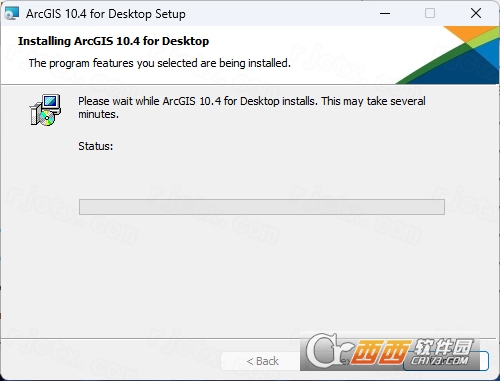
13.安装结束,点击【Finish】
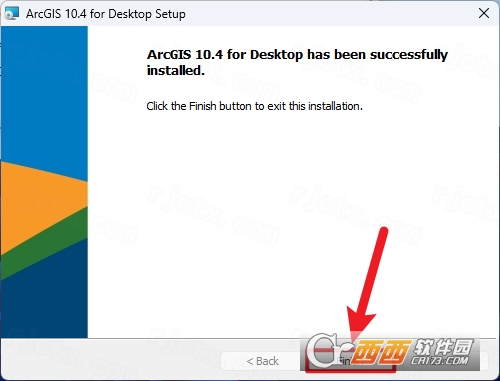
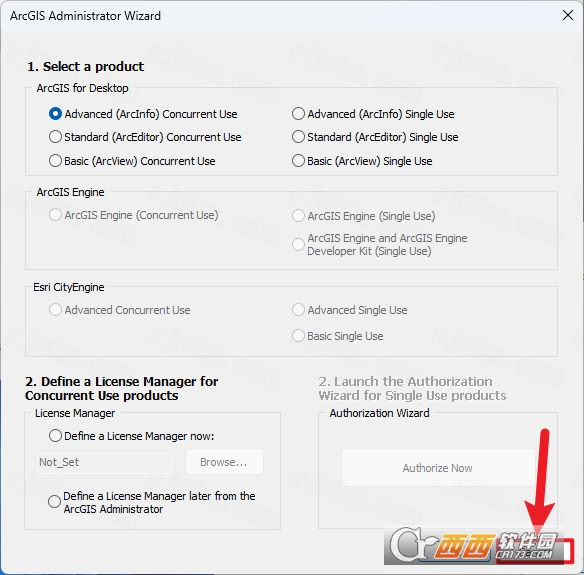
14.点击【Cancel】
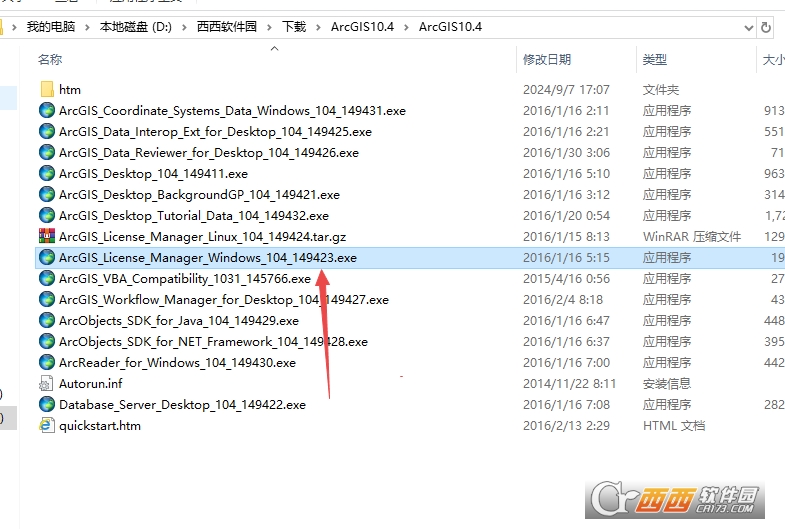
15.返回安装程序,继续选择【ArcGIS_License_Manger_Windows】安装程序,并右键【以管理员身份运行】
16.点击【Next】

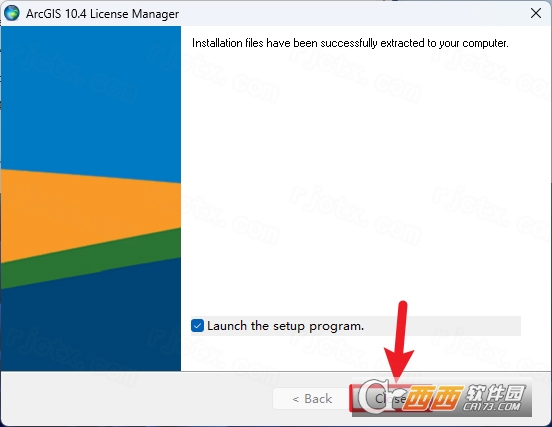
17.点击【Close】
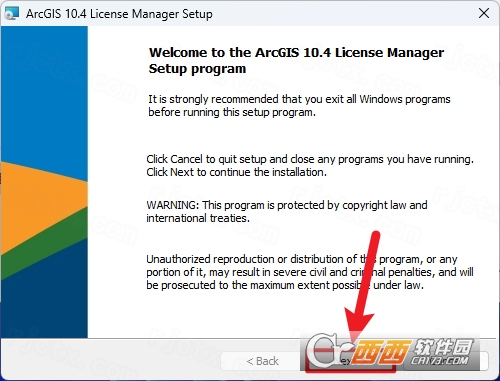
18.点击【Next】
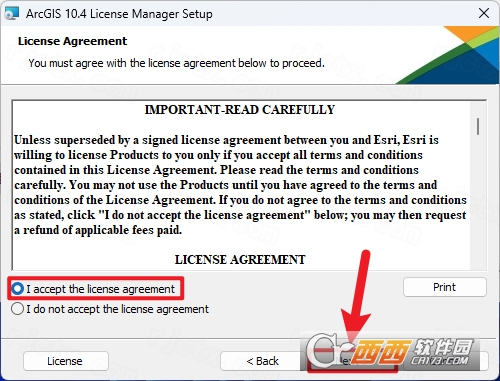
19.选择【I accept the…】,然后点击【Next】
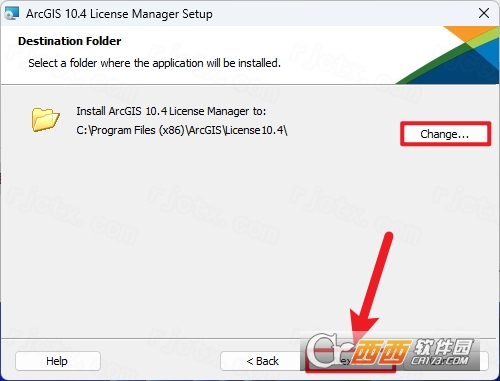
20.点击【Change…】直接将安装目录最前方的C更改成D即可,也可以选择默认安装,确认好安装位置,然后点击《Next》
21.点击【Install】
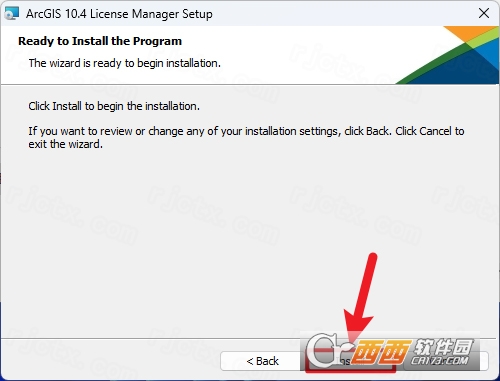
22.安装中…
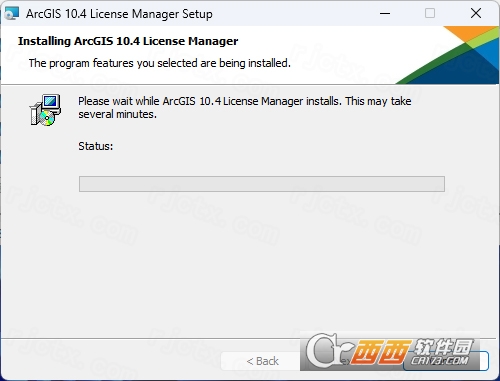
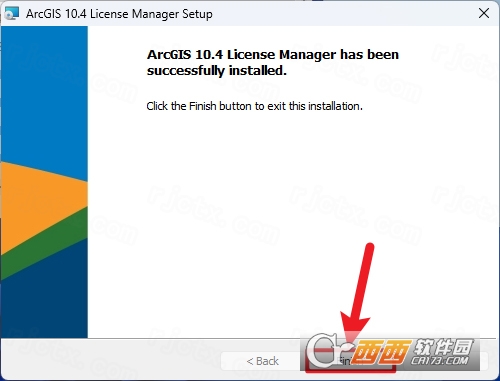
23.安装结束,点击【Finish】
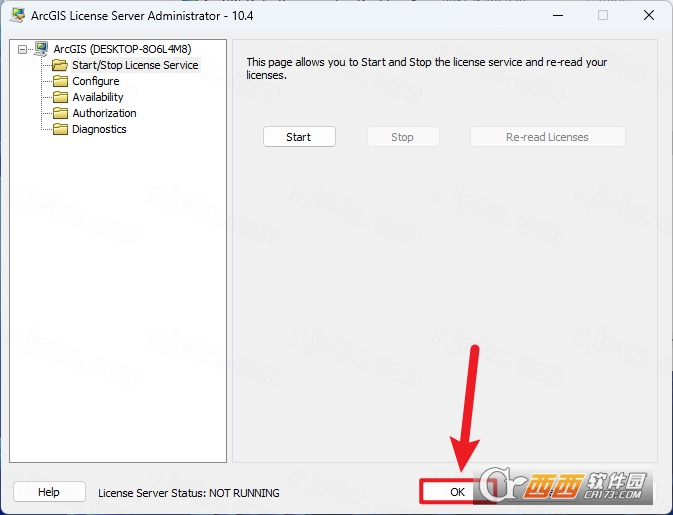
24.选择【Start/Stop License Service】点击【Stop】
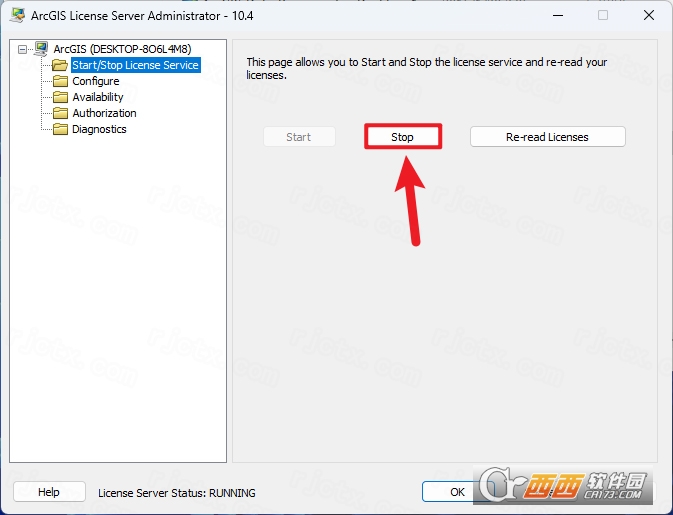
25.当【Stop】变成不可选中状态后,再点击【OK】
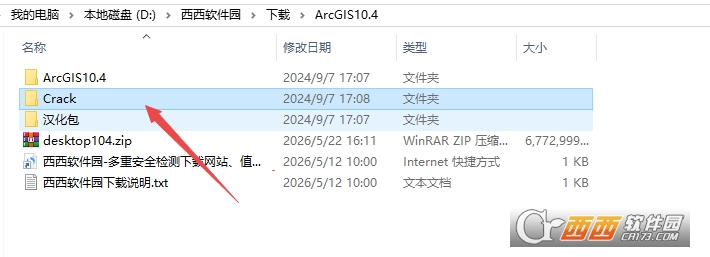
26.返回开始解压出来的安装文件夹,双击打开【Crack】文件夹
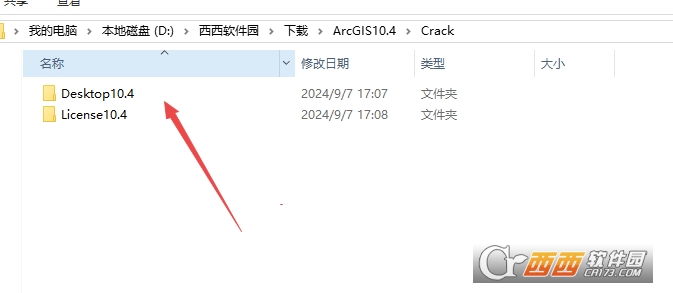
27.复制里面的这两个文件夹
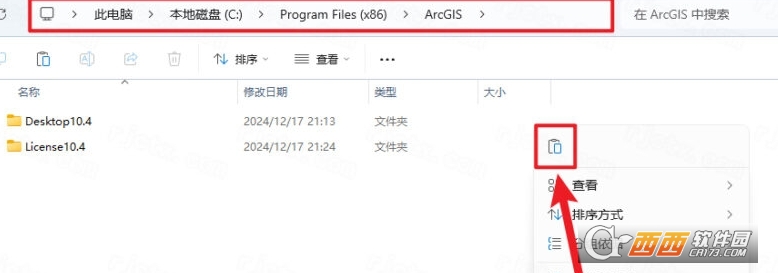
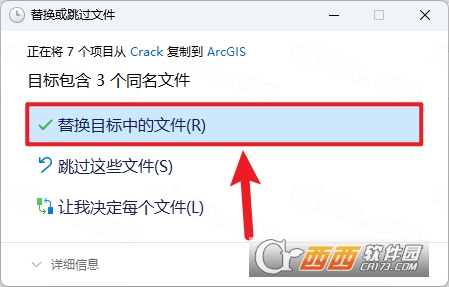
28.文件夹打开到刚才选择安装的软件安装目录并打开到【ArcGIS】文件目录下,文件夹内有两个和刚才复制的文件夹相同名称的文件夹,在空白处右键选择【粘贴】
29.选择【替换目标中的文件】
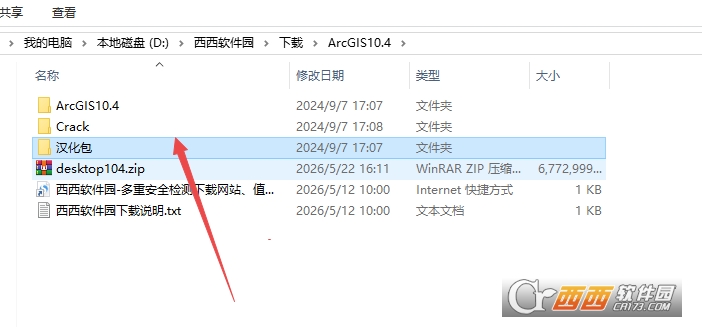
30.返回开始解压出来的安装文件夹,双击打开【汉化包】文件夹
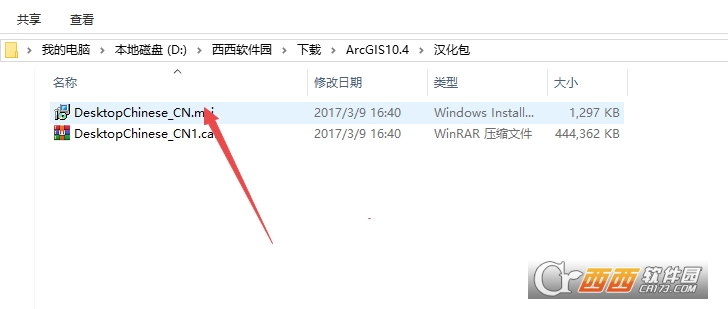
31.双击安装汉化文件,安装完成会自动弹出
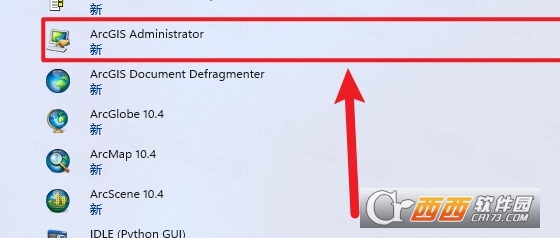
32.点击开始菜单,在里面找到并打开【License Server Administrator】程序
33.点击【启动】
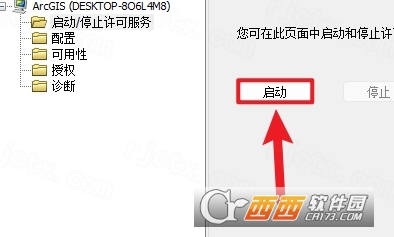
34.当【启动】变成不可选中状态后,再点击【确定】

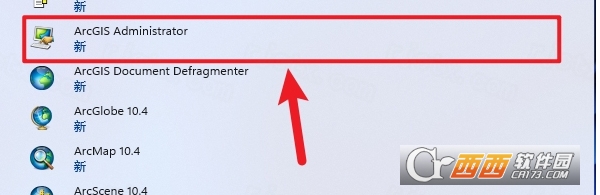
35.点击开始菜单,在里面找到并打开【ArcGIS Administrator】程序
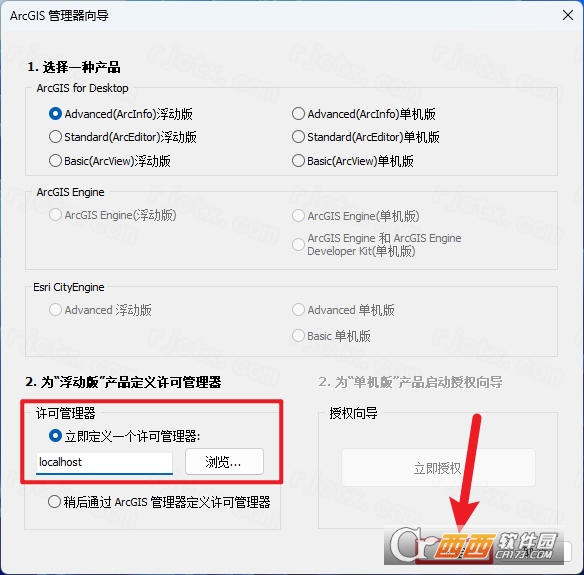
36.勾选【立即定义一个许可管理器】,并重新输入【localhost】,然后点击【确定】
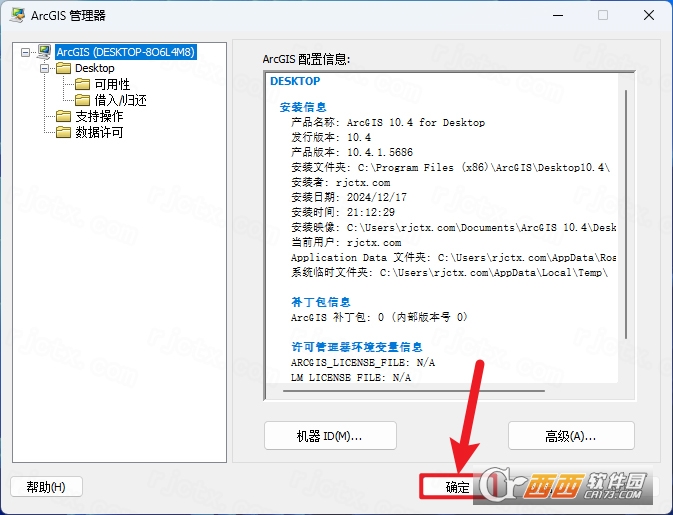
37.点击【确定】
38.在开始菜单中找到【ArcMap 10.4】软件程序,左键按住拖到桌面
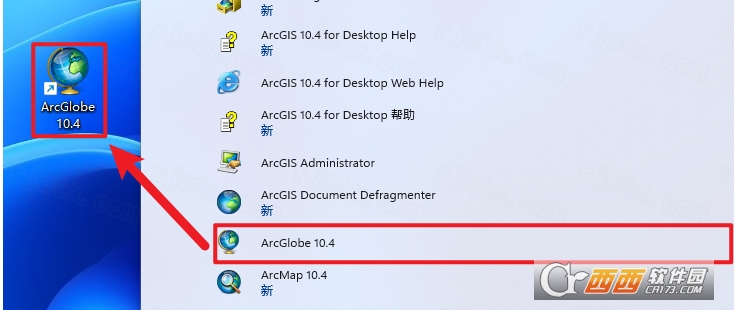
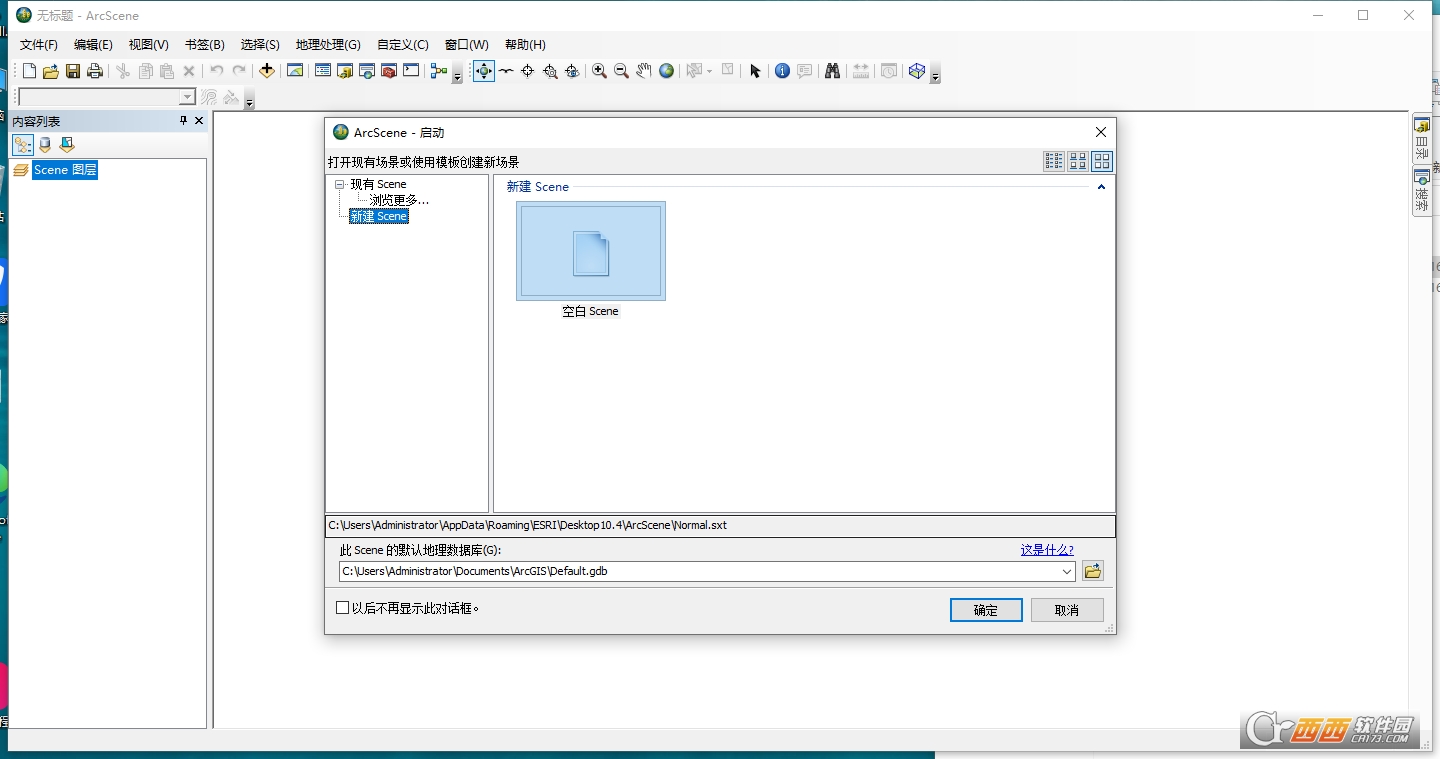
39.打开软件
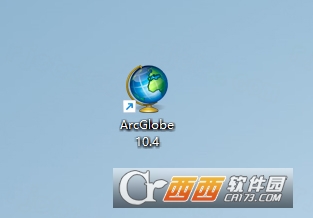
40.安装完成
ArcGIS Desktop 10.4功能详解
1.企业级门户直连
无需跳转Web浏览器,直接在ArcMap中登录PortalforArcGIS,将本地地图、图层和地理处理结果一键共享至企业内部门户,并支持设置细粒度的访问权限(仅查看/可编辑/可导出)。
2.时间滑块动态追踪
对带有时间戳的GPS轨迹、气象云图或犯罪事件点启用时间滑块,拖动时间轴即可逐帧回放数据变化过程,并可导出为动画视频。
3.增强的图片符号系统
支持直接使用PNG、JPEG、BMP格式的图片作为点要素符号,且图片可随地图比例尺自动缩放。导入后内置的透明通道(Alpha)与彩色地图背景完美融合,不再出现白色边框。
4.字段计算器Python升级
字段计算器的底层Python环境从2.7升级至3.5,支持datetime模块的时区处理、math库的更多函数,并允许直接调用ArcPy函数(如arcpy.CalculateField_management的简化写法)。
5.批量坐标系定义
在目录窗口中选中多个Shapefile或要素类,右键→定义坐标系,可一次性为所有选中的无坐标系数据赋予相同的投影或地理坐标系,无需逐个打开属性设置。
6.布局视图中表格动态更新
在布局视图中插入的Excel统计表(如分区面积汇总)可设置为“动态链接”,当源数据被编辑后,刷新布局视图中的表格会自动更新数值,无需重新截图或手动修改。
7.地图包瘦身与打包
创建地图包(.mpk)时,新增“仅打包当前可见范围”选项,避免将全图范围的数据都打包进去,大幅减小包体体积,便于通过邮件或云盘快速共享。
8.地理标记照片自动定位
导入包含GPS坐标的JPG照片(如外业拍摄的现场图),ArcMap会依据EXIF信息自动生成对应位置的点要素,并可弹出照片缩略图的超链接窗口,实现“看图定位”。
ArcGIS Desktop 10.4怎么导出
在ArcMap中导出数据非常灵活,你可以根据需求选择以下几种常用方式:
右键图层直接导出:在左侧内容列表(TableofContents)中,右键点击需要导出的图层,选择“数据(Data)”->“导出数据(ExportData)”。在弹出的窗口中,你可以选择导出“所有要素”或仅导出“所选要素”,并指定保存路径和格式(如Shapefile或地理数据库要素类)。
批量转换工具:如果需要一次性导出多个图层,可以使用工具箱中的“要素类转地理数据库(FeatureClasstoGeodatabase)”工具进行批量处理。
转为其他格式:除了常规的GIS格式,你还可以使用“表转Excel”工具将属性表导出为.xlsx文件,或者使用“要素转CAD”工具将其转换为DWG/DXF等工程图格式。
ArcGIS Desktop 10.4快捷键
熟练掌握快捷键能让你的制图与编辑效率翻倍,以下是日常最高频使用的核心快捷键:
基础导航类:按住Z键放大视图,按住X键缩小视图,按住C键平移漫游地图。这三个键配合鼠标拖动,可以实现丝滑的地图浏览。
通用编辑类:Ctrl+Z撤销上一步操作,Ctrl+Y恢复操作;空格键可以临时暂停捕捉功能;按下ESC键取消当前的绘制或编辑任务。
草图绘制类:在绘制线或面时,按F2键快速完成草图绘制;按F6键输入绝对X,Y坐标定点;按住Ctrl+L可锁定线段长度,Ctrl+A可输入方位角。
自定义设置提示:除了默认快捷键,你还可以进入“自定义(Customize)”->“ArcMap选项”->“键盘”中,为自己常用的工具(如合并、裁剪等)分配专属的快捷键组合。
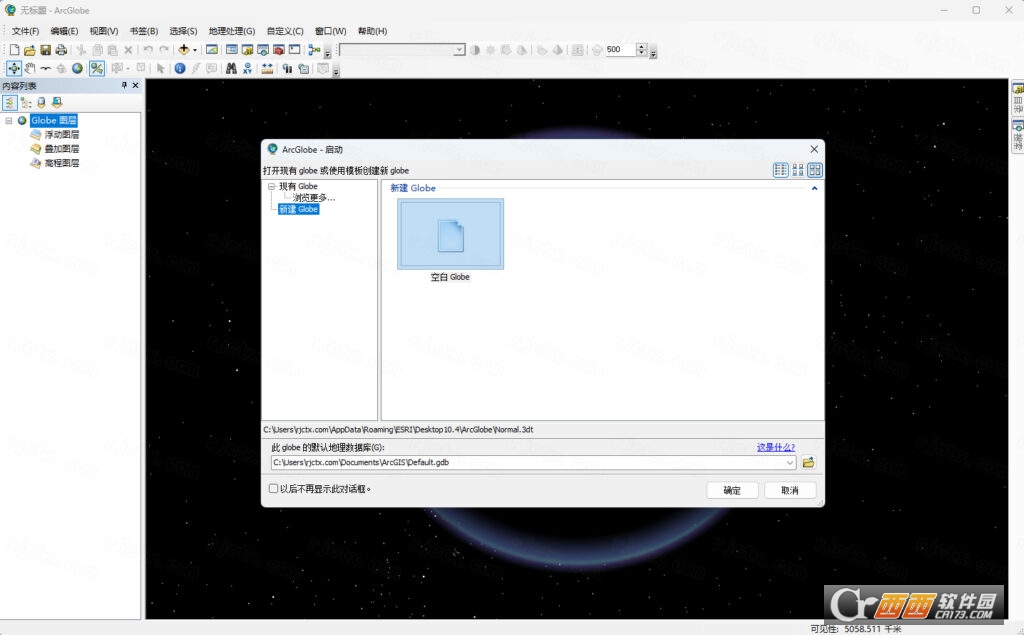
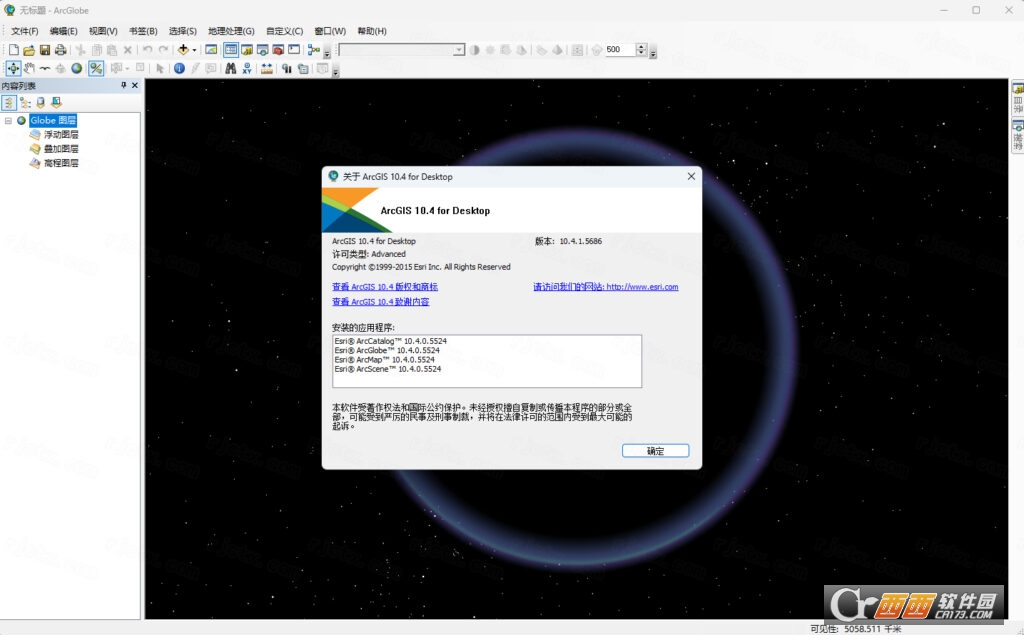




 大小: 1.44G

 Overture专业打谱软件5.5.1-7 简体中文版
  SPSS 18.0中文版
  剪.映windows电脑版2025官方最新版v7.1.0最新专业版
  MatLab R2012b 特别文件
  寻星计算程序(卫星天线寻星参数计算)v3.1 绿色版
  八爪鱼采集器v8.58 官方最新版
  星空抽奖软件无限制版完美注册码版
  利信财务软件专业单机版V6.4免费无限制版
  天学网电脑版v5.6.1.0 官方最新版
  摩客mockplus桌面客户端v3.7.1.0 官方最新版
  淘宝助理天猫版5.3.7.0 官方最新版
  高品智CRM客户关系管理系统v3.301.311 官方免费版
  易航科技增值税发票电子化软件(增值税发票扫描认证)V2.0免费版
  易房大师v3.2免费版
  杰奇小说连载系统免费版
  发票导出接口软件3.9绿色免费版
  发票认证接口软件v2.2绿色版
  高品智财务公司委托代办项目软件v3.320 官方版
  食草族管理专家V2.5.9 绿色免费版