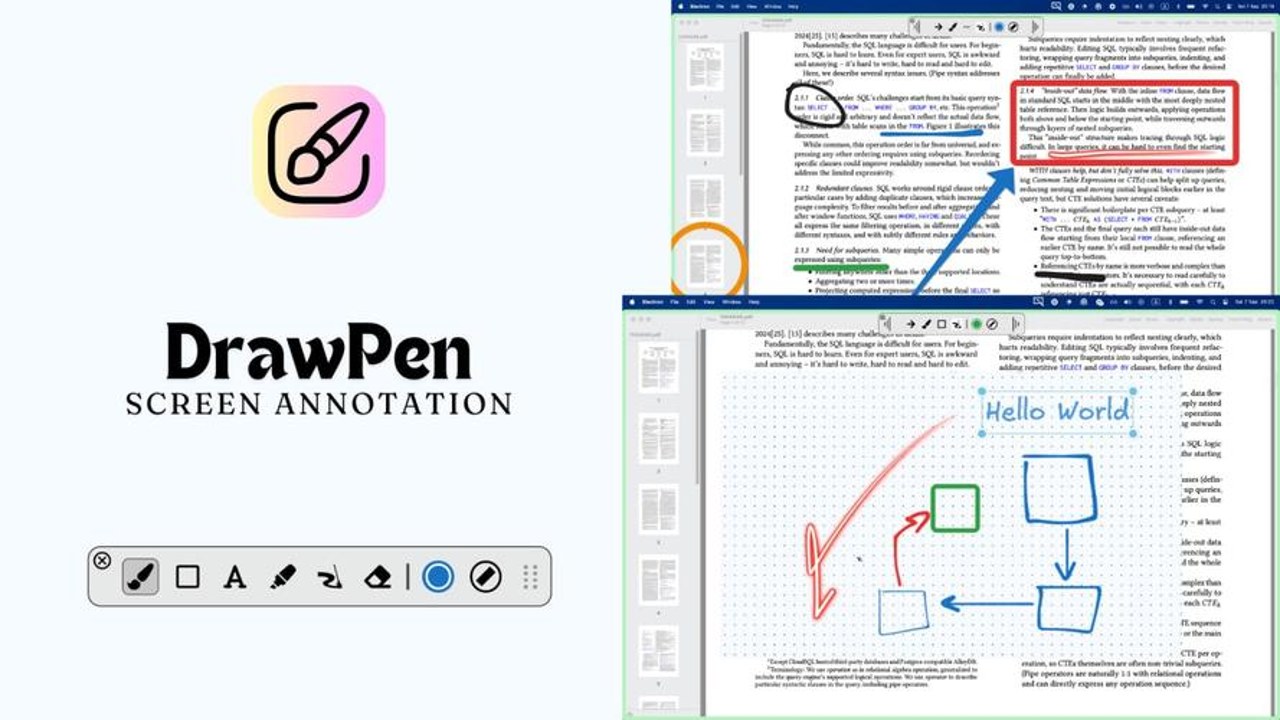
最近好几个朋友问我,平时做PPT或者录屏教程,有没有那种特别干净、不烦人的截图标注工具?之前我用过某款大厂软件,结果一打开全是弹窗广告,还得注册账号,体验感直接拉满负分。后来偶然发现了一款叫 **DrawPen屏幕标注工具** 的小软件,用下来真的有点惊喜,今天就跟大家聊聊这款宝藏工具,看看它到底值不值得你装一个。
为什么我推荐用 DrawPen 而不是其他软件
说实话,现在市面上免费的截图工具不少,但大多要么捆绑一堆全家桶,要么功能简陋到只能截个图。我选 **DrawPen屏幕标注工具** 的核心原因就两个:一是真的免费,而且没有那些让人反感的广告推送;二是它足够轻量,安装包才几兆大小,打开速度飞快,完全不会卡。对于像我这样经常需要给新人演示操作、或者在文档里插入步骤图的人来说,这种“无干扰”的体验太重要了。你不需要为了标一个箭头去研究复杂的PS技巧,也不需要担心截完图被弹窗打断思路。这种纯粹的工具属性,反而成了它最大的竞争力,特别适合追求效率的办公族和学生党。
上手体验:功能比想象中丰富
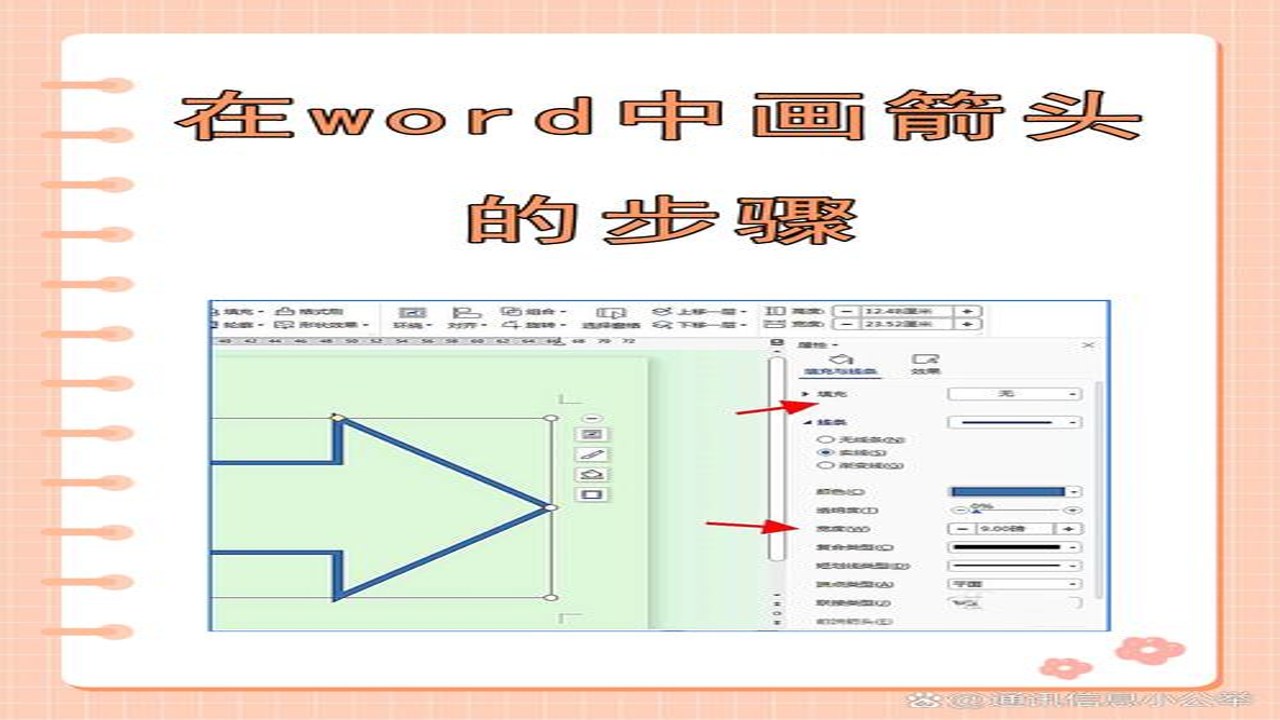
别以为小工具就只有寥寥几个按钮。我仔细试了 **DrawPen屏幕标注工具** 的各种功能,发现它的画笔、箭头、矩形框选这些基础功能做得很顺手。特别是箭头工具,线条粗细可以调节,颜色也够鲜艳,在深色背景下标重点特别清晰。我还发现它支持“区域截图”和“全屏截图”两种模式,切换也很简单。有一次我需要在网页上标记某个链接位置,直接用矩形框圈出来,再画个箭头指向,整个过程不到十秒。这种即时反馈的感觉,比那些需要保存文件再打开编辑的软件要高效得多。而且它的撤销功能也很灵敏,标错了直接按Ctrl+Z就能恢复,这点细节做得挺人性化,避免了反复重来的麻烦。
保存与兼容性:省心又实用
很多免费工具最后都会卡在保存环节,要么只能存成低清JPG,要么必须登录才能导出高清图。但 **DrawPen屏幕标注工具** 在这方面表现得很稳定,支持保存为PNG、JPG、BMP等常见格式,而且默认就是高清无损的,这点对于需要插入到高分辨率文档或PPT里的用户来说非常友好。我测试过在4K显示器上截图,放大看边缘依然很锐利,没有模糊感。另外,它还能直接复制到剪贴板,如果你正在写邮件或者用微信传图,标完直接Ctrl+V就发出去了,完全不需要额外的文件传输步骤。这种无缝衔接的工作流,真的能节省不少时间。对于经常需要跨部门协作、频繁发送截图说明的同事来说,这个功能绝对是效率提升的关键。
适合人群与使用建议
总的来说,**DrawPen屏幕标注工具** 是一款被低估的实用软件。它最适合那些对隐私安全敏感、讨厌广告干扰,同时又需要高频次进行屏幕标注的用户。比如IT运维人员排查故障时快速截图报错信息,老师制作教学课件时标注知识点,或者是自媒体博主录制教程时添加步骤指引。虽然它不如某些专业设计软件那样功能炫技,但在“快、准、稳”这三个字上,它做到了极致。如果你也在寻找一款不折腾、即装即用的标注工具,不妨去官网下载试试,相信我,用习惯了你就回不去了。毕竟,好的工具就应该像空气一样,存在但不打扰,需要时立刻就能帮到你。

 喜欢
喜欢  顶
顶 难过
难过 囧
囧 围观
围观 无聊
无聊