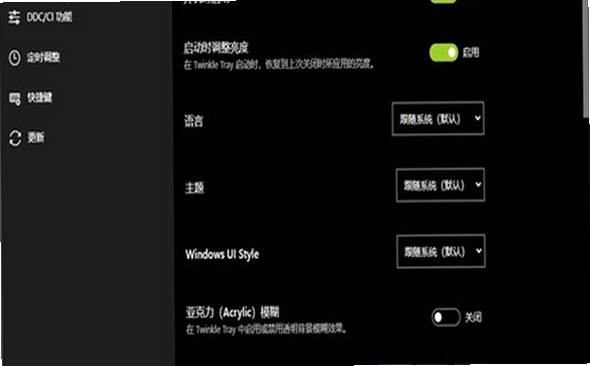
最近好多朋友在后台问我,为什么换了新笔记本或者系统更新后,键盘上的亮度、音量快捷键突然失灵了?其实这个问题挺常见的,尤其是用MacBook或者某些品牌笔记本的朋友。今天咱们就聊聊这款我用了很久的神器**Twinkle Tray 1.18.0中文最新版**。它不仅能完美解决快捷键失效的问题,还能让你在一块屏幕上同时控制外接显示器的亮度和音量,真的是办公党和学生党的福音。下面我就把下载和安装的坑都给你们填好,跟着做就行。

为什么选Twinkle Tray而不是其他工具?
市面上调节亮度的软件不少,但很多要么收费,要么界面杂乱,还有各种广告弹窗,用起来很烦。**Twinkle Tray 1.18.0中文最新版**最大的优势就是免费、开源且完全无广告。它体积很小,安装后几乎不占内存,后台运行非常安静,完全感觉不到它的存在。我实测在Windows 10和Windows 11系统上都非常稳定,哪怕是那种很老的驱动支持不好的笔记本,装上它之后,F1-F12的快捷键立马就活了。而且它的界面设计得很极简,没有那些花里胡哨的设置,打开就能用,对于不喜欢折腾参数的用户来说,这点太重要了。
下载与安装:避开那些坑
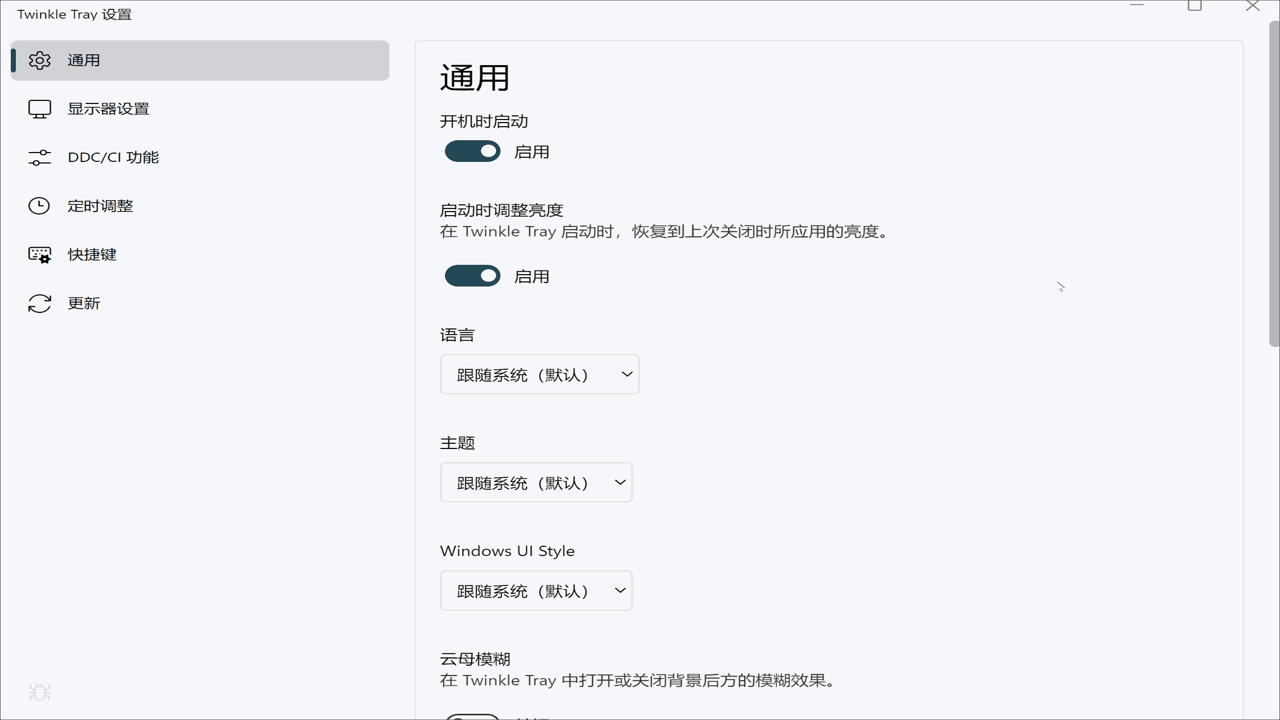
很多新手下载软件喜欢去那些乱七八糟的下载站,结果下回来带一堆捆绑软件。记住,一定要去官网或者我提供的**Twinkle Tray 1.18.0中文最新版**资源链接下载。下载下来是一个.exe文件,直接双击安装,路径选C盘或者D盘都行,建议不要装在带中文或空格的路径下,虽然它兼容性不错,但为了稳妥还是选纯英文路径好。安装过程中如果有“添加默认任务”的选项,可以勾选,这样开机后它会自动启动,不需要你每次手动打开。安装完成后,系统托盘区会出现一个小图标,右键点击可以设置开机自启、语言切换(记得选中文)以及退出。整个过程不到一分钟,比喝口水的时间还短。
实用技巧:让效率翻倍
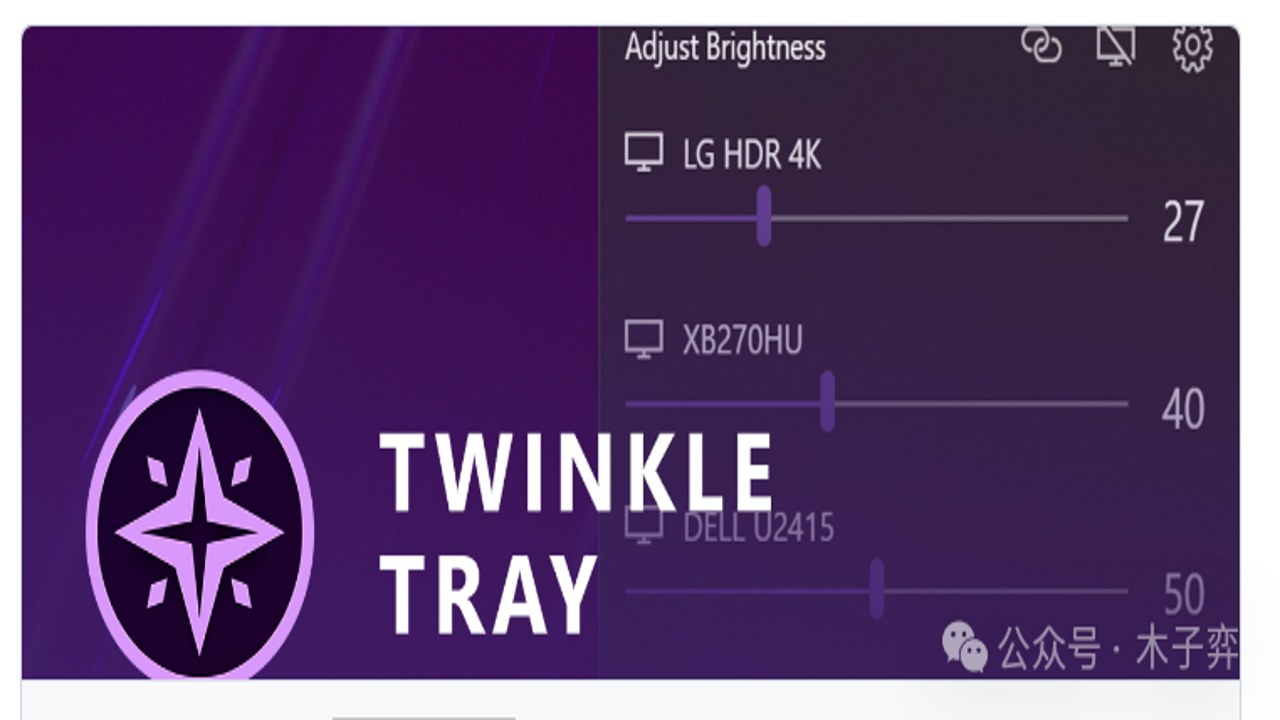
装好软件只是第一步,怎么用好才是关键。首先,如果你有两块屏幕,**Twinkle Tray 1.18.0中文最新版**允许你分别设置主屏和副屏的亮度曲线。以前我外接显示器亮度调不准,要么太亮刺眼,要么太暗看不清,现在在托盘图标上就能直接拖动滑块调节,非常方便。其次,它支持自定义快捷键。比如我把F5设为降低主屏亮度,F6设为提高副屏亮度,这样在开会或者看视频时,不用切窗口,手指一按就能搞定。还有一个隐藏功能,就是音量同步。如果你戴的是蓝牙耳机,有时候系统音量变了,耳机音量没跟上,这个软件能帮你统一同步,避免突然声音太大吓一跳。这些细节功能,真的是用过就回不去了。
常见问题与注意事项
有些朋友可能会问,这个软件会不会影响系统稳定性?我用了半年多,没发现任何冲突,它只是读取和发送硬件信号,不涉及核心系统文件,所以非常安全。另外,如果你的笔记本是品牌定制版,比如某些联想、戴尔的机型,可能会内置自家的调节软件,这时候建议先把自带的管理程序禁用,再使用**Twinkle Tray 1.18.0中文最新版**,这样冲突概率最低。总的来说,这款工具虽然小,但解决的都是日常高频痛点。如果你也被笔记本亮度音量调节的问题困扰,不妨试试这款**Twinkle Tray 1.18.0中文最新版**,相信它会让你对电脑的使用体验有一个全新的认识。毕竟,好用的工具,才是提升幸福感的关键。

 喜欢
喜欢  顶
顶 难过
难过 囧
囧 围观
围观 无聊
无聊