最近不少粉丝在后台问,有没有比之前版本更强的降噪工具?今天给大家带来的就是**ON1 NoNoise AI 2027中文激活版**。说实话,拿到这个版本测试的时候,我第一反应是“这次真的不一样”。老版本的降噪虽然不错,但在高感光度下容易出现“涂抹感”,而2027版本引入了全新的AI引擎,对纹理的保留能力有了质的飞跃。不管你是拍夜景、拍星空,还是日常高ISO抓拍,这款工具都能帮上大忙。下面我就结合自己的实测体验,聊聊这个版本到底强在哪,以及怎么用最顺手。
安装与激活:避开那些坑
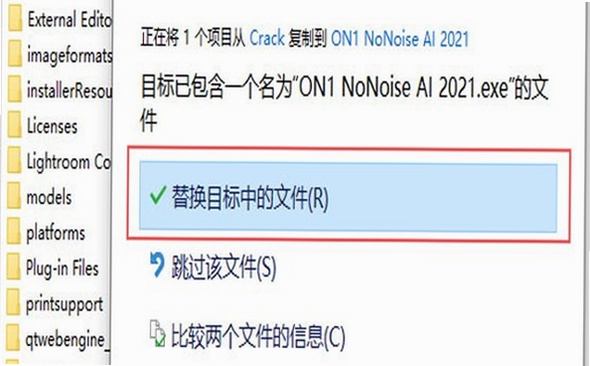
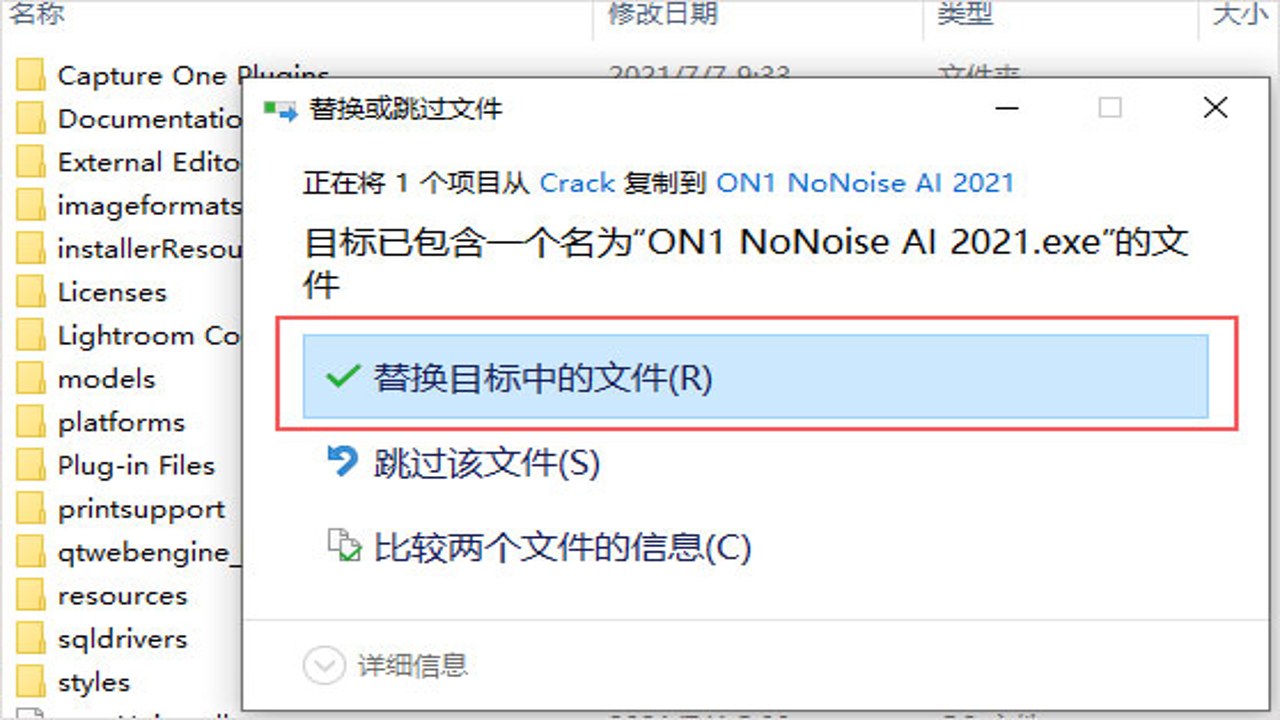
很多新手在**ON1 NoNoise AI 2027中文激活版**安装过程中容易卡住,其实流程很简单,但有几个细节要注意。首先,确保你的电脑系统是64位的Win10或Win11,因为新版对内存和CPU要求稍高。下载解压后,直接运行安装程序,安装过程中建议断开网络,防止自动跳转在线验证。安装完成后,不要急着打开软件,先找到对应的激活配置文件替换到安装目录下。这一步是**ON1 NoNoise AI 2027中文激活版**能正常使用的关键。我当初第一次装的时候,因为没替换全配置文件,导致打开后一直提示“未授权”,折腾了半天才搞定。所以,大家一定要仔细核对文件路径,特别是Program Files目录下的子文件夹,别漏掉了。
核心功能实测:AI降噪到底有多神
装好之后,最核心的当然是看效果。我用了一张ISO 6400的夜景样张来测试**ON1 NoNoise AI 2027中文激活版**。打开软件后,直接导入图片,你会发现界面上多了几个AI相关的滑块。以前我们降噪主要靠“亮度”和“色度”两个参数,现在多了一个“AI强度”。我试着把AI强度拉到80%,效果非常明显。原本那些密密麻麻的彩色噪点,瞬间变得干净,而且最关键的是,建筑物的边缘、树叶的纹理都没有丢失。相比之下,传统降噪在强力去噪时,边缘会变得模糊一片。这种**ON1 NoNoise AI 2027中文激活版**带来的细节保留能力,对于喜欢做大图输出的朋友来说,简直是福音。另外,它的“智能选择”功能也很实用,能自动识别人像、风景等不同场景,给出推荐的降噪参数,省去了手动反复调试的时间。
使用技巧与参数建议
虽然**ON1 NoNoise AI 2027中文激活版**很智能,但根据图片内容调整参数,效果会更完美。如果是处理人像照片,建议将“AI强度”稍微调低一点,比如50%-60%,这样能保留皮肤的质感和毛孔细节,避免变成“塑料脸”。如果是处理星空或夜景,可以适当提高强度到70%-90%,因为这类照片对噪点的容忍度较低,需要更彻底的去噪。还有一个小技巧,就是利用“局部降噪”功能。如果照片整体噪点不多,只是天空部分噪点较多,可以单独对天空区域进行加强降噪,这样既能保证主体清晰,又能让背景干净。我在修图时经常用这个功能,效果非常自然。另外,**ON1 NoNoise AI 2027中文激活版**支持批量处理,如果你有一堆照片需要降噪,可以一次性导入,设置好参数后批量导出,效率极高。
常见问题与总结
在使用过程中,可能会遇到一些报错。比如提示“内存不足”,这通常是因为同时打开了太多大型软件,建议关闭其他占用内存的应用再试。如果软件无法启动,检查是否安装了最新的显卡驱动,因为**ON1 NoNoise AI 2027中文激活版**依赖GPU加速,旧驱动可能会导致兼容性问题。总的来说,这个版本在降噪效果和易用性上都有了显著提升,特别是AI引擎的加入,让后期修图变得轻松许多。对于经常需要处理高感照片的摄影爱好者来说,这款工具值得入手。希望这篇关于**ON1 NoNoise AI 2027中文激活版**的分享能帮到大家,如果在安装或使用中遇到问题,欢迎在评论区留言交流。祝大家修图愉快,拍出更多大片!

 喜欢
喜欢  顶
顶 难过
难过 囧
囧 围观
围观 无聊
无聊