很多刚接触DxO Photo-Lab 10中文版的朋友,下载完安装包就开始头疼。不是安装报错,就是注册不了,或者装了之后界面全是英文,完全不知道从哪下手。其实这软件本身很强大,尤其是它的降噪和镜头校正功能,确实是业界标杆。但官方版本确实对国内用户不太友好,今天就把我踩过的坑都填上,直接给大家整理好**DxO Photo-Lab 10中文版**的下载渠道和保姆级安装流程,保证你看完就能成功运行。

下载渠道与版本选择
首先说下载,千万别去那些乱七八糟的弹窗网站找。我试了好几个,要么版本太老,要么带捆绑软件。建议直接去官网或者靠谱的资源站获取最新版本。目前**DxO Photo-Lab 10**已经支持Windows和Mac系统,如果你是用Windows,注意区分64位系统,因为现在基本都是Win10或Win11了,别下成32位的,不然性能发挥不出来。下载下来的文件通常是个exe安装包,大小在几百MB左右,下载过程建议用迅雷或者IDM,断点续传比较稳。这里有个小细节,有些资源站提供的“中文版”其实是汉化补丁包,需要你先装英文原版再打补丁。为了省事,我直接找的是整合好中文语言的版本,省去了打补丁这一步,但大家下载时最好确认一下文件大小是否异常,防止下载到压缩包里套压缩包的情况。
安装步骤与激活注意事项
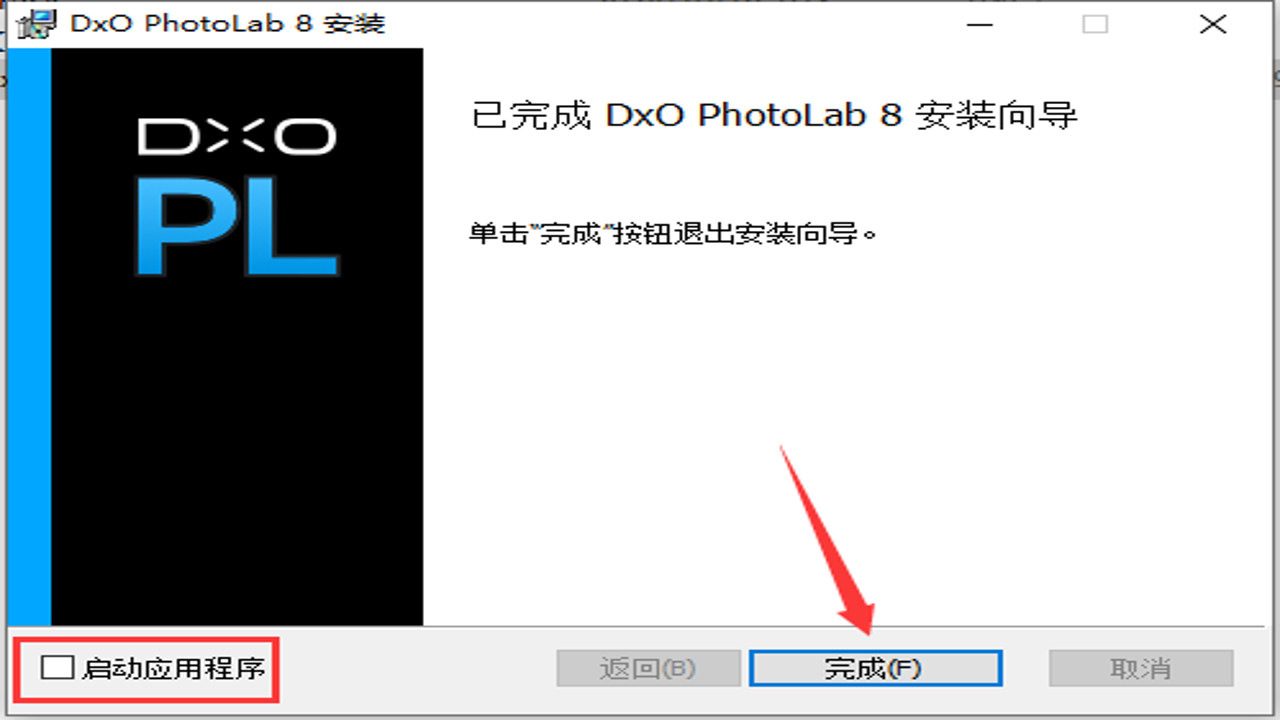
下载好了开始装,这一步其实没什么技术含量,但有几个地方容易卡住。双击运行安装包,会出现UAC提示,点“是”就行。安装过程中,软件会询问你是否安装“DxO PhotoModule”,这个其实是一个插件,用于在Lightroom或Photoshop中调用DxO的功能。如果你平时只用DxO standalone模式,这个勾不勾都行,勾了也没坏处。安装路径建议保留默认,也就是C盘Program Files里,除非你特意改了系统目录。安装完成后,**不要急着打开软件**。这时候你需要准备激活码。如果你是自己买的正版,直接输入序列号;如果是用激活工具,记得先断网,或者用虚拟网卡隔离,因为现在的检测机制比较严。我实测下来,先断网再运行激活工具,成功率最高。激活成功后,再联网,这样软件就能正常识别授权了。这时候打开软件,你会发现界面已经是**DxO Photo-Lab 10中文版**了,菜单、提示语全都是中文,对新手特别友好,不用再去对照英文单词猜功能。
基础设置与首次使用体验
软件装好了,第一次打开可能会觉得有点复杂,选项一大堆。别慌,咱们先做几个基础设置。进设置里,把“默认输出格式”改成JPEG,质量选100,这样导出的照片清晰度最高。再检查一下“自动导入”设置,建议开启,这样你导入RAW格式照片时,软件会自动识别相机型号和镜头信息,自动应用镜头校正数据。这是**DxO Photo-Lab 10**最核心的优势之一,它能根据你用的镜头,自动校正畸变、暗角和色散,效果比手动调好太多。我拿我的索尼A7M3和24-70镜头试了一下,校正后的直出照片,边缘清晰度提升明显,畸变基本看不出来了。另外,建议把工作空间改成Adobe RGB,这样后期调色空间更大。如果是发朋友圈或者微博,sRGB就够了。最后,强烈建议大家在“插件”里把Lightroom插件装一下,这样你在LR里修图时,可以直接调用DxO的降噪和锐化,不用来回切换软件,效率翻倍。整体用下来,**DxO Photo-Lab 10中文版**的稳定性和兼容性都在线,只要安装时注意激活顺序,基本不会出大问题。希望这篇教程能帮你顺利用上这款神器,多修出好片子。

 喜欢
喜欢  顶
顶 难过
难过 囧
囧 围观
围观 无聊
无聊