


















Another投屏软件0.4.4电脑版是采用Tauri、React与Rust技术栈开发的开源跨平台安卓设备镜像管控工具,兼容Windows、macOS、Linux三大桌面系统,完成截图、点击、滑动、文本输入乃至执行shell命令等操作!
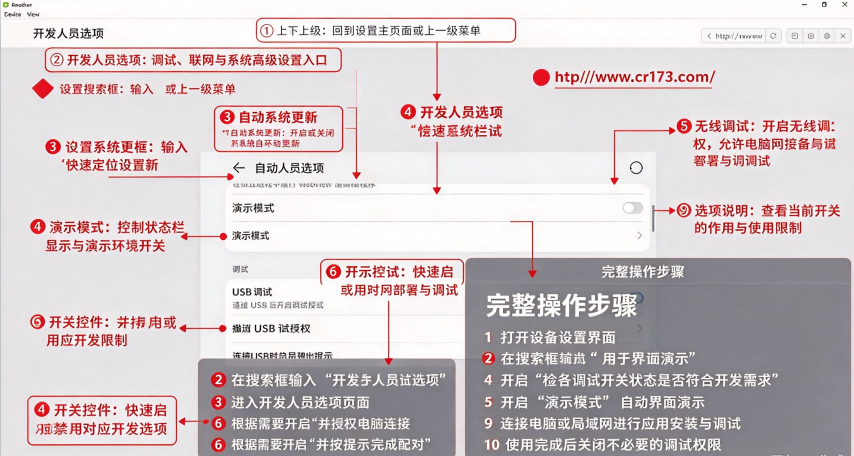
Another安装连接教程
1、将下载的Another压缩包解压并进行安装。
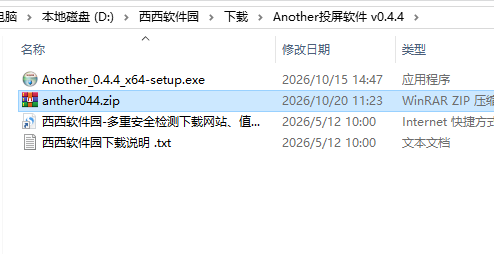
2、使用 USB 数据线将安卓设备连接到电脑。
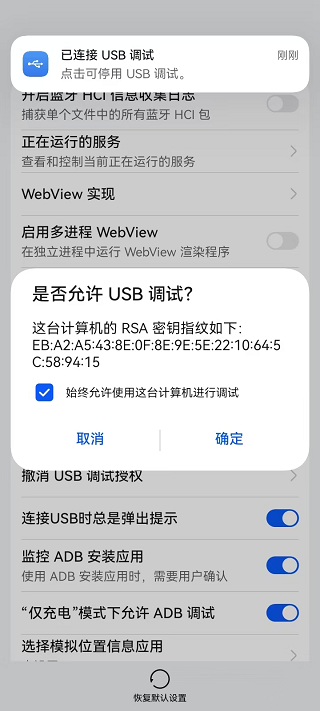
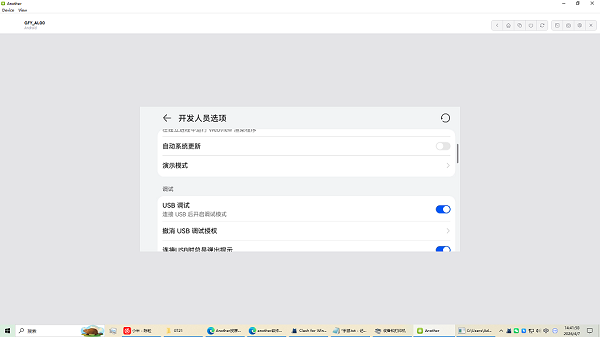
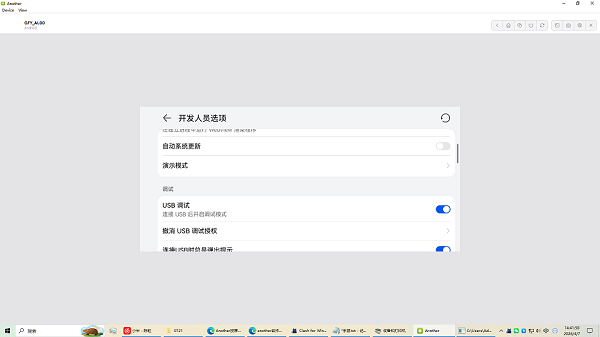
3、在安卓设备上启用 USB 调试:进入 设置 > 开发者选项 > USB 调试。
不同型号的手机存在些许细微差别,本次以华为畅享70s为例:设置 > 系统更新 > 开发人员选项 > USB调试 开启。
注意:不知道自己的手机USB调试在哪儿的可以百度或用AI询问。
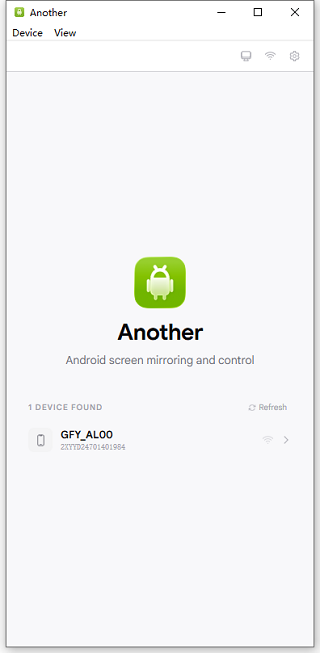
4、启动Another投屏软件,确认你的安卓手机连接电脑并开启USB调试后将在页面显示已连接的设备,若没有出现你的设备点击右侧的refresh刷新试试。
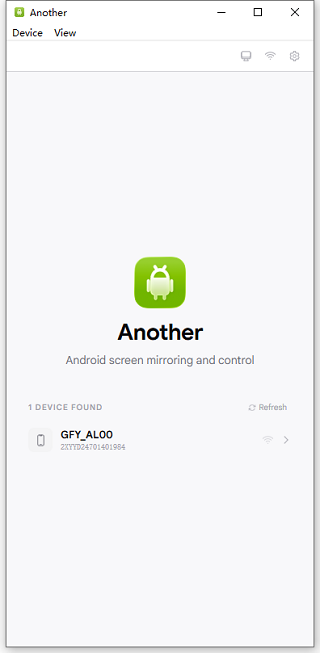
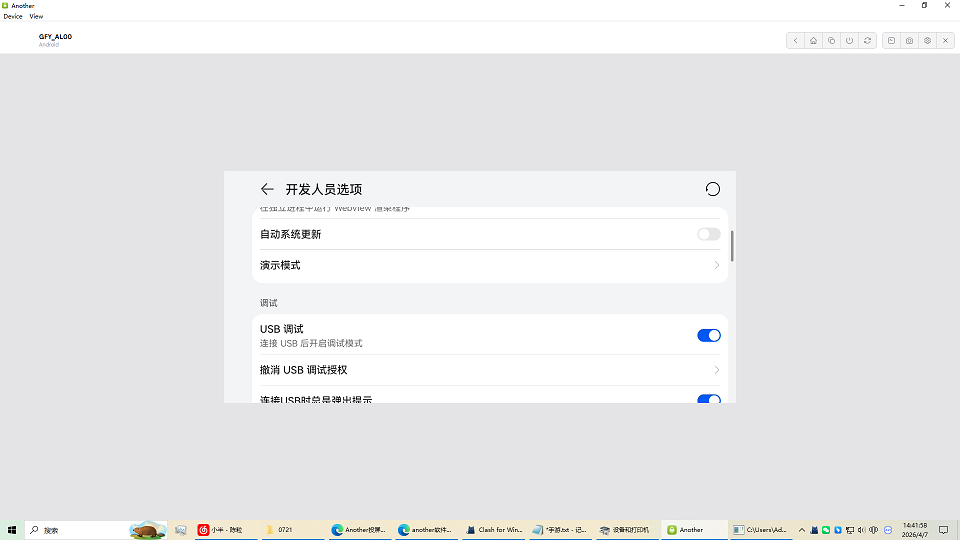
5、接着点击你的设备,即可开始控制设备使用了!
Another核心功能
1.安卓屏幕镜像:实时将手机画面传输到电脑,支持画面缩放、窗口自由调整。
2.远程设备控制:电脑鼠标、键盘直接操作安卓手机,实现点击、输入、滑动等操作。
3.多设备管理:可同时识别、切换多台安卓设备,方便批量测试。
4.快捷键体系:全套自定义快捷键,快速截图、录屏、执行手机操作。
5.AI辅助能力:内置AI相关工具,辅助应用调试、日志查看等工作。
6.跨平台支持:Windows、macOS、Linux均可运行,轻量低资源占用。
7.画面录制与截图:一键抓取手机屏幕画面,保存视频与图片素材。
Another怎么用
1.在电脑端下载对应系统版本的Another,完成安装并启动软件。
2.安卓手机打开设置,进入开发者选项,开启USB调试;手机用数据线连接电脑。
3.在Another设备列表中识别到手机,手机弹窗确认允许USB调试授权。
4.选中目标设备,建立连接,手机画面就会在电脑窗口显示。
5.使用鼠标直接点击投屏窗口操控手机,借助快捷键完成截图、录屏。
6.进入软件设置页,自定义快捷键、调整画面码率、分辨率,优化延迟。
7.调试结束后断开连接,也可直接最小化软件后台待命。
Another怎么投屏
1.准备工作:安卓手机开启开发者选项,打开USB调试,安装驱动保证电脑识别手机。
2.有线投屏:USB数据线连接手机与电脑,打开Another,软件自动扫描设备,选中设备点击连接,即可完成有线投屏,延迟更低,稳定性强。
3.无线投屏:手机和电脑处于同一局域网,开启ADB无线调试,在Another中输入手机IP地址进行配对连接,建立无线镜像。
4.投屏参数调整:连接成功后,可修改分辨率、帧率、码率,平衡清晰度和延迟,按需开启音频同步。
5.授权确认:手机弹出调试授权窗口,勾选始终允许此电脑,投屏画面即可稳定输出。
6.投屏操作:投屏窗口支持拖拽缩放,鼠标直接操作手机,随时截图、录制投屏画面。



 大小: 9.5M
 Office 2003sp3 简体中文正式完整版
  PDF转PPTV2.5.0绿色版
  Office 2007 文件格式兼容包
  讯飞听见电脑版(离线实时翻译)v3.0.0160官方客户端
  office2019简体中文版
  Microsoft Access 20072010-04-10 修正绿色版
  Microsoft office 2013免费完整版
  Genko.msi 修复程序官方版
  纷享逍客电脑版v2.0.12 桌面版
  PowerPoint Viewer 2007简体中文版
  pointofix屏幕画线工具1.8.0 绿色中文版
  流程图绘制软件visio 2002 PRO中文版
  Outlook 2003简体中文绿色单文件版
  EXCEL函数应用500例2010
  EXCEL模板2010
  OFFICE2003SP3 3in1 国庆献礼版
  ExcelBoxV1.03中文官方安装版
  永中集成Office 2009SP1简体中文绿色个人版
  SoftMaker Office(移动办公套件)V2012.694 绿色免费版
  Microsoft Excel档案简繁英转换工具V2.0完全免费版